เล่มคู่มือสินค้า kinn

สำหรับทีมเท่านั้น — ใส่รหัสเพื่อเปิดอ่าน

kinn. Product Catalog
kinn. · Product Catalog

เล่มคู่มือสินค้า kinn

สำหรับทุกคนที่ร่วมงานกับ kinn — อ่านเล่มนี้แล้วรู้ว่าไฟล์แต่ละตัวคืออะไร ทำงานยังไง และในแต่ละแท็บมีอะไรบ้าง

1

สินค้านี้คืออะไร

ชื่อ เวอร์ชัน ราคา · ทำเพื่อใคร · ก่อนใช้–หลังใช้ · ลิงก์ไฟล์จริงให้กดเล่นเอง

2

Workflow

ไฟล์ทำงานยังไง แท็บไหนกรอก แท็บไหนขึ้นเอง และ "พิมพ์ 1 แถว แล้วไปโผล่ที่ไหนบ้าง"

3

สารบัญแท็บ

ไล่ทีละแท็บ: รูปหน้าจอจริง · เปิดมาเห็นอะไร · ฟีเจอร์ · กดอะไรแล้วอะไรอัปเดต · เชื่อมกับแท็บไหน

ทุกไฟล์ของ kinn ทำงานเหมือนกันหมด

มีแท็บ Set up ไว้ตั้งค่าครั้งแรก → มีแท็บหลัก 1 แท็บที่เป็นที่กรอกข้อมูลจริง → แท็บที่เหลือทั้งหมดคือหน้าสรุปที่ดึงข้อมูลจากแท็บหลักไปแสดงในมุมต่าง ๆ ให้เอง ไม่ต้องกรอกซ้ำ

อ่านคู่กับ Sheet Preview — ทุกบทมีลิงก์เปิดไฟล์ตัวอย่างจริง เปิดไว้อีกหน้าต่าง แล้วกดแท็บตามที่อ่าน จะเห็นภาพทันที

กติกาในไฟล์: ช่องพื้นเทา = สูตร ห้ามแก้ · ช่องพื้นเหลือง = ให้ผู้ใช้กรอก (สีเหลืองจะขึ้นเมื่อติ๊กช่อง "แสดงสีช่องที่กรอกได้" ที่หน้า Set up — ถ้าไม่ติ๊ก ช่องกรอกจะเป็นพื้นขาว)

ป้ายประเภทแท็บที่ใช้ทั้งเล่ม: ตั้งค่า ตั้งครั้งเดียวตอนเริ่มใช้ กรอก ที่กรอกข้อมูลจริงทุกวัน ดูอย่างเดียว ขึ้นเอง กดได้แค่ตัวกรอง/ช่องติ๊ก
สารบัญ

สินค้าทั้ง 6 ตัว

กดชื่อสินค้าเพื่อไปบทนั้น · กด "เปิด Sheet Preview" เพื่อเปิดไฟล์ตัวอย่างจริง · ทุกตัวเป็นไฟล์ Google Sheets ซื้อครั้งเดียวเป็นเจ้าของไฟล์

KP01

Content Planner Pro V1.2

Marketing · 399 บาท · 22 แท็บ
▸ เปิด Sheet Preview
KP02

Budget Planner Pro V1.4

Finance · 429 บาท · 10 แท็บ
▸ เปิด Sheet Preview
KP03

Task Tracker V1.3

Productivity · 379 บาท · 11 แท็บ
▸ เปิด Sheet Preview
KP04

Assignment Tracker V1.2

Productivity · 449 บาท · 7 แท็บ
▸ เปิด Sheet Preview
KP05

Task Tracker Ultimate 2.1

Productivity · 549 บาท · 11 แท็บ
▸ เปิด Sheet Preview
KP06

Project Manager V1.0

Project Management · 899 บาท · 13 แท็บ
▸ เปิด Sheet Preview
KP01 · Marketing

Content Planner Pro V1.2

399 บาท · Google Sheets · 22 แท็บ
1

สินค้านี้คืออะไร

“วางแผนคอนเทนต์ได้เป็นระบบ ตั้งแต่ไอเดียจนถึงการติดตามผล”
มันคืออะไร

ไฟล์ Google Sheets สำหรับวางแผนคอนเทนต์ ตั้งแต่เก็บไอเดีย ลงปฏิทินโพสต์ ดูหน้าตาฟีดล่วงหน้า ไปจนถึงดูว่าโพสต์ไหนไปได้ดี

ทำเพื่อใคร

คนทำคอนเทนต์ที่โพสต์หลายช่องทาง แล้วแผนกระจายอยู่หลายที่จนจำไม่ได้ว่าอะไรลงไปแล้วบ้าง

✕ ก่อนใช้

ไอเดียอยู่ในโน้ตมือถือ แผนอยู่ในหัว ปฏิทินอยู่อีกไฟล์ ถึงวันโพสต์ค่อยมานั่งคิดว่าจะลงอะไร

✓ หลังใช้

พิมพ์แผนเดือนนี้ครั้งเดียว ปฏิทิน การ์ดคอนเทนต์ หน้าฟีด และตัวเลขผลลัพธ์ ขึ้นตามให้เอง

  • 22 แท็บ · แท็บหลักคือแท็บเดือน 01–12 (12 แท็บหน้าตาเหมือนกัน ต่างแค่ชื่อเดือน) · หน้าสรุป 5 หน้าขึ้นเอง · อีก 4 แท็บเป็นสมุดจดแยกเดี่ยว
  • สลับไทย/อังกฤษได้ทั้งไฟล์ด้วยช่องติ๊กที่ Set up
  • ยอดวิว/ไลก์ต้องพิมพ์เองที่ Performance — ไฟล์ไม่ได้ดึงจากแพลตฟอร์ม
  • ลูกค้าได้ไฟล์เปล่า — ตัวเลขและรูปในภาพทั้งหมดคือข้อมูลตัวอย่างที่ทีมกรอกไว้ถ่ายทำ
2

Workflow — ไฟล์ทำงานยังไง แท็บไหนดึงไปหาไหน

① โครงหลัก 3 ขั้น

ตั้งค่าครั้งเดียว
Set up

ตั้งค่าครั้งเดียว: ชื่อหมวดคอนเทนต์ รูปแบบ เป้าหมาย สถานะ แพลตฟอร์ม — กลายเป็นตัวเลือกให้แท็บเดือน

กรอกทุกวัน — แท็บหลักแท็บเดียว
01–12 (แท็บเดือน)

ลงคลิปทีละแถวในแท็บของเดือนนั้น (01–12) หัวข้อ วันที่ สถานะ แคปชัน แฮชแท็ก รูป — กรอกที่นี่ที่เดียว

ขึ้นเอง — ไม่ต้องกรอกซ้ำ
Dashboardภาพรวมดึงจาก 01–12 (แท็บเดือน), Performance, Set up
Smart Calendarปฏิทินรายเดือนเต็มตาราง เอา…ดึงจาก 01–12 (แท็บเดือน), Set up
Monthly Planหน้าดูแผนทั้งเดือนเป็นบล็อก…ดึงจาก 01–12 (แท็บเดือน), Set up
Feed Reviewหน้าจำลองว่าฟีดของแพลตฟอร์ม…ดึงจาก 01–12 (แท็บเดือน), Set up
Performanceสรุปผลคอนเทนต์ดึงจาก 01–12 (แท็บเดือน), Set up

หน้าสรุปทุกหน้าดึงจาก 2 ที่: Set up ให้ชื่อตัวเลือกที่ตั้งไว้ · 01–12 (แท็บเดือน) ให้ข้อมูลจริงที่กรอก

แท็บที่อยู่เดี่ยว ๆ — กรอกเอง ไม่ลิงก์ไปแท็บอื่น
Brand Identityอัตลักษณ์แบรนด์
Content idea Bankไอเดียคอนเทนต์
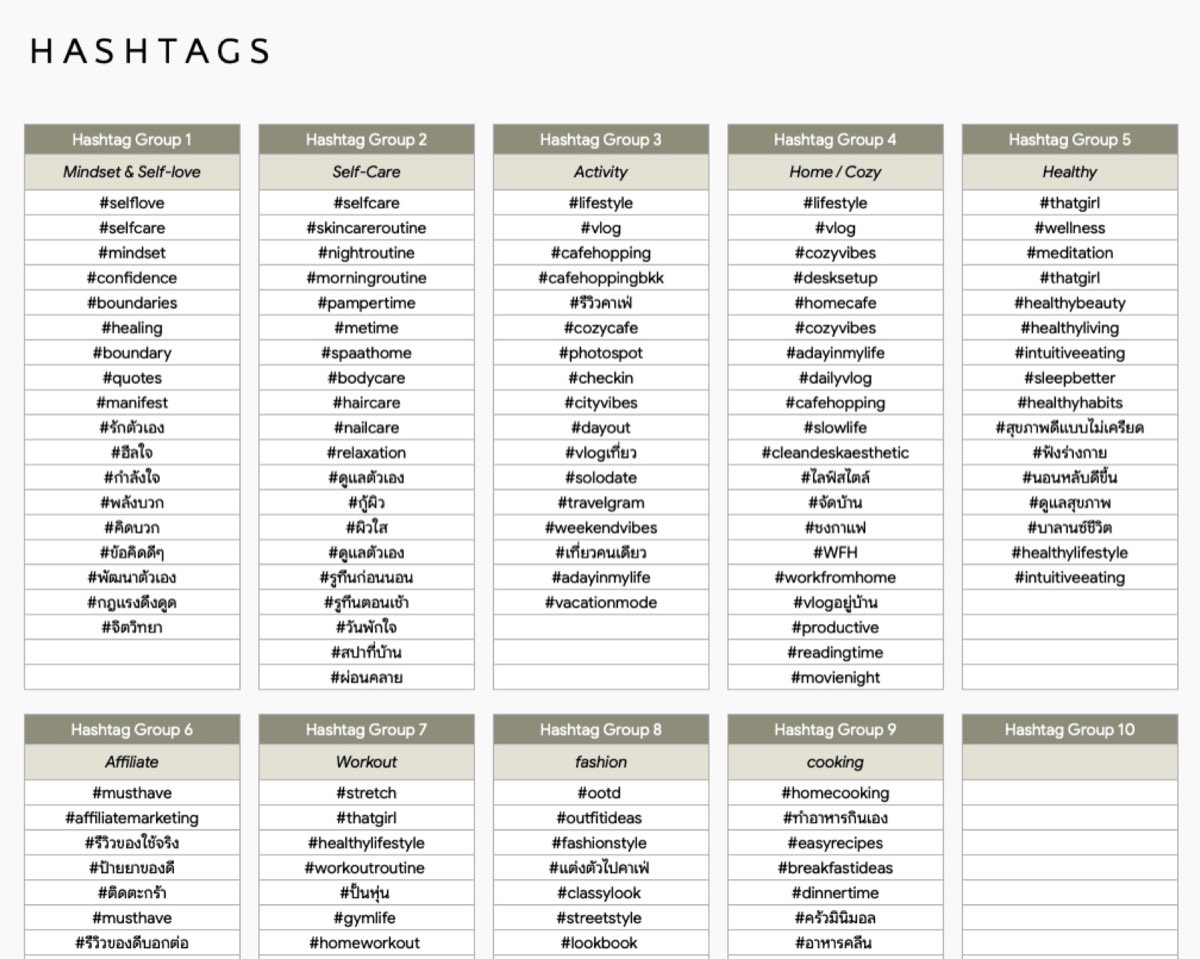
Hashtag #แฮชแท็ก (ไฟล์ตัวอย่างที่ถ่ายภาพขึ้นว่า H A S H T A G S)
Financeติดตามการเงิน

Hashtag # ส่งกลุ่มแฮชแท็กให้แท็บเดือนเลือกใช้

② ภาพรวมทั้งระบบ

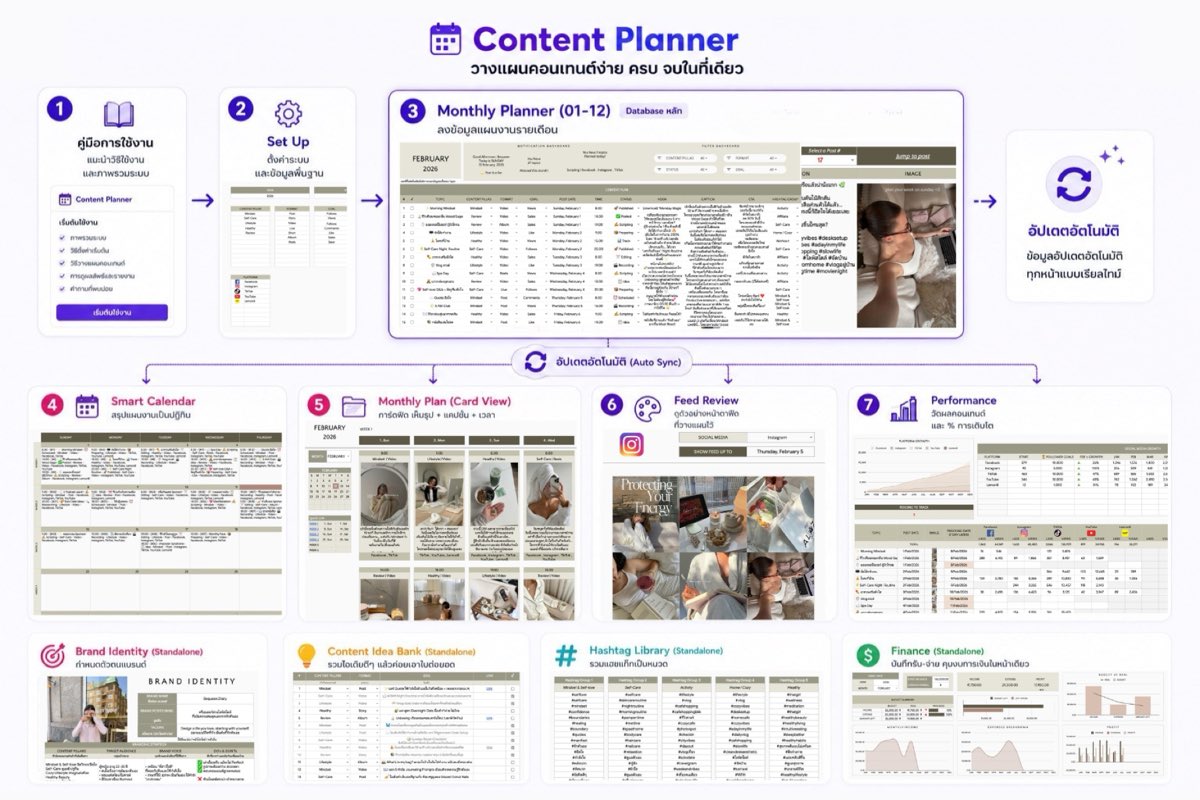
Data flow Content Planner Pro

③ ตามรอย 1 แถว — ลงคลิปเดียวในแท็บเดือน แล้วไปโผล่ที่ไหนบ้าง

พิมพ์แถวนี้ใน แท็บเดือน 08
วันที่12 ส.ค.
ช่องทางInstagram
หัวข้อรีวิวสินค้าใหม่
ประเภทReel
สถานะโพสต์แล้ว
↓ แล้วไปดูทีละหน้า
Dashboard Auto Sync

ถ้าเลือก AUGUST 2026 อยู่ ช่องคอนเทนต์ทั้งหมดขึ้นเป็น 1 แท่ง Instagram และแท่งสถานะที่เลือกยาวขึ้น ช่องกำลังทำขึ้น 1 (เว้นแต่สถานะนั้นเป็นตัวสุดท้ายในรายการ Set up จึงไปนับที่เรียบร้อย)

Smart Calendar Auto Sync

พอเลือกเดือน AUGUST ในช่องวันที่ 12 จะขึ้นบรรทัดใหม่ 1 บรรทัดที่มีเลขโพสต์ หัวข้อ รีวิวสินค้าใหม่ สถานะ Posted รูปแบบ Reel และแพลตฟอร์ม Instagram

Monthly Plan Auto Sync

ถ้าเลือก AUGUST ไว้ คอลัมน์วันที่ 12 จะมีบล็อกใหม่โผล่ โชว์เวลา หมวด|Reel รูป ข้อความ และ Instagram แต่ไม่เห็นหัวข้อกับสถานะ

Feed Review Auto Sync

ถ้าแถวนั้นมีรูปและติ๊กแพลตฟอร์ม Instagram ไว้ พอเลือก Instagram และตั้งวันที่ครอบวันที่ 12 รูปโพสต์นั้นจะโผล่ในกริด ถ้าไม่มีรูปจะถูกข้ามไป

Performance Auto Sync

แถว "รีวิวสินค้าใหม่" โผล่ท้ายตารางติดตามผล พร้อมรูปย่อ วันที่ 12 และวันติดตามวันที่ 19 ช่อง Instagram เป็นสีขาวรอกรอกยอด ช่องแพลตฟอร์มอื่นเป็นสีเทา

Brand Identity ไม่ Sync

ไม่ Sync — หน้านี้ไม่ได้ดึงอะไรจากแท็บเดือน เป็นหน้าจดตัวตนแบรนด์ที่กรอกมือล้วน ๆ

Hashtag # ไม่ Sync

ไม่ Sync — หน้านี้เป็นฝ่ายส่งแท็กให้แท็บเดือนอย่างเดียว ไม่ลิงก์กลับ

Content idea Bank ไม่ Sync

ไม่ Sync — หน้านี้ไม่ได้ดึงอะไรจากแท็บเดือน เป็นสมุดจดไอเดียแยกเดี่ยว ๆ

Finance ไม่ Sync

ไม่ Sync — หน้านี้ไม่ดึงจากแท็บเดือนเลย ต้องจดรายรับ-รายจ่ายที่นี่แยกต่างหาก

3

สารบัญแท็บ — ไฟล์จริงมี 22 แท็บ เรียงตามลำดับในไฟล์

เปิด Sheet Preview ของ Content Planner Pro ไว้อีกหน้าต่าง แล้วกดแท็บตามที่อ่านทีละแท็บ

#ชื่อแท็บประเภทแท็บนี้มีไว้ทำอะไร
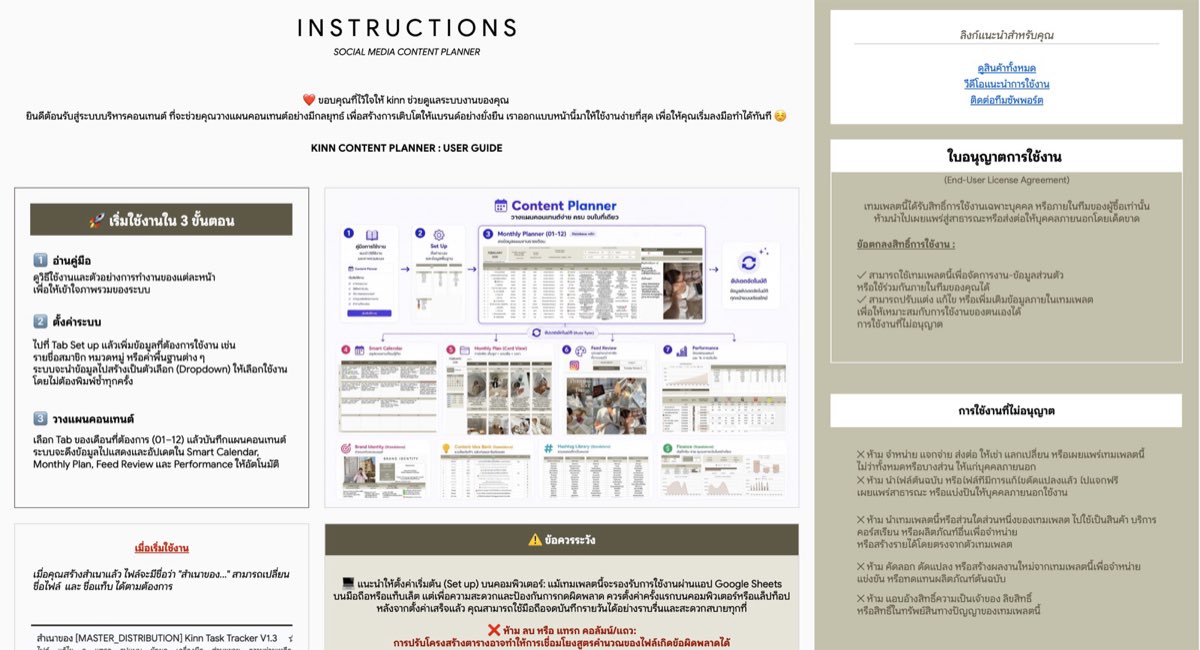
01โปรดอ่าน! - คู่มือการใช้งานดูอย่างเดียวหน้าต้อนรับที่เล่าภาพรวมระบบ วิธีเริ่มใช้ 3 ขั้นตอน ข้อควรระวัง และเงื่อนไขการใช้งาน ก่อนไปตั้งค่าที่ Set up
02Set upตั้งค่าหน้าตั้งค่าตัวเลือกของทั้งไฟล์ พิมพ์หมวด รูปแบบ เป้าหมาย สถานะ แพลตฟอร์มไว้ครั้งเดียว แล้วแท็บเดือนหยิบไปเป็นดรอปดาวน์
03Brand Identityกรอกหน้าเดียวที่รวมตัวตนแบรนด์ไว้ครบ ชื่อ จุดยืน สโลแกน โลโก้ กลยุทธ์ ชุดสี ฟอนต์ และมู้ดบอร์ด
04Dashboardดูอย่างเดียวหน้าสรุปภาพรวมทั้งไฟล์ เลือกเดือนกับปีแล้วดูตัวนับ 6 ช่องและกราฟ 5 กล่อง
05Smart Calendarดูอย่างเดียวปฏิทินรายเดือนเต็มตาราง เอาคลิปจากแท็บเดือนมาเรียงลงช่องวันที่ ให้เห็นทั้งเดือนจบในจอเดียว
06Monthly Planดูอย่างเดียวหน้าดูแผนทั้งเดือนเป็นบล็อกโพสต์รายวัน เห็นรูปจริง ข้อความ เวลา และแพลตฟอร์มของทุกโพสต์ที่กรอกไว้ในแท็บเดือน
07Feed Reviewดูอย่างเดียวหน้าจำลองว่าฟีดของแพลตฟอร์มที่เลือกจะออกมาหน้าตายังไง ก่อนโพสต์จริง
0801–12 (แท็บเดือน)กรอกหน้าลงคลิปทั้งเดือนทีละแถว กรอกที่นี่ที่เดียว แล้วหน้าแสดงผลอื่นของไฟล์ขึ้นตามเอง
09Hashtag #กรอกคลังแฮชแท็กกลางของทั้งไฟล์ พิมพ์แท็กเก็บเป็นกลุ่ม ตั้งชื่อธีม แล้วแท็บเดือนดึงไปใช้ทั้งชุดในคลิกเดียว
10Content idea Bankกรอกตารางจดไอเดียคอนเทนต์ดิบเก็บไว้ก่อน แล้วติ๊กเมื่อเอาไอเดียไปวางแผนจริงแล้ว
11Performanceกรอกหน้าเดียวของไฟล์ที่เอาไว้ลงยอดไลก์-ยอดวิวจริงหลังโพสต์ และยอดผู้ติดตามรายเดือนของแต่ละแพลตฟอร์ม
12Financeกรอกสมุดรายรับ-รายจ่ายของช่อง จดรายการทีละบรรทัด แล้วดูสรุปของเดือนที่เลือกได้ในหน้าเดียว
01

โปรดอ่าน! - คู่มือการใช้งาน INSTRUCTIONS
หน้าต้อนรับที่เล่าภาพรวมระบบ วิธีเริ่มใช้ 3 ขั้นตอน ข้อควรระวัง และเงื่อนไขการใช้งาน ก่อนไปตั้งค่าที่ Set up

ดูอย่างเดียว
โปรดอ่าน! - คู่มือการใช้งาน
เปิดมาเห็นอะไร

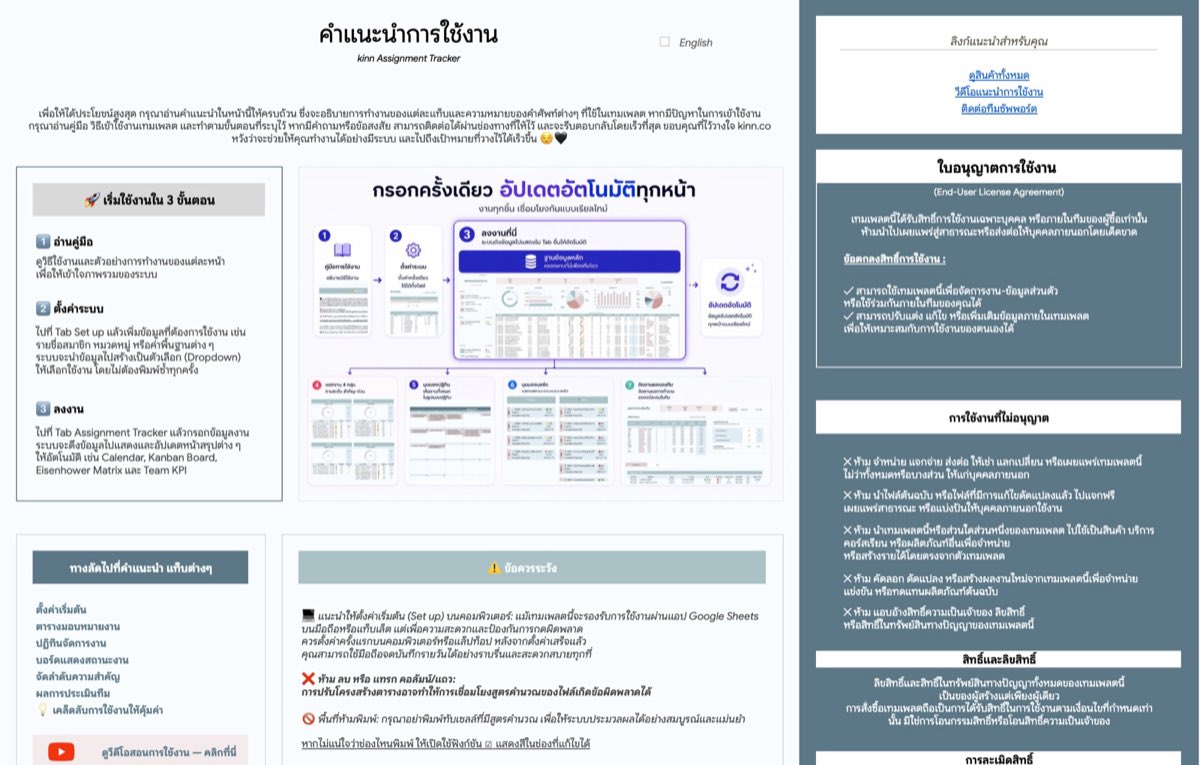
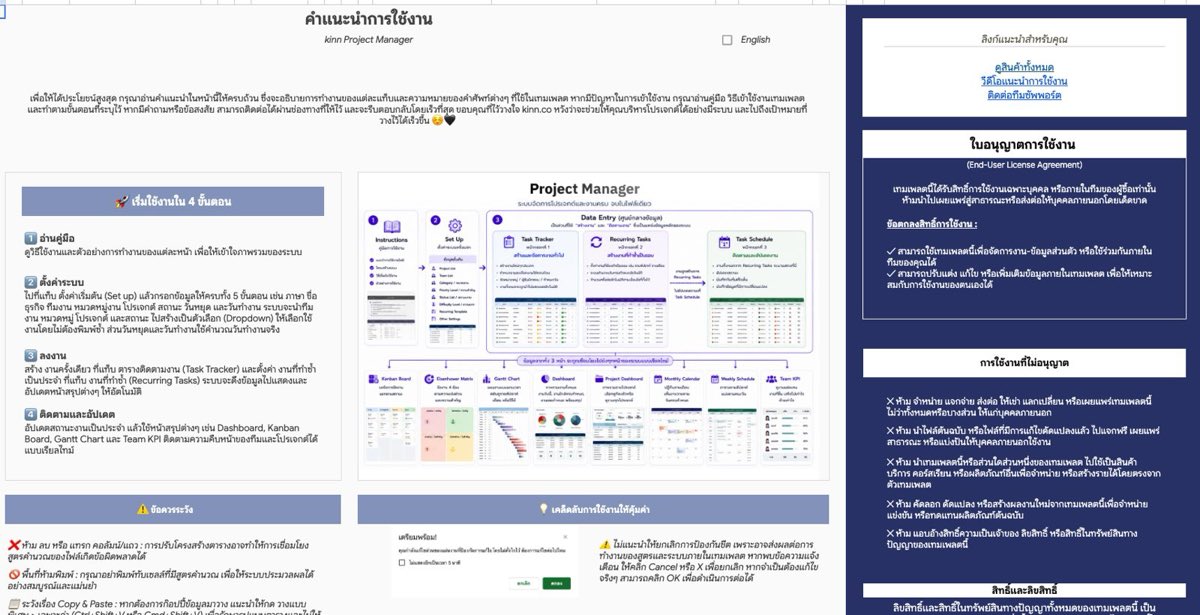
เปิดมาเป็นหน้าเรียบเหมือนโบรชัวร์ ไม่เห็นเส้นตาราง บนสุดเขียน INSTRUCTIONS และคำขอบคุณจาก kinn ใต้ลงมาแบ่ง 3 คอลัมน์: ซ้ายคือกล่อง "เริ่มใช้งานใน 3 ขั้นตอน" กลางเป็นภาพแผนผังใหญ่ไล่การ์ดตั้งแต่คู่มือ → Set Up → แท็บเดือน แล้วส่งไปหน้าปฏิทิน/การ์ด/ฟีด/วัดผล ขวาเป็นแถบสีมัชรูมใส่ลิงก์แนะนำและใบอนุญาต เลื่อนลงเจอข้อควรระวังตัวแดงและคู่มือรายแท็บพร้อมภาพหน้าจอ

กดได้: กดได้แค่ข้อความสีน้ำเงินขีดเส้นใต้ไม่กี่จุด ที่พาออกไปเว็บร้าน คลิปสอน LINE และไฟล์ตัวอย่าง

ฟีเจอร์ในแท็บนี้
  • บอกลำดับเริ่มใช้ 3 ขั้นตอน: อ่านคู่มือ ตั้งค่า แล้ววางแผน
  • แผนผังภาพเดียวเห็นว่าข้อมูลส่งจากแท็บเดือนไปหน้าไหนบ้าง
  • แถบข้อควรระวัง เช่น ห้ามลบหรือแทรกคอลัมน์/แถว
  • คู่มือรายแท็บพร้อมภาพหน้าจอ ไล่ดูได้ทีละหน้า
  • ลิงก์ไปคลิปสอนใช้งาน ไฟล์ตัวอย่าง และช่องทางติดต่อทีมงาน
กดอะไรแล้วอะไรอัปเดต

กด "ดูวีดีโอสอนการใช้งาน" ➜ หน้านี้ไม่อัปเดต แต่เด้งไปเปิดคลิป YouTube ในแท็บใหม่ · กด "คลิกเพื่อดูตัวอย่างการกรอกข้อมูล" ➜ เปิดไฟล์ตัวอย่างอีกไฟล์ในแท็บใหม่

02

Set up ตั้งค่าเริ่มต้น

หน้าตั้งค่าตัวเลือกของทั้งไฟล์ พิมพ์หมวด รูปแบบ เป้าหมาย สถานะ แพลตฟอร์มไว้ครั้งเดียว แล้วแท็บเดือนหยิบไปเป็นดรอปดาวน์

ตั้งค่า
Set up
เปิดมาเห็นอะไร

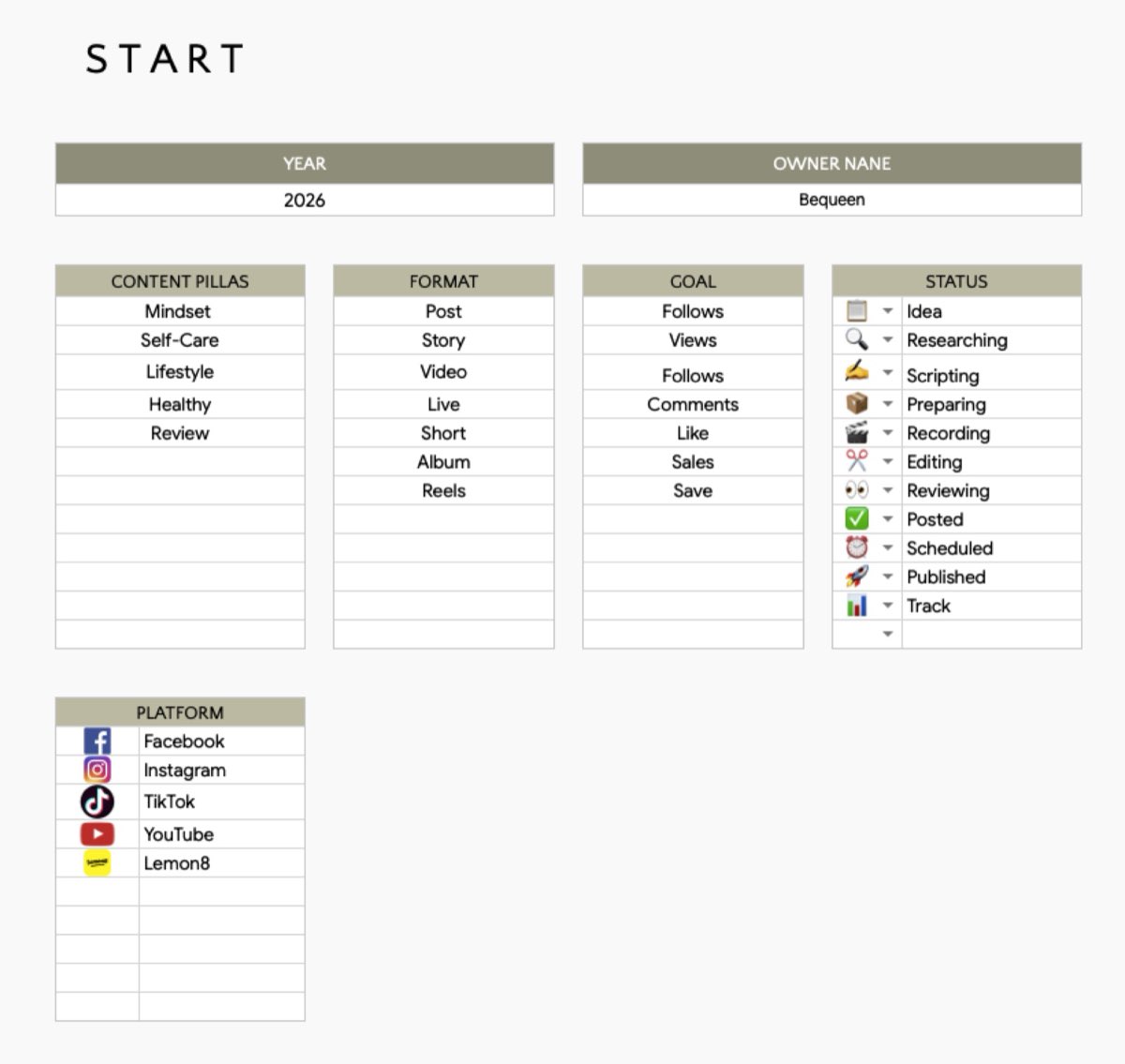
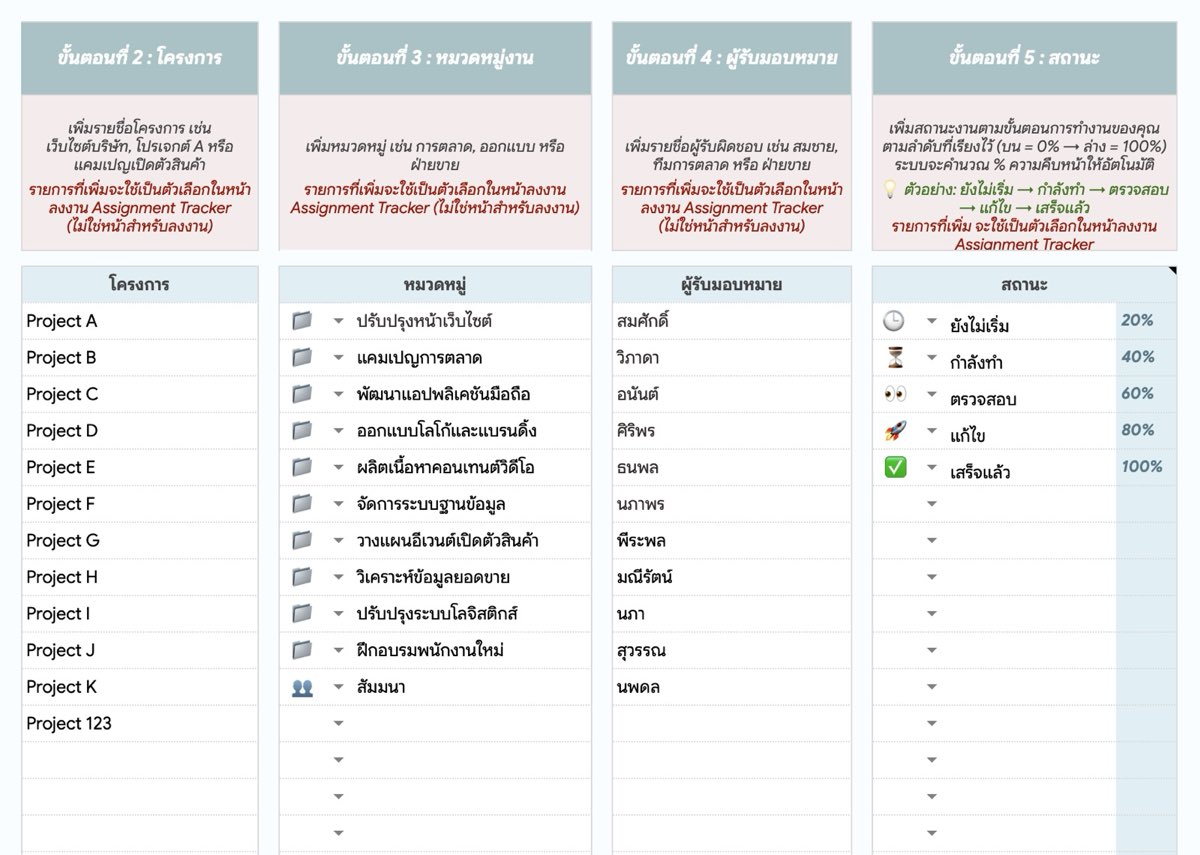
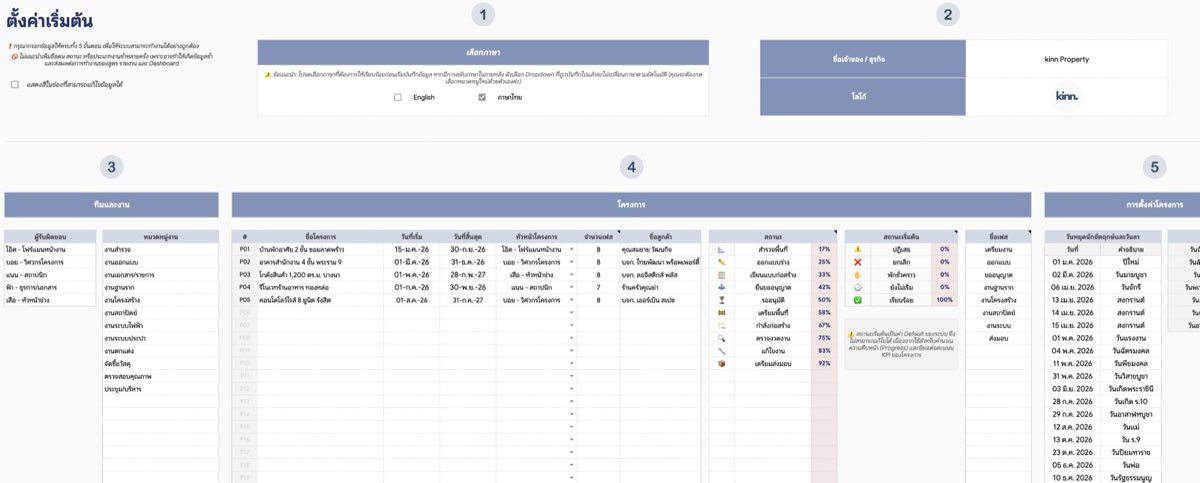
บนสุดเป็นหัวเรื่อง "ตั้งค่าเริ่มต้น" บรรทัดเลือกภาษาพร้อมช่องติ๊ก English/ภาษาไทย และช่องติ๊กแสดงสีอยู่มุมขวา ถัดลงมาเป็นกล่องคู่ ปี ค.ศ. กับ ชื่อเจ้าของ แล้วตาราง 4 ตารางเรียงกัน เสาหลักคอนเทนต์ · รูปแบบ · เป้าหมาย · สถานะ (สถานะมีช่องอีโมจิเล็ก ๆ ทางซ้าย) ล่างซ้ายเป็นตารางแพลตฟอร์ม ไฟล์ที่ได้เปิดมาช่องว่างหมด พื้นเหลืองอ่อนรอกรอก หน้าตาสะอาดเหมือนฟอร์ม ไม่เห็นเส้นตาราง

ฟีเจอร์ในแท็บนี้
  • พิมพ์ชื่อหมวดคอนเทนต์ รูปแบบ เป้าหมาย ไว้ที่เดียว ใช้ทั้งไฟล์
  • ตั้งชื่อสถานะงานพร้อมเลือกอีโมจิประจำสถานะจากรายการ
  • พิมพ์ชื่อแพลตฟอร์มที่ใช้ ให้แท็บเดือนมีช่องติ๊กตามชื่อนี้
  • ติ๊กสลับหัวเรื่อง/หัวตารางไทย-อังกฤษด้วยช่อง "ภาษาไทย"
  • ติ๊กแสดงสีให้ช่องที่กรอกได้เป็นพื้นเหลืองอ่อน หาช่องกรอกง่าย
กดอะไรแล้วอะไรอัปเดต

กดช่องอีโมจิในตารางสถานะ ➜ รายการอีโมจิเด้งลงมา เลือกแล้วอีโมจิในช่องเปลี่ยนทันที · เอาติ๊ก "ภาษาไทย" ออก ➜ หัวเรื่องกับหัวตารางทุกอันสลับเป็นอังกฤษ (คำที่พิมพ์เองไม่แปลตาม)

03

Brand Identity อัตลักษณ์แบรนด์

หน้าเดียวที่รวมตัวตนแบรนด์ไว้ครบ ชื่อ จุดยืน สโลแกน โลโก้ กลยุทธ์ ชุดสี ฟอนต์ และมู้ดบอร์ด

กรอก
Brand Identity
Brand Identity
เปิดมาเห็นอะไร

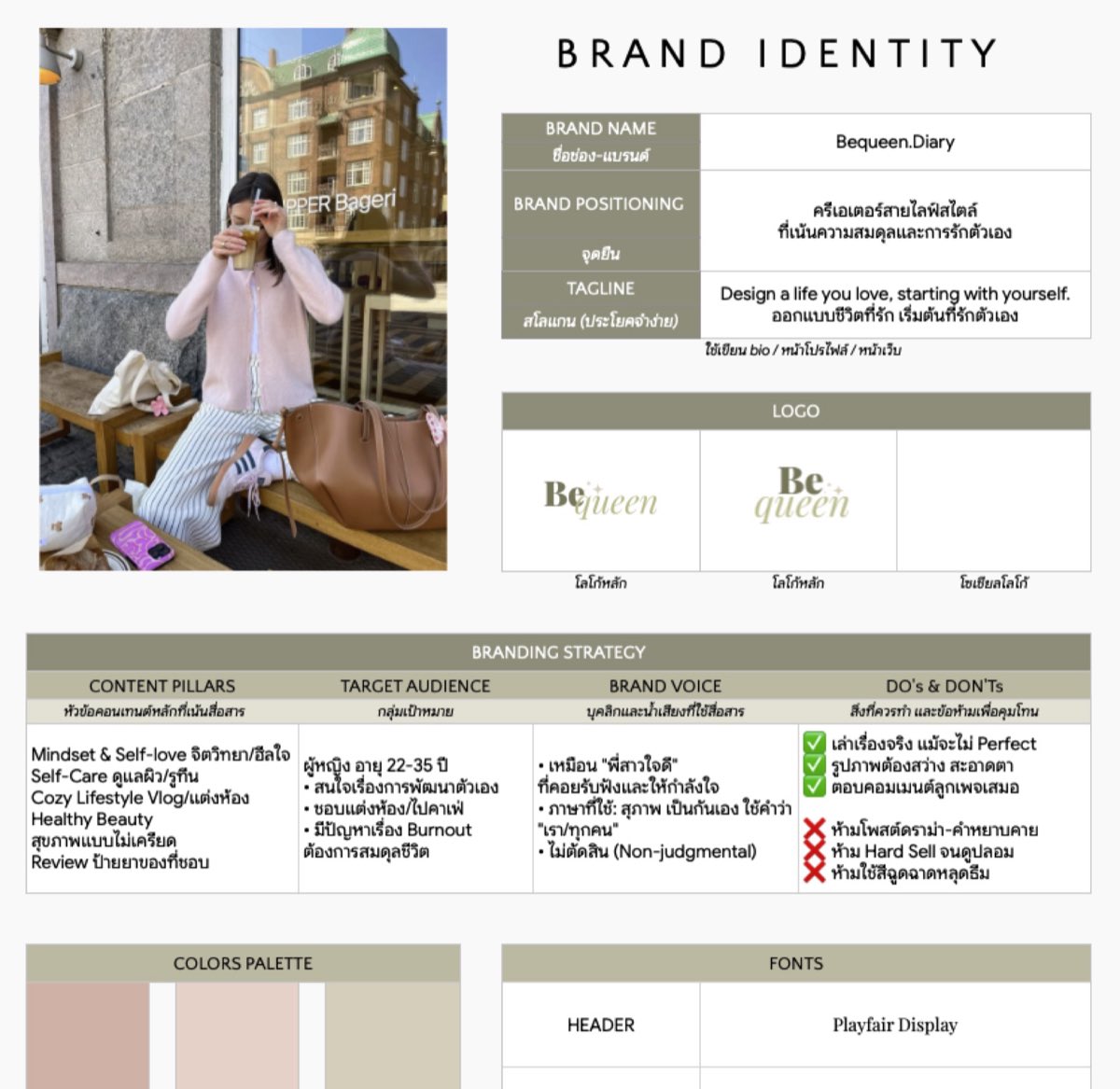
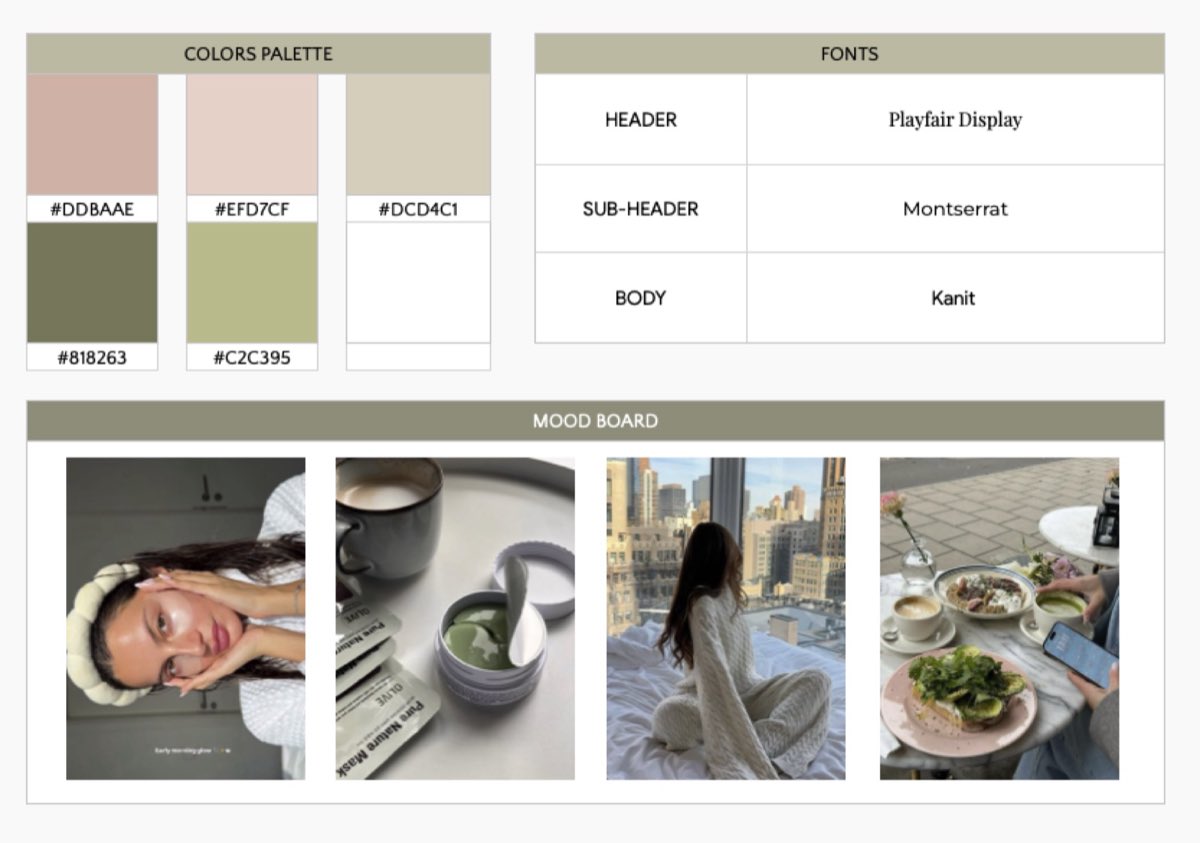
ซ้ายบนเป็นกล่องรูปแนวตั้งใหญ่ ขวาบนเป็นหัวเรื่อง "อัตลักษณ์แบรนด์" กับตารางถาม-ตอบ 3 แถว (ชื่อช่อง-แบรนด์ · จุดยืน · สโลแกน) และกล่องโลโก้ 3 กล่อง ถัดลงมาแถบ "กลยุทธ์แบรนด์" มีกล่องข้อความ 4 ช่อง ครึ่งล่างเป็นโซน "ชุดสี" 6 ช่องกับตาราง "ฟอนต์" ล่างสุดเป็นกล่องมู้ดบอร์ดยาวเต็มแถว ไฟล์ที่ลูกค้าได้เปิดมาว่างทั้งหน้า ช่องกรอกเป็นพื้นเหลืองอ่อน

ฟีเจอร์ในแท็บนี้
  • จดชื่อแบรนด์ จุดยืน สโลแกน ไว้ใช้เขียน bio หรือหน้าโปรไฟล์
  • มีที่วางโลโก้หลัก โลโก้รอง และโซเชียลโลโก้
  • เขียนกลยุทธ์แบรนด์ 4 ด้าน คอนเทนต์หลัก กลุ่มเป้าหมาย น้ำเสียง ข้อควรทำ/ข้อห้าม
  • เก็บชุดสี 6 ช่องพร้อมรหัสสี และจดฟอนต์ที่ใช้
  • วางรูปมู้ดบอร์ดกี่รูปก็ได้ในกล่องเดียว
กดอะไรแล้วอะไรอัปเดต

ระบายสีพื้นช่องสี ➜ ช่องเปลี่ยนเป็นสีนั้นทันที แต่คำว่า "ใส่สี" ยังค้างจนกว่าจะลบเอง

04

Dashboard ภาพรวม

หน้าสรุปภาพรวมทั้งไฟล์ เลือกเดือนกับปีแล้วดูตัวนับ 6 ช่องและกราฟ 5 กล่อง

ดูอย่างเดียว
Dashboard
เปิดมาเห็นอะไร

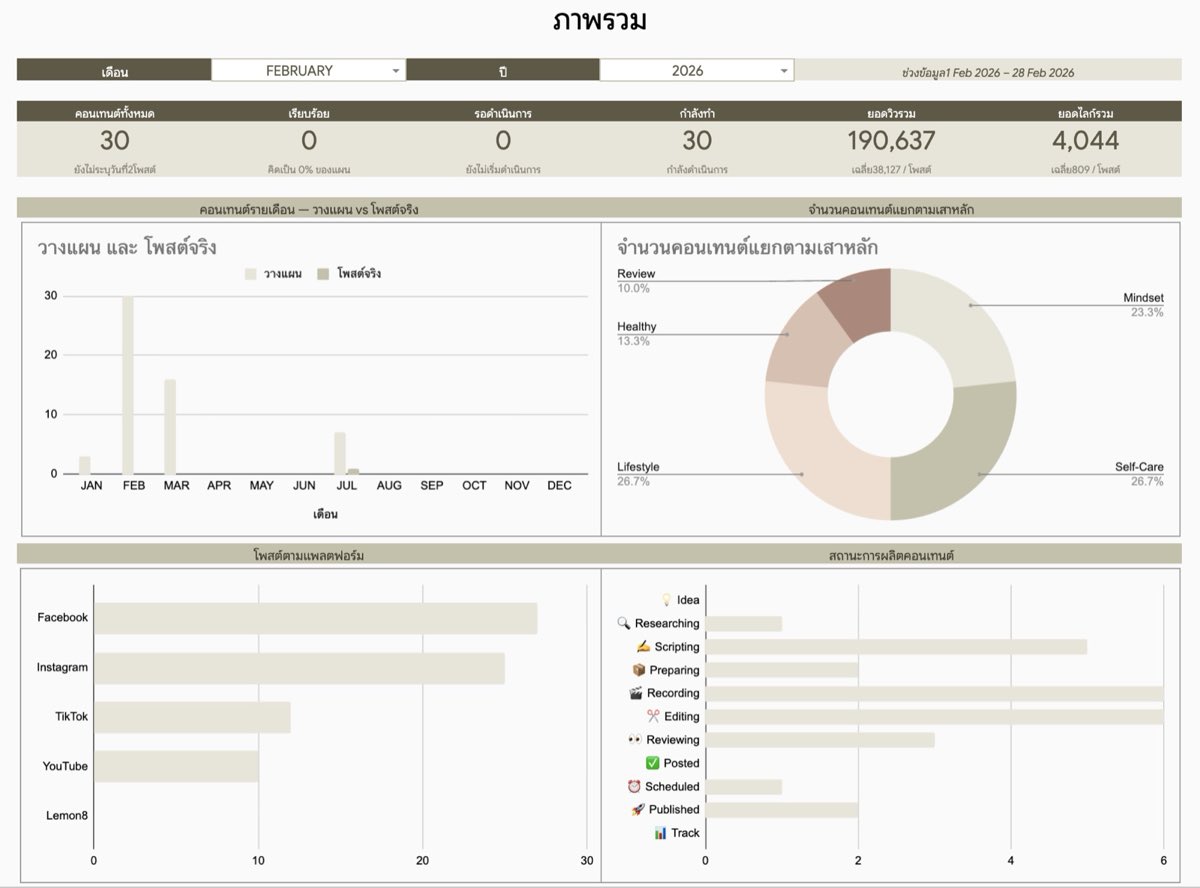
บนสุดมีหัวเรื่อง "ภาพรวม" ใต้ลงมาเป็นช่องเลือกเดือน ช่องเลือกปี และข้อความช่วงวันที่ทางขวา ถัดมาเป็นแถบตัวนับ 6 ช่อง: คอนเทนต์ทั้งหมด · เรียบร้อย · รอดำเนินการ · กำลังทำ · ยอดวิวรวม · ยอดไลก์รวม ล่างลงไปเป็นกราฟ 4 กล่องวางคู่กัน 2 แถว (แท่งตั้งรายเดือน · โดนัทเสาหลัก · แท่งนอนแพลตฟอร์ม · แท่งนอนสถานะ) และเลื่อนลงสุดเจอกราฟ TOP 5 โพสต์ยอดวิวสูงสุด ไฟล์ที่ลูกค้าได้เปิดมาเลขเป็น 0 และกราฟส่วนใหญ่ขึ้นข้อความรอข้อมูล

กดได้: กดได้แค่ 2 ช่องคือเลือกเดือนกับเลือกปี นอกนั้นพิมพ์อะไรไม่ได้เลย

ฟีเจอร์ในแท็บนี้
  • เลือกเดือนหรือทั้งปี แล้วตัวเลขทุกช่องคิดใหม่ให้เอง
  • นับคอนเทนต์ทั้งหมดในช่วงที่เลือก แยกเป็นเรียบร้อย / รอดำเนินการ / กำลังทำ
  • กราฟแท่งตั้งเทียบวางแผน vs โพสต์จริง ครบ 12 เดือน
  • โดนัทแยกเสาหลัก + แท่งนอนแยกแพลตฟอร์มและสถานะ
  • รวมยอดวิว ยอดไลก์ และจัดอันดับ TOP 5 โพสต์ยอดวิวสูงสุด
กดอะไรแล้วอะไรอัปเดต

เปลี่ยนช่องเดือน ➜ ข้อความช่วงวันที่ขวาสุดเปลี่ยนทันที และตัวนับ 6 ช่องกับกราฟเสาหลัก/แพลตฟอร์ม/สถานะ/TOP 5 คิดใหม่เฉพาะเดือนนั้น · กราฟแท่งตั้งซ้ายบนไม่อัปเดตตามเดือน อัปเดตเมื่อเปลี่ยนช่องปีเท่านั้น

05

Smart Calendar

ปฏิทินรายเดือนเต็มตาราง เอาคลิปจากแท็บเดือนมาเรียงลงช่องวันที่ ให้เห็นทั้งเดือนจบในจอเดียว

ดูอย่างเดียว
Smart Calendar
เปิดมาเห็นอะไร

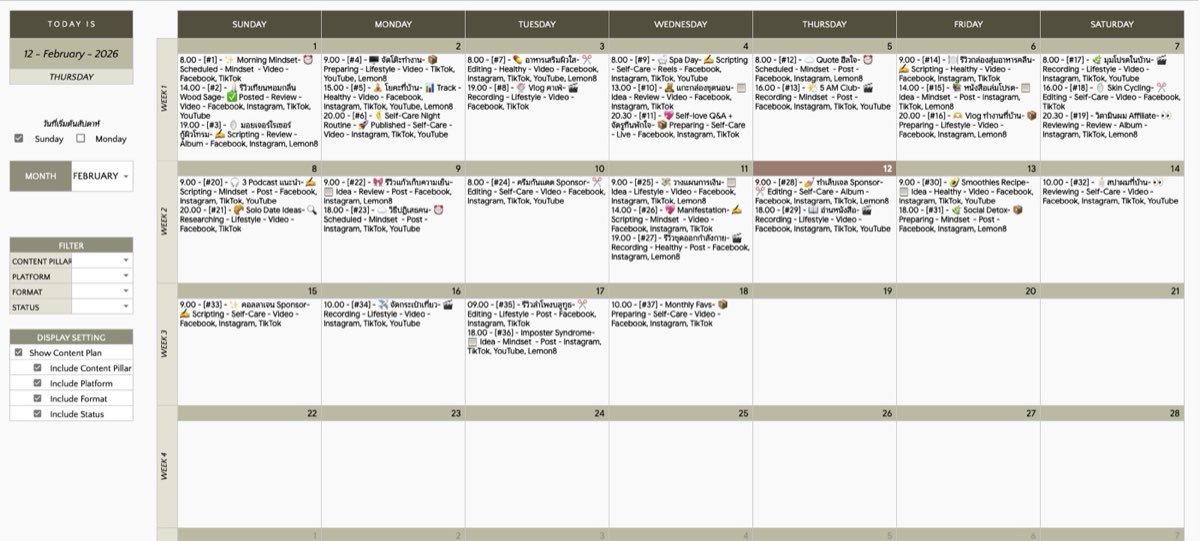
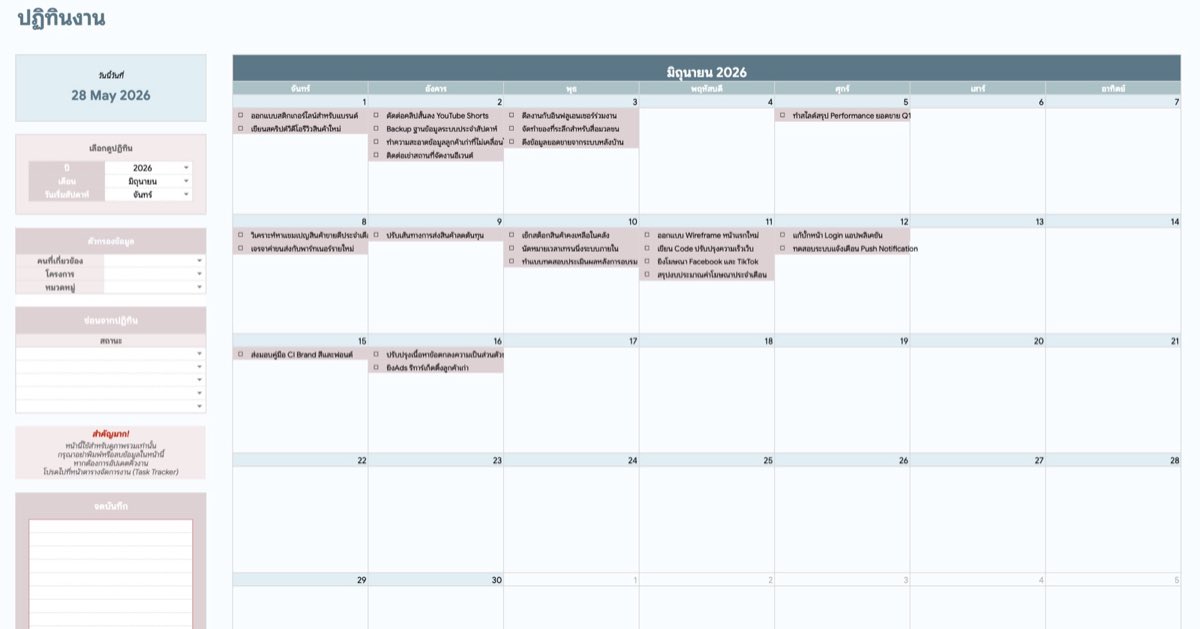
ซ้ายมือเป็นแผงคุม 5 ก้อน: การ์ดวันนี้ ช่องติ๊กวันเริ่มต้นสัปดาห์ ช่องเลือกเดือน กล่องตัวกรอง 4 ช่อง และกล่องการแสดงผลที่ติ๊กครบ ขวามือเป็นปฏิทินเต็มจอ หัวคอลัมน์ชื่อวันพื้นเขียวมะกอก ริมซ้ายมีป้าย WEEK 1–6 แต่ละวันมีแถบเลขวันที่ด้านบน ใต้นั้นเป็นบรรทัดข้อความบอกเวลา เลขโพสต์ หัวข้อ สถานะ เสาหลัก รูปแบบ และแพลตฟอร์ม

กดได้: กดได้แค่แผงคุมฝั่งซ้าย: ช่องติ๊กวันเริ่มต้นสัปดาห์ ดรอปดาวน์เลือกเดือน ดรอปดาวน์ตัวกรอง 4 ช่อง และช่องติ๊กการแสดงผล ส่วนช่องวันในปฏิทินพิมพ์ลงไม่ได้

ฟีเจอร์ในแท็บนี้
  • เลือกเดือนจากดรอปดาวน์ ปฏิทินทั้งกริดเปลี่ยนตามทันที
  • กรองดูเฉพาะเสาหลัก แพลตฟอร์ม รูปแบบ หรือสถานะที่ต้องการ
  • เลือกซ่อน/โชว์ท่อนเสาหลัก แพลตฟอร์ม รูปแบบ สถานะในแต่ละบรรทัดได้
  • สลับให้สัปดาห์เริ่มวันอาทิตย์หรือวันจันทร์ด้วยการติ๊ก Sunday
  • แถบเลขวันที่ของวันนี้ถูกไฮไลต์ให้เห็นทันที
กดอะไรแล้วอะไรอัปเดต

เลือกเดือนใหม่ในช่อง MONTH ➜ เลขวันที่ทั้งกริดรันใหม่ บรรทัดงานเดิมหายแล้วขึ้นงานของเดือนนั้นแทน · ติ๊ก Include Content Pillar ออก ➜ คำเสาหลักหายจากทุกบรรทัดในทุกช่องวันพร้อมกัน

06

Monthly Plan

หน้าดูแผนทั้งเดือนเป็นบล็อกโพสต์รายวัน เห็นรูปจริง ข้อความ เวลา และแพลตฟอร์มของทุกโพสต์ที่กรอกไว้ในแท็บเดือน

ดูอย่างเดียว
Monthly Plan
เปิดมาเห็นอะไร

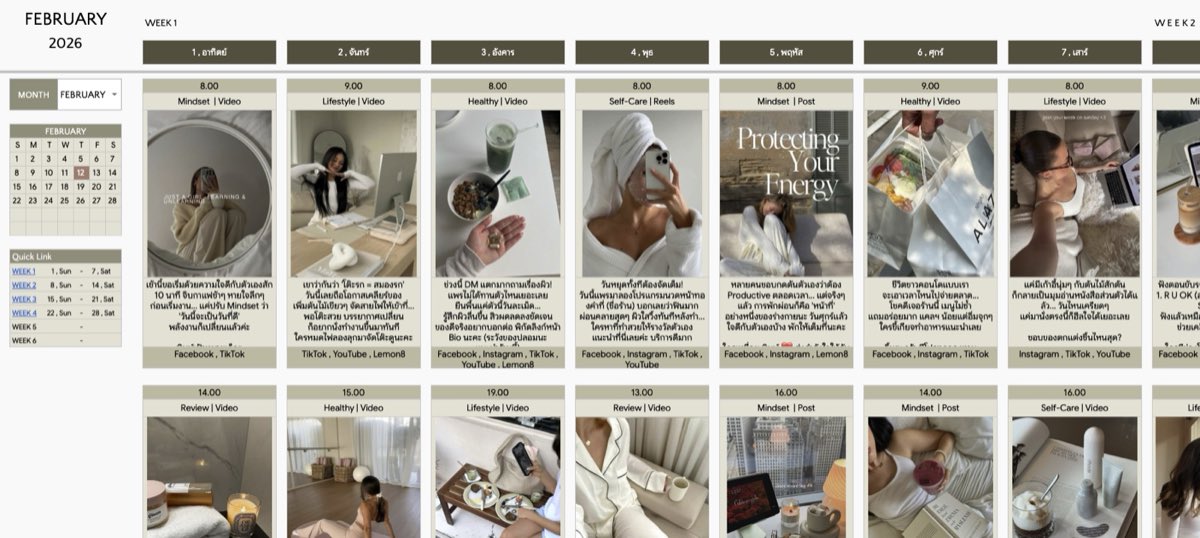
ซ้ายบนเป็นชื่อเดือนกับปีตัวใหญ่ ใต้ลงมาเป็นแผงซ้าย 3 ก้อน: ช่องเลือกเดือน ปฏิทินจิ๋ว และกล่องลิงก์ด่วน WEEK 1–6 ฝั่งขวาเป็นแถบหัววันสีเข้มเรียงวันละคอลัมน์ ใต้แถบเป็นบล็อกโพสต์ซ้อน 5 ชั้น คือ เวลา หมวด|รูปแบบ รูปใหญ่ ข้อความ และแพลตฟอร์ม ไฟล์ที่ได้เปิดมายังไม่มีโพสต์ ต้องกรอกแท็บเดือนแล้วเลือกเดือนก่อน

กดได้: กดได้แค่ช่องเลือกเดือนที่แผงซ้ายบน กับชื่อ WEEK สีน้ำเงินในกล่องลิงก์ด่วน

ฟีเจอร์ในแท็บนี้
  • เห็นทั้งเดือนเป็นบล็อกรายวัน วันละคอลัมน์ วันหนึ่งมีได้หลายโพสต์ซ้อนลงมา
  • แต่ละบล็อกโชว์รูปจริง เวลาโพสต์ หมวด|รูปแบบ ข้อความ และแพลตฟอร์ม
  • สลับเดือนจากช่องเดียว ทั้งหน้าเปลี่ยนตามพร้อมกัน ไม่ต้องพิมพ์ซ้ำ
  • กล่องลิงก์ด่วนกดกระโดดไปสัปดาห์ที่ต้องการได้ทันที
  • ปฏิทินจิ๋วและแถบหัววันไฮไลต์วันนี้ให้เอง
กดอะไรแล้วอะไรอัปเดต

เลือกเดือนใหม่จากช่องเลือกเดือน ➜ ชื่อเดือน ปฏิทินจิ๋ว ช่วงวันในลิงก์ด่วน แถบหัววัน และบล็อกโพสต์ทั้งผืนเปลี่ยนพร้อมกัน · กด WEEK 2–4 ➜ จอเลื่อนไปหยุดที่วันแรกของสัปดาห์นั้น

07

Feed Review

หน้าจำลองว่าฟีดของแพลตฟอร์มที่เลือกจะออกมาหน้าตายังไง ก่อนโพสต์จริง

ดูอย่างเดียว
Feed Review
เปิดมาเห็นอะไร

บนซ้ายมีโลโก้แพลตฟอร์มรูปเดียว ถัดไปเป็นแถบควบคุม 2 บรรทัด คือช่องเลือกโซเชียลมีเดีย กับช่องใส่วันที่เริ่มแสดงฟีด ใต้นั้นมีเส้นคั่นบาง ๆ แล้วเป็นกริดรูปแนวตั้ง 3 คอลัมน์ต่อกันสนิทกินเกือบทั้งหน้า พื้นหลังขาวสะอาดเหมือนหน้าโปรไฟล์แอปมากกว่าสเปรดชีต

กดได้: กดได้แค่ 2 ช่องบนหัวหน้า คือช่องเลือกแพลตฟอร์ม กับช่องใส่วันที่เริ่มพรีวิว

ฟีเจอร์ในแท็บนี้
  • เลือกแพลตฟอร์ม 1 ชื่อ แล้วเห็นเฉพาะโพสต์ที่ติ๊กแพลตฟอร์มนั้น
  • ใส่วันที่เริ่ม แล้วระบบเรียงรูปโพสต์ล่วงหน้าให้เป็นกริดฟีด
  • รูปเรียงตามวันโพสต์ ใหม่สุดอยู่ซ้ายบน เหมือนฟีดจริง
  • เห็นภาพรวมโทนสีและองค์ประกอบของฟีดก่อนโพสต์จริง
กดอะไรแล้วอะไรอัปเดต

เปลี่ยนชื่อแพลตฟอร์มในช่องโซเชียลมีเดีย ➜ โลโก้บนซ้ายเปลี่ยนทันที และรูปทั้งกริดสลับเป็นชุดใหม่พร้อมกัน · เปลี่ยนวันที่ ➜ รูปทั้งกริดสลับชุดใหม่ โลโก้ไม่อัปเดต

08

01–12 (แท็บเดือน) แผนคอนเทนต์

หน้าลงคลิปทั้งเดือนทีละแถว กรอกที่นี่ที่เดียว แล้วหน้าแสดงผลอื่นของไฟล์ขึ้นตามเอง

กรอก
01–12 (แท็บเดือน)
01–12 (แท็บเดือน)
เปิดมาเห็นอะไร

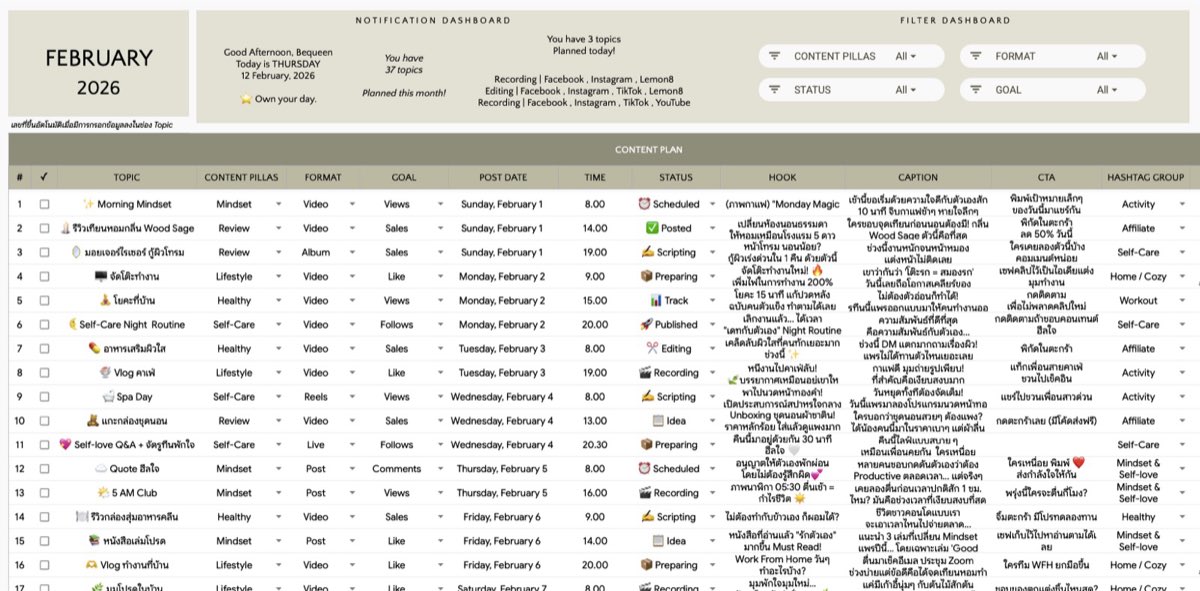
บนสุดมีกล่องเบจชื่อเดือน แผงแจ้งเตือนที่ทักทายและบอกจำนวนคลิปเดือนนี้/วันนี้ และปุ่มกรอง 4 ปุ่ม ถัดลงมาเป็นแถบเขียวขี้ม้าเขียนว่าแผนคอนเทนต์ แล้วเป็นตารางแถวละ 1 คลิป มีหัวข้อ เสาหลัก รูปแบบ เป้าหมาย วันที่ เวลา สถานะ ฮุก แคปชัน CTA แฮชแท็ก รูป และแถบความคืบหน้า ขวาสุดเป็นบล็อกติ๊กแพลตฟอร์มกับตัวอย่างโพสต์ เปิดครั้งแรกตารางยังว่าง

ฟีเจอร์ในแท็บนี้
  • ลงคลิปทีละแถว ทั้งหัวข้อ หมวด รูปแบบ เป้าหมาย วันที่ เวลา สถานะ
  • ติ๊ก ✓ เมื่อทำงานเสร็จแล้ว แถวนั้นสีจางลง
  • แดชบอร์ดด้านบน: จำนวนคอนเทนต์ทั้งเดือน · วันนี้ต้องทำอะไรบ้าง · ตัวกรอง
  • ไฮไลต์วันที่วันนี้เป็นแถบสีเข้ม เห็นทันทีว่าถึงคลิปไหนแล้ว
  • เลือกสถานะแล้วแถบความคืบหน้ากับตัวเลข % อัปเดตให้เอง
  • เลือกกลุ่มแฮชแท็ก ช่องแฮชแท็กกับช่องคัดลอกและวางประกอบข้อความให้เอง
  • ติ๊กแพลตฟอร์มที่จะโพสต์ได้หลายช่องต่อคลิป
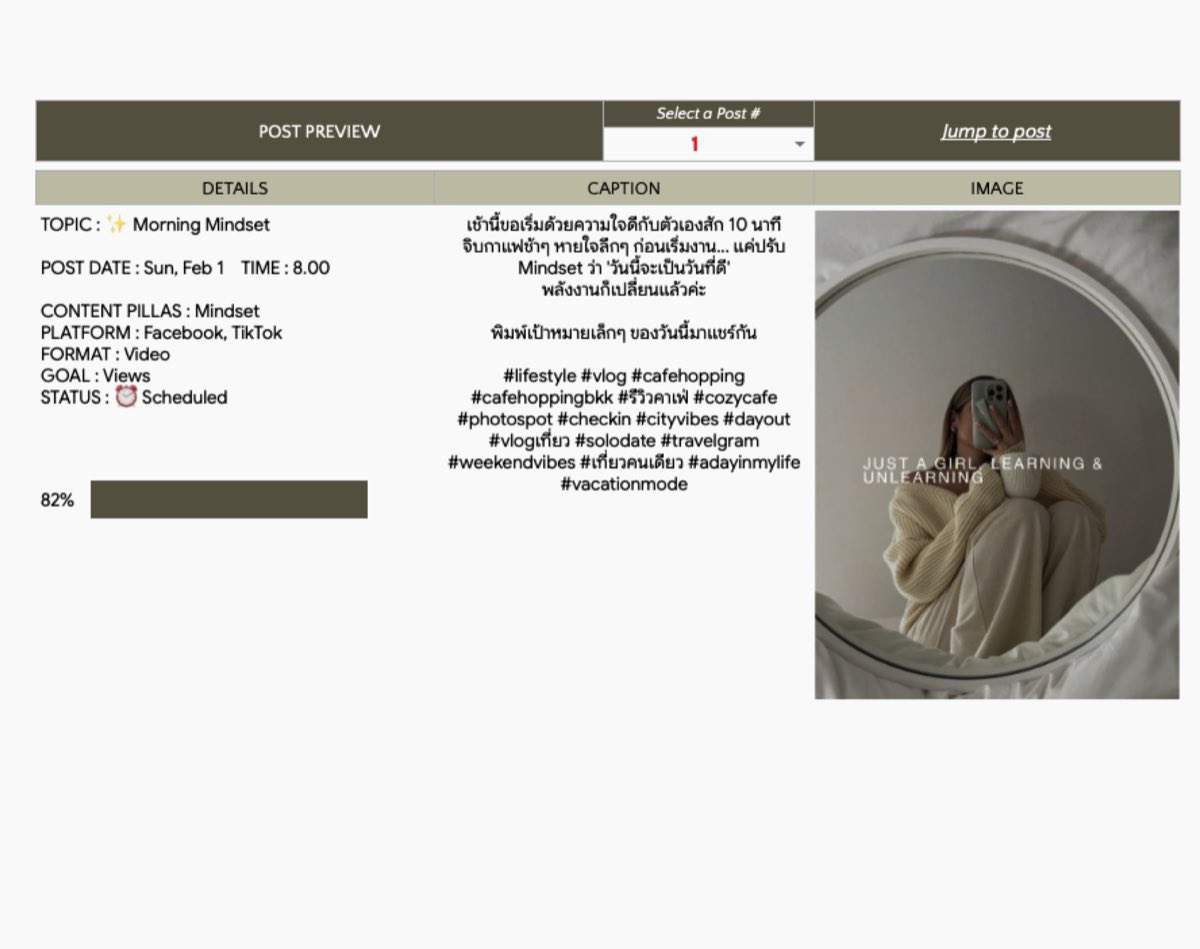
  • ตัวอย่างโพสต์: เลือกเลขคลิปแล้วเห็นรายละเอียด แคปชัน รูป ครบในกรอบเดียว และมีลิงก์กดกระโดดไปแถวนั้นได้
กดอะไรแล้วอะไรอัปเดต

พิมพ์ชื่อคลิปลงช่องหัวข้อ ➜ เลขลำดับหน้าแถวขึ้นเองทันที · เลือกสถานะ ➜ แถบความคืบหน้ากับ % ในแถวนั้นอัปเดตตาม · เลือกกลุ่มแฮชแท็ก ➜ ช่องแฮชแท็กเติมพวงแท็กให้เอง

09

Hashtag # แฮชแท็ก

คลังแฮชแท็กกลางของทั้งไฟล์ พิมพ์แท็กเก็บเป็นกลุ่ม ตั้งชื่อธีม แล้วแท็บเดือนดึงไปใช้ทั้งชุดในคลิกเดียว

กรอก
Hashtag #
เปิดมาเห็นอะไร

มุมซ้ายบนมีหัวเรื่องคำเดียวว่า "แฮชแท็ก" ใต้ลงมาเป็นตารางแนวตั้ง 20 ตาราง เรียง 5 ตารางต่อแถว แต่ละตารางมีแถบหัวสีมะกอกเขียนว่า "กลุ่มแฮชแท็ก" ตามด้วยเลขลำดับ ใต้แถบหัวเป็นแถบครีมสำหรับพิมพ์ชื่อธีม แล้วเป็นช่องพิมพ์แท็กเรียงลงมาบรรทัดละ 1 แท็ก ในไฟล์ที่ลูกค้าได้ทุกช่องว่างเปล่าและเป็นพื้นเหลืองอ่อน

ฟีเจอร์ในแท็บนี้
  • เก็บแฮชแท็กเป็นกลุ่ม ตั้งชื่อธีมได้เอง เช่น Self-Care, Activity
  • ชื่อธีมกลายเป็นตัวเลือกในช่อง HASHTAG GROUP ของแท็บเดือน
  • เลือกกลุ่มที่แท็บเดือนแล้วแท็กทั้งกลุ่มมาต่อกันให้ทันที
  • แก้แท็กที่นี่ที่เดียว ทุกแถวทุกเดือนที่ใช้กลุ่มนั้นเปลี่ยนตาม
  • แท็กไทยกับอังกฤษปนกันในกลุ่มเดียวได้
กดอะไรแล้วอะไรอัปเดต

พิมพ์ชื่อธีมกับแท็กที่นี่ ➜ บนหน้านี้ไม่มีอะไรอัปเดต ผลไปโผล่ที่แท็บเดือน: เลือกชื่อธีมในช่อง HASHTAG GROUP ➜ ช่อง HASHTAGS ข้าง ๆ ขึ้นแท็กทั้งกลุ่มต่อกันเป็นบรรทัดเดียว

10

Content idea Bank ไอเดียคอนเทนต์

ตารางจดไอเดียคอนเทนต์ดิบเก็บไว้ก่อน แล้วติ๊กเมื่อเอาไอเดียไปวางแผนจริงแล้ว

กรอก
Content idea Bank
เปิดมาเห็นอะไร

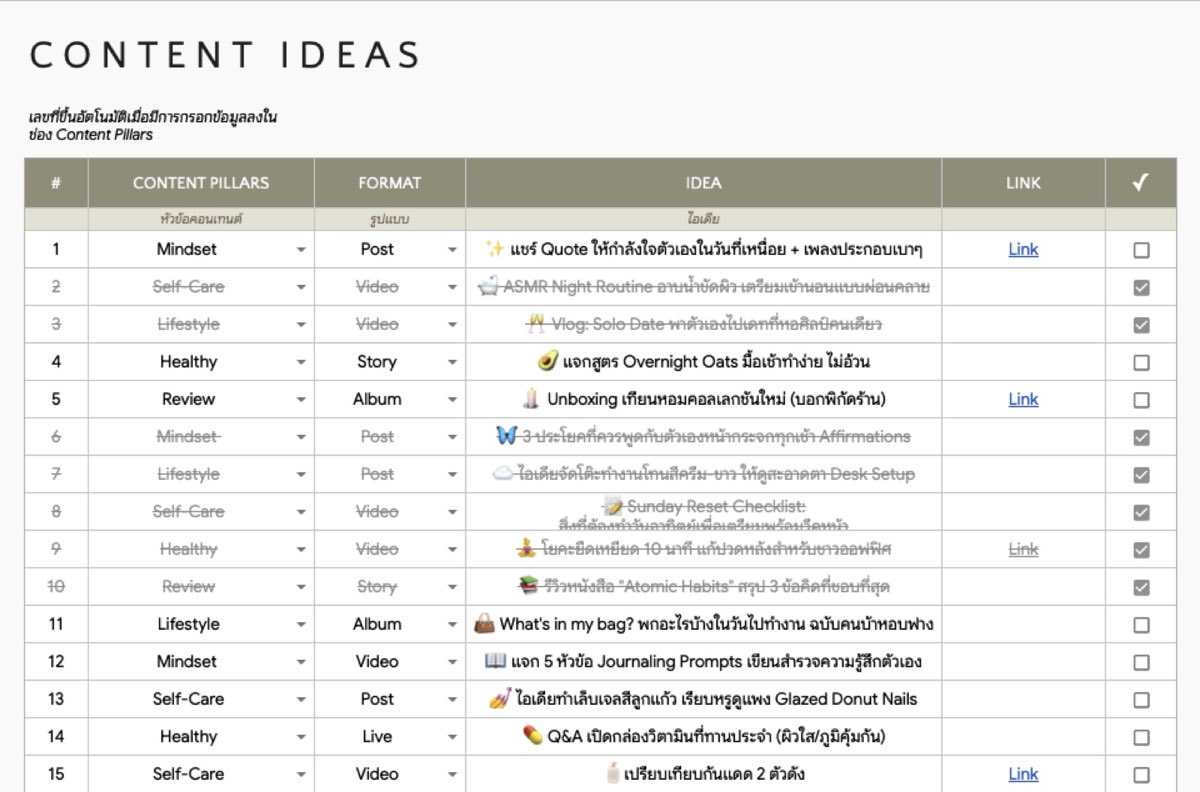
บนสุดเป็นหัวเรื่องตัวใหญ่ "CONTENT IDEAS" มีโน้ตตัวเล็กเอียงใต้หัวว่าเลขลำดับขึ้นเองเมื่อกรอกหัวข้อคอนเทนต์ ถัดลงมาเป็นตารางเดียวทั้งหน้า หัวตารางแถบน้ำตาลกากีตัวขาว 6 ช่อง: # · หัวข้อคอนเทนต์ · รูปแบบ · ไอเดีย · ลิงก์ · ✓ ไฟล์ที่ได้เปิดมาว่าง ช่องไอเดียกับลิงก์เป็นพื้นเหลืองอ่อนทั้งคอลัมน์ มีลูกศรดรอปดาวน์ทุกแถว

ฟีเจอร์ในแท็บนี้
  • จดไอเดียดิบเป็นแถว เลือกหมวดกับรูปแบบจากดรอปดาวน์
  • เลขลำดับขึ้นเองทันทีที่เลือกหัวข้อคอนเทนต์
  • ติ๊ก ✓ แล้วทั้งแถวจางเทาพร้อมขีดฆ่า บอกว่าใช้ไอเดียนี้ไปแล้ว
  • แปะลิงก์อ้างอิงต่อท้ายแต่ละไอเดียได้
  • ชื่อหมวดและรูปแบบมาจากที่ตั้งไว้ในหน้า Set up
กดอะไรแล้วอะไรอัปเดต

เลือกหัวข้อคอนเทนต์ ➜ เลขลำดับกับช่องติ๊กของแถวนั้นโผล่ขึ้นมาเอง · ติ๊ก ✓ ➜ ทั้งแถวจางเป็นเทาและมีเส้นขีดฆ่าทับตั้งแต่เลขลำดับถึงคำว่า Link

11

Performance สรุปผลคอนเทนต์

หน้าเดียวของไฟล์ที่เอาไว้ลงยอดไลก์-ยอดวิวจริงหลังโพสต์ และยอดผู้ติดตามรายเดือนของแต่ละแพลตฟอร์ม

กรอก
Performance
Performance
เปิดมาเห็นอะไร

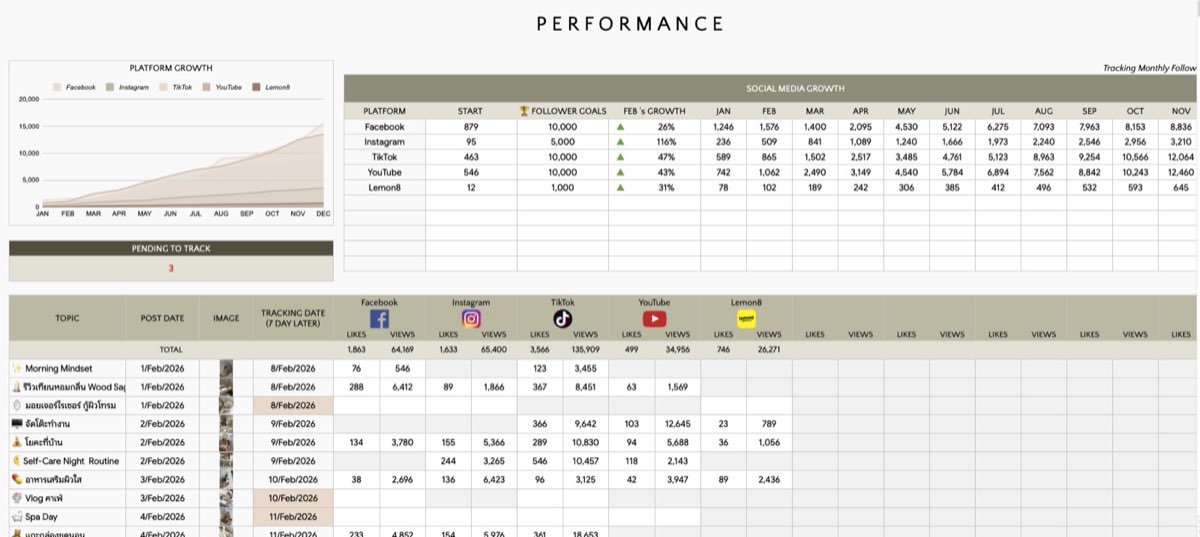
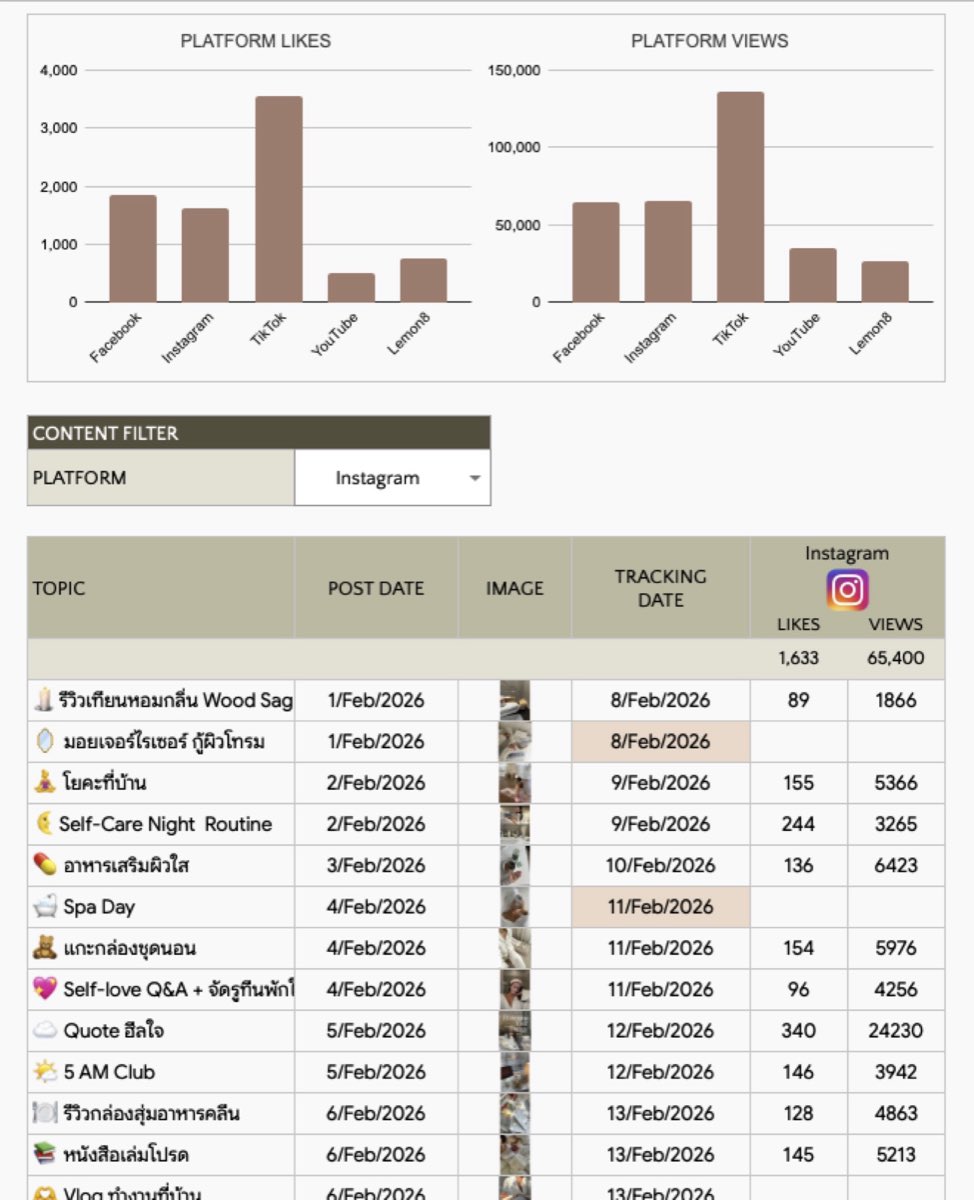
บนสุดมีหัวเรื่องคำเดียวตัวใหญ่ ซ้ายเป็นกราฟพื้นที่การเติบโตของแพลตฟอร์ม ใต้กราฟมีกล่อง "รอติดตาม" โชว์เลขสีแดงตัวเดียว ขวามือเป็นตารางการเติบโตของโซเชียลมีเดีย (เริ่มต้น · เป้าหมาย · % การเติบโต · ยอดรายเดือน) เลื่อนขวาต่อเจอกราฟแท่งยอดไลก์-ยอดวิว กับกล่องตัวกรองแพลตฟอร์ม ล่างสุดเป็นตารางติดตามผลใบใหญ่ เรียงคลิปทีละแถวพร้อมรูปย่อ วันโพสต์ วันติดตาม และช่องไลก์-วิวรายแพลตฟอร์ม

ฟีเจอร์ในแท็บนี้
  • ชื่อคลิป วันโพสต์ รูป ดึงมาเองจากแท็บเดือน ไม่ต้องพิมพ์ซ้ำ
  • วันติดตามขึ้นเองอัตโนมัติ = วันโพสต์บวก 7 วัน
  • กล่องรอติดตามนับคลิปที่เลยวันติดตามแล้วยังไม่ลงยอด
  • ตารางการเติบโตคิด % เพิ่ม/ลดของผู้ติดตามให้ พร้อมสามเหลี่ยมเขียว-แดง
  • ช่องสีเทาบอกว่าคลิปนั้นไม่ได้ลงแพลตฟอร์มนี้ ไม่ต้องกรอก
กดอะไรแล้วอะไรอัปเดต

พิมพ์ยอดไลก์/ยอดวิวลงแถวคลิป ➜ แถวรวมบวกเพิ่มทันที กราฟแท่งสูงขึ้น ไฮไลต์ชมพูของแถวนั้นหาย เลขรอติดตามลดลง 1 · เปลี่ยนแพลตฟอร์มในกล่องตัวกรอง ➜ ตารางฝั่งขวาสลับรายชื่อคลิปพร้อมโลโก้และยอดรวมใหม่

12

Finance ติดตามการเงิน

สมุดรายรับ-รายจ่ายของช่อง จดรายการทีละบรรทัด แล้วดูสรุปของเดือนที่เลือกได้ในหน้าเดียว

กรอก
Finance
เปิดมาเห็นอะไร

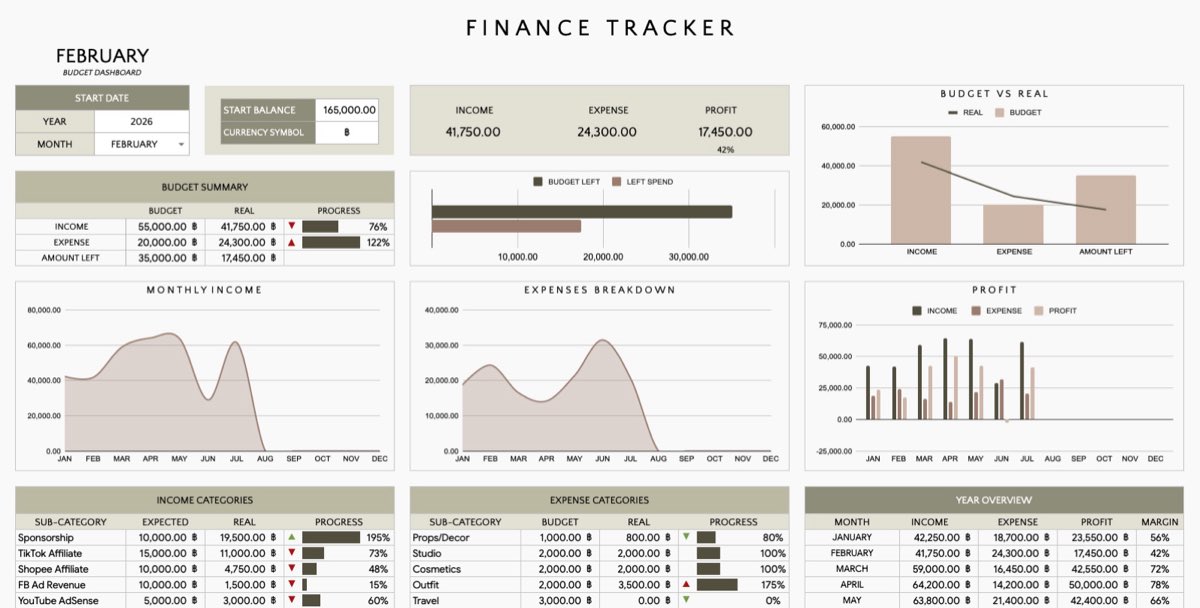
ซ้ายบนเป็นชื่อเดือนตัวใหญ่ กล่องเลือกเดือน ช่องสกุลเงิน ถัดไปเป็นเลขสรุป รายรับ รายจ่าย กำไร กับกราฟงบเทียบผลจริง เลื่อนลงเจอตารางหมวดหมู่รายรับ-รายจ่าย ภาพรวมทั้งปี และโดนัทรายจ่าย 10 อันดับ ล่างสุดเป็นตารางจดรายรับกับรายจ่าย ไฟล์ที่ลูกค้าได้เปิดมาเป็นโครงเปล่า ยังไม่มีตัวเลข

ฟีเจอร์ในแท็บนี้
  • จดรายรับ-รายจ่ายทีละบรรทัด ใส่วันที่ จำนวนเงิน เลือกหมวด
  • ตั้งชื่อหมวดเองได้อิสระ ทั้งฝั่งรายรับและรายจ่าย
  • ตั้งเป้ารายรับ/งบรายจ่ายรายหมวด แล้วเห็นแถบเทียบผลจริงเป็น %
  • เลือกเดือน แล้วเลขสรุปกับกราฟเปลี่ยนเป็นของเดือนนั้น
  • เห็นภาพรวมทั้งปีรายเดือน และรายจ่าย 10 อันดับแรก
กดอะไรแล้วอะไรอัปเดต

เลือกเดือนใหม่ ➜ ชื่อเดือนตัวใหญ่ เลขสรุปบนหัว ตารางหมวดหมู่ และโดนัทเปลี่ยนเป็นของเดือนนั้นทันที · จดรายจ่ายบรรทัดใหม่ ➜ ยอดจริงของหมวดนั้นโต แถบ % อัปเดต และโผล่ในรายจ่าย 10 อันดับ

KP02 · Finance

Budget Planner Pro V1.4

429 บาท · Google Sheets · 10 แท็บ
1

สินค้านี้คืออะไร

“กรอกข้อมูลครั้งเดียว ทุก Dashboard จะอัปเดตอัตโนมัติ”
มันคืออะไร

ไฟล์ Google Sheets จัดการเงิน บันทึกรายรับรายจ่ายที่เดียว แล้วระบบสรุปยอดรายเดือน รายปี บิลที่ต้องจ่าย ภาษี เงินออม และหนี้ ให้เอง

ทำเพื่อใคร

ใช้ได้ทั้งส่วนตัวและธุรกิจ — มนุษย์เงินเดือน ฟรีแลนซ์ เจ้าของธุรกิจ SME และคนที่พอถึงสิ้นเดือนก็ยังไม่รู้ว่าเงินหายไปไหน

✕ ก่อนใช้

จดในสมุดบ้าง ในโน้ตบ้าง ในแอปธนาคารบ้าง สิ้นเดือนต้องมานั่งรวมใหม่ทุกรอบ และก็ยังไม่รู้ว่าเหลือเท่าไร

✓ หลังใช้

บันทึกรายการเดียวในหน้า Transactions ยอดคงเหลือ กราฟ และสรุปทั้งปี อัปเดตตามทันที

  • 10 แท็บ · กรอกจริงแค่ 1 แท็บ (Transactions) ที่เหลือขึ้นเอง
  • สลับไทย/อังกฤษได้ทั้งไฟล์ ด้วยช่องติ๊กเดียวที่ Set Up
  • ไม่เชื่อมธนาคาร ทุกรายการพิมพ์เอง ไม่มีแจ้งเตือนอัตโนมัติ
  • ลูกค้าได้ไฟล์เปล่า — ตัวเลขในรูปทั้งหมดคือข้อมูลตัวอย่างที่ทีมกรอกไว้ถ่ายทำ
2

Workflow — ไฟล์ทำงานยังไง แท็บไหนดึงไปหาไหน

① โครงหลัก 3 ขั้น

ตั้งค่าครั้งเดียว
Set Up

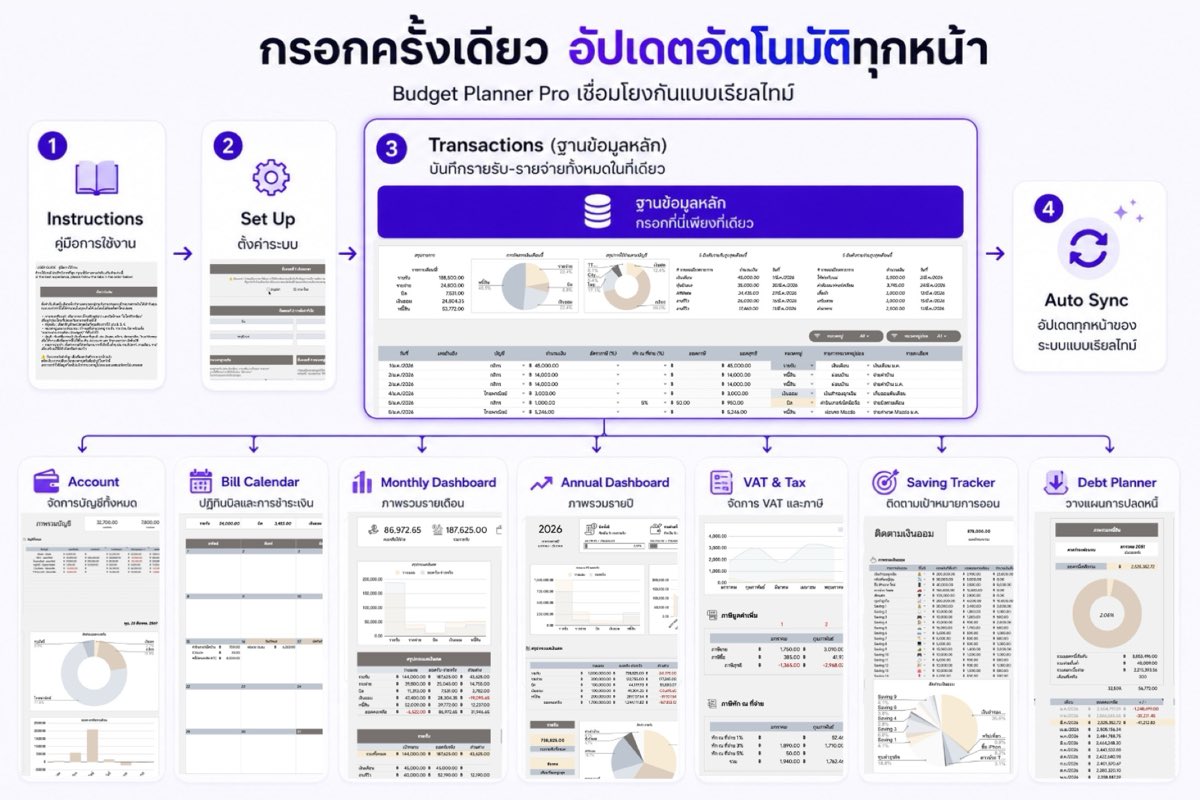
ตั้งค่าครั้งเดียว: หมวดรายรับ/รายจ่าย/บิล · ชื่อบัญชี · เป้าออม · หนี้ · รายการประจำ — ทุกอย่างกลายเป็นตัวเลือกให้เลือกในหน้าอื่น

กรอกทุกวัน — แท็บหลักแท็บเดียว
Transactions

พิมพ์เงินเข้า-ออกทุกรายการที่นี่ที่เดียว เลือกบัญชี หมวด ภาษี จาก dropdown ที่ Set Up เตรียมไว้

ขึ้นเอง — ไม่ต้องกรอกซ้ำ
Accountsยอดทุกบัญชีดึงจาก Set Up + Transactions
Bill Calendarปฏิทินบิลดึงจาก Set Up (รายการประจำ)
Monthlyสรุปรายเดือนดึงจาก Set Up + Transactions
Annualสรุปทั้งปีดึงจาก Set Up + Transactions
VATTaxสรุปภาษีดึงจาก Transactions (แถวที่เลือกภาษี)
Savingsติดตามเงินออมดึงจาก Set Up (เป้า) + Transactions (ยอดออม)
Debtแผนปลดหนี้ดึงจาก Set Up (หนี้) + Transactions (ยอดจ่ายหนี้)

หน้าสรุปทุกหน้าดึงจาก 2 ที่: Set Up ให้ชื่อตัวเลือกที่ตั้งไว้ · Transactions ให้ข้อมูลจริงที่กรอก

② ภาพรวมทั้งระบบ

Data flow Budget Planner Pro

③ ตามรอย 1 แถว — พิมพ์รายการเดียว แล้วไปโผล่ที่ไหนบ้าง

พิมพ์แถวนี้ใน Transactions
วันที่5 ต.ค.
รายละเอียดค่าเช่าออฟฟิศ
จำนวนเงิน15,000
หมวดรายจ่าย
บัญชีกสิกร
ภาษี— (ไม่เลือก)
↓ แล้วไปดูทีละหน้า
Accounts Auto Sync

บรรทัดบัญชีกสิกร: เงินออกเพิ่ม 15,000 ยอดคงเหลือลด 15,000 · เปิดรายการเดินบัญชีเดือนนั้นจะเห็นแถวค่าเช่าออฟฟิศโผล่มา

Monthly Auto Sync

ถ้าเลือกดูเดือน ต.ค.: รวมรายจ่ายเพิ่ม 15,000 · คงเหลือใช้จ่ายลดลง · ตารางงบ VS จริง กราฟเส้นรายวัน และพายสัดส่วนอัปเดตตาม

Annual Auto Sync

การ์ดรายจ่ายทั้งปีเพิ่ม 15,000 · ช่องเดือน ต.ค. ในตารางสรุปกระแสเงินสดเพิ่ม · ส่วนต่างกับ % คิดใหม่ทันที

VATTax ไม่ Sync

ไม่อัปเดต — แถวนี้ไม่ได้เลือก VAT หรือหัก ณ ที่จ่าย · ถ้าเลือก 7% ในแถวเดียวกัน หน้านี้จะอัปเดตทันที

Bill Calendar ไม่ Sync

ไม่อัปเดต — ปฏิทินอ่านเฉพาะ "รายการประจำ" ที่ตั้งไว้ใน Set Up ไม่ได้อ่านรายจ่ายจริง

Savings ไม่ Sync

ไม่อัปเดต — หน้านี้นับเฉพาะหมวด "เงินออม" ที่ชื่อตรงกับเป้า

Debt ไม่ Sync

ไม่อัปเดต — หน้านี้นับเฉพาะหมวด "หนี้สิน" ที่ชื่อตรงกับหนี้ก้อนนั้น

3

สารบัญแท็บ — ไฟล์จริงมี 10 แท็บ เรียงตามลำดับในไฟล์

เปิด Sheet Preview ของ Budget Planner Pro ไว้อีกหน้าต่าง แล้วกดแท็บตามที่อ่านทีละแท็บ

#ชื่อแท็บประเภทแท็บนี้มีไว้ทำอะไร
01โปรดอ่าน! - คู่มือการใช้งานดูอย่างเดียวหน้าแรกไว้อ่านวิธีใช้ไฟล์ทั้งเล่ม พร้อมข้อตกลงการใช้งานและช่องทางติดต่อทีมงาน
02Set Upตั้งค่าหน้าตั้งค่าครั้งเดียวของทั้งไฟล์ ทุกชื่อที่พิมพ์ที่นี่กลายเป็นตัวเลือกให้เลือกในทุกแท็บ
03Transactionsกรอกสมุดบันทึกเงินเข้า-ออกทุกรายการ กรอกที่นี่ที่เดียว แล้วหน้าอื่นดึงไปสรุปให้เอง
04Accountsดูอย่างเดียวหน้ารวมยอดเงินทุกบัญชีไว้ที่เดียว พร้อมตารางโอนเงินระหว่างบัญชีและรายการเดินบัญชีย้อนหลังทีละบัญชี
05Bill Calendarดูอย่างเดียวปฏิทินรายเดือนที่เอารายการประจำจาก Set Up มาวางลงวันครบกำหนดให้เอง พร้อมช่องติ๊กว่าจ่ายแล้ว
06Monthlyดูอย่างเดียวแดชบอร์ดสรุปเงินเข้า-ออกของเดือนที่เลือก คำนวณให้เองจากที่กรอกไว้ใน Transactions และ Set Up
07Annualดูอย่างเดียวหน้าสรุปการเงินทั้งปี เทียบยอดจริงกับแผนที่ตั้งไว้ ครบ 5 หมวด ไล่ดูรายเดือน ม.ค.–ธ.ค.
08VATTaxดูอย่างเดียวสรุป VAT และหัก ณ ที่จ่ายทั้งปีให้เอง จากรายการที่กรอกไว้ใน Transactions ไม่ต้องคำนวณเอง
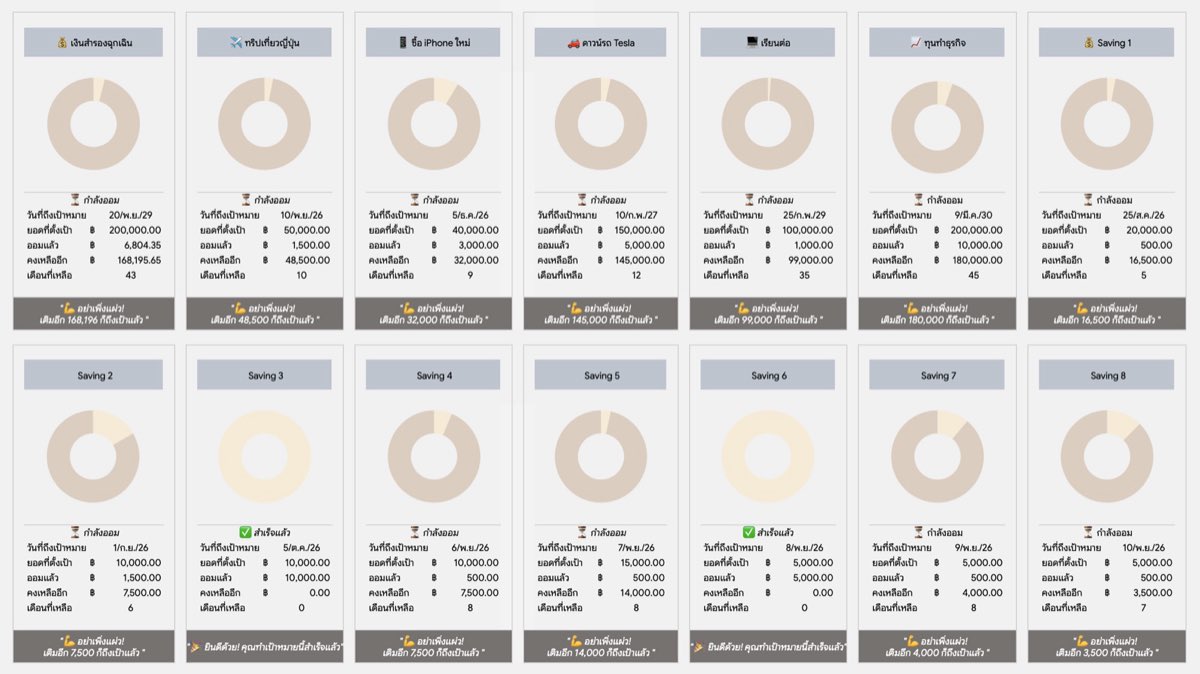
09Savingsดูอย่างเดียวหน้าติดตามความคืบหน้าเงินออมทุกเป้าที่ตั้งไว้ ว่าออมไปแล้วเท่าไหร่ เหลืออีกเท่าไหร่
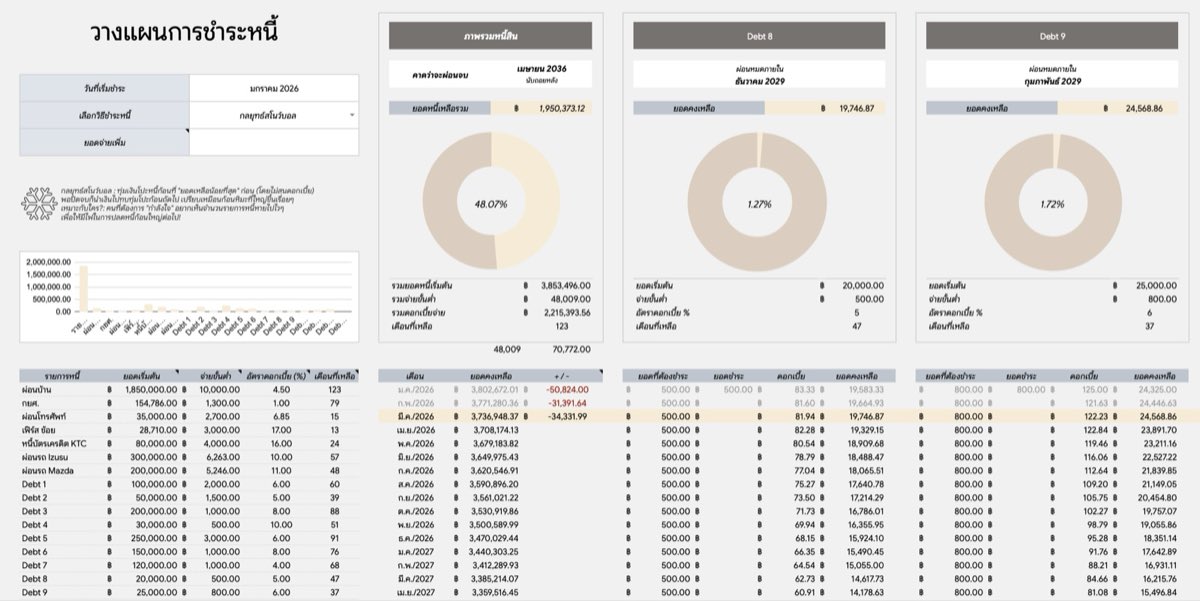
10Debtดูอย่างเดียวเครื่องคำนวณแผนปลดหนี้ เลือกวิธีโปะแล้วระบบวางตารางผ่อนรายเดือนทีละก้อนจนหมด พร้อมบอกเดือนที่จะปลดหนี้
01

โปรดอ่าน! - คู่มือการใช้งาน คำแนะนำการใช้

หน้าแรกไว้อ่านวิธีใช้ไฟล์ทั้งเล่ม พร้อมข้อตกลงการใช้งานและช่องทางติดต่อทีมงาน

ดูอย่างเดียว
โปรดอ่าน! - คู่มือการใช้งาน
เปิดมาเห็นอะไร

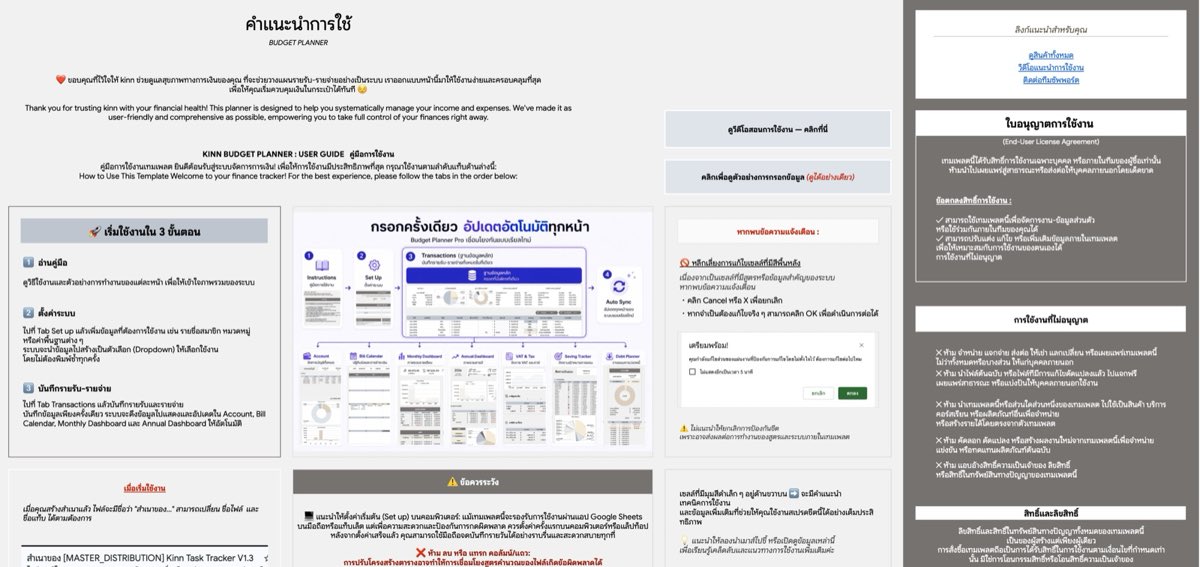
บนสุดเป็นหัวเรื่อง "คำแนะนำการใช้" กับข้อความต้อนรับจาก kinn ถัดลงมามีกล่อง "เริ่มใช้งานใน 3 ขั้นตอน" ข้อควรระวัง และคำแนะนำเมื่อเจอป๊อปอัปเตือน ตรงกลางเป็นคู่มือรายแท็บไทยซ้าย-อังกฤษขวา ฝั่งขวามีข้อตกลงสิทธิ์การใช้งานและเงื่อนไขบริการแก้ไฟล์ ท้ายหน้าเป็น PRO TIPS ลิงก์ติดต่อ และประกาศลิขสิทธิ์

กดได้: กดได้แค่ลิงก์กับปุ่มที่พาออกไปนอกไฟล์ (ร้านค้า · วิดีโอสอน · LINE ทีมงาน · ชีทตัวอย่าง)

ฟีเจอร์ในแท็บนี้
  • สอนเริ่มใช้งานใน 3 ขั้นตอน: อ่านคู่มือ → ตั้งค่า → บันทึกรายการ
  • อธิบายทุกแท็บทีละหน้า ไทยกับอังกฤษคู่กัน
  • รวมข้อควรระวังกันไฟล์พัง เช่น ห้ามลบแถว ห้ามพิมพ์ทับช่องสี
  • แจ้งเงื่อนไขทีมงานช่วยตรวจ-แก้ไฟล์ให้ฟรีตลอดอายุการใช้งาน (เมื่อใช้ตามโครงสร้างเดิม)
  • มีลิงก์ไปวิดีโอสอน ชีทตัวอย่าง และ LINE ทีมซัพพอร์ต
กดอะไรแล้วอะไรอัปเดต

ติ๊กเลือกภาษาที่หน้า Set Up ➜ หัวเรื่องหน้านี้สลับระหว่าง "คำแนะนำการใช้" กับ "INSTRUCTIONS" (เนื้อหาที่เหลือโชว์ 2 ภาษาพร้อมกัน)

02

Set Up ตั้งค่าเริ่มต้น

หน้าตั้งค่าครั้งเดียวของทั้งไฟล์ ทุกชื่อที่พิมพ์ที่นี่กลายเป็นตัวเลือกให้เลือกในทุกแท็บ

ตั้งค่า
Set Up
Set Up
เปิดมาเห็นอะไร

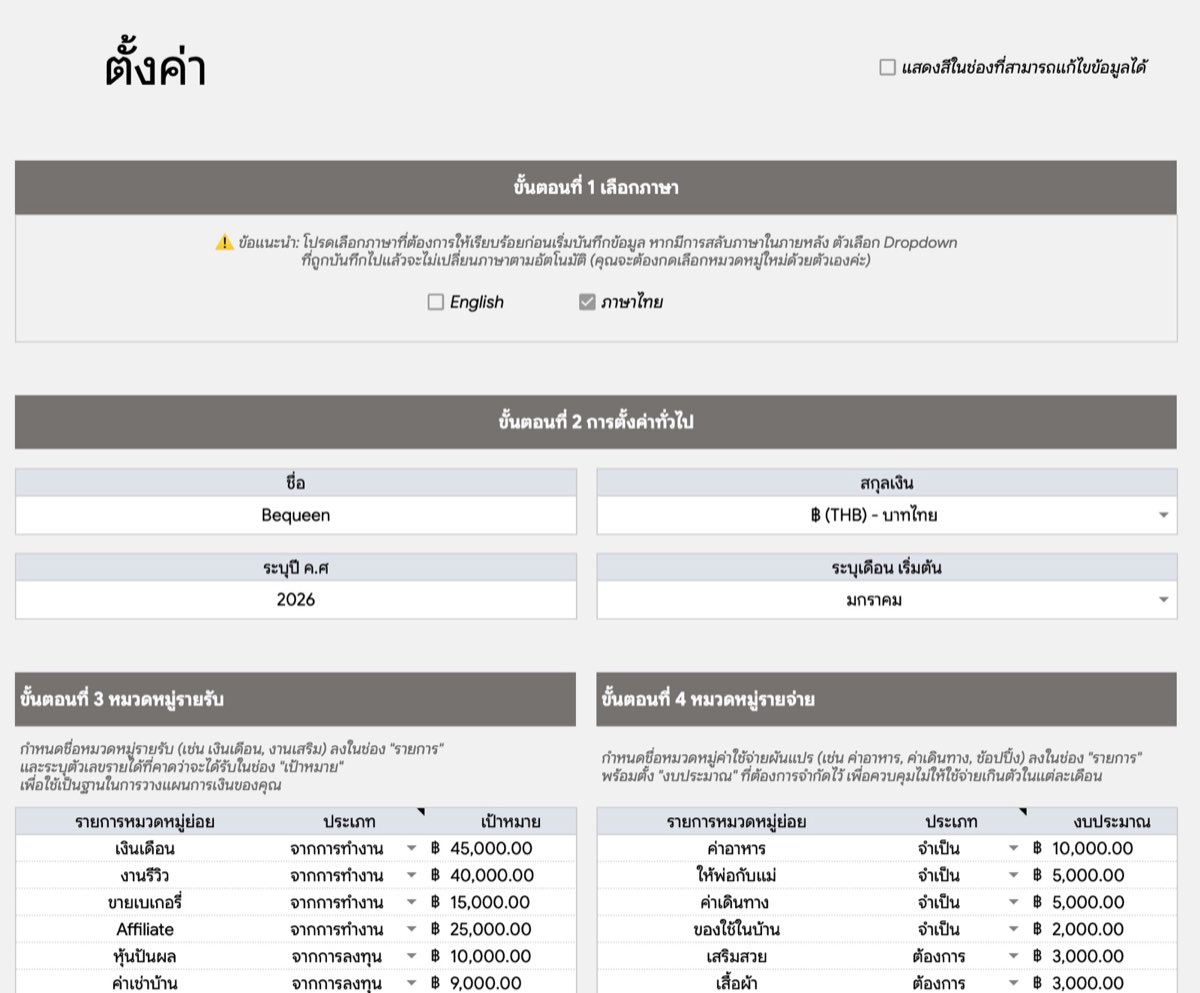
บนสุดมีช่องติ๊กให้โชว์สีเหลืองในช่องที่กรอกได้ ถัดลงมาเป็นขั้นตอนไล่จากบนลงล่าง 9 ขั้น: เลือกภาษา สกุลเงิน ปีและเดือนเริ่มต้น ชื่อผู้ใช้ แล้วเป็นตารางหมวดรายรับกับรายจ่ายวางคู่กัน ตามด้วยบิล เป้าเงินออม หนี้สิน บัญชี และตารางรายการประจำที่ยาวที่สุดอยู่ล่างสุด ไม่มีกราฟเลยทั้งหน้า

ฟีเจอร์ในแท็บนี้
  • ตั้งหมวดรายรับ รายจ่าย บิล เงินออม หนี้ บัญชี ครั้งเดียวใช้ได้ทุกแท็บ
  • สลับไทย/อังกฤษได้ด้วยช่องติ๊กเดียว ป้ายทั้งไฟล์เปลี่ยนตาม
  • เลือกสกุลเงิน สัญลักษณ์เงินเปลี่ยนทั้งไฟล์
  • ตั้งเป้าออมแล้วระบบคำนวณยอดออมต่อเดือนให้เอง
  • ตั้งรายการประจำให้ไปโผล่บนปฏิทินอัตโนมัติ
กดอะไรแล้วอะไรอัปเดต

พิมพ์ชื่อบัญชีใหม่ในขั้นที่ 8 ➜ ชื่อนั้นโผล่ในตัวเลือกบัญชีทันที · ติ๊กช่อง "ภาษาไทย" ออก ➜ ป้ายทุกจุดทั้งไฟล์สลับเป็นอังกฤษพร้อมกัน

03

Transactions บันทึกรายการ

สมุดบันทึกเงินเข้า-ออกทุกรายการ กรอกที่นี่ที่เดียว แล้วหน้าอื่นดึงไปสรุปให้เอง

กรอก
Transactions
เปิดมาเห็นอะไร

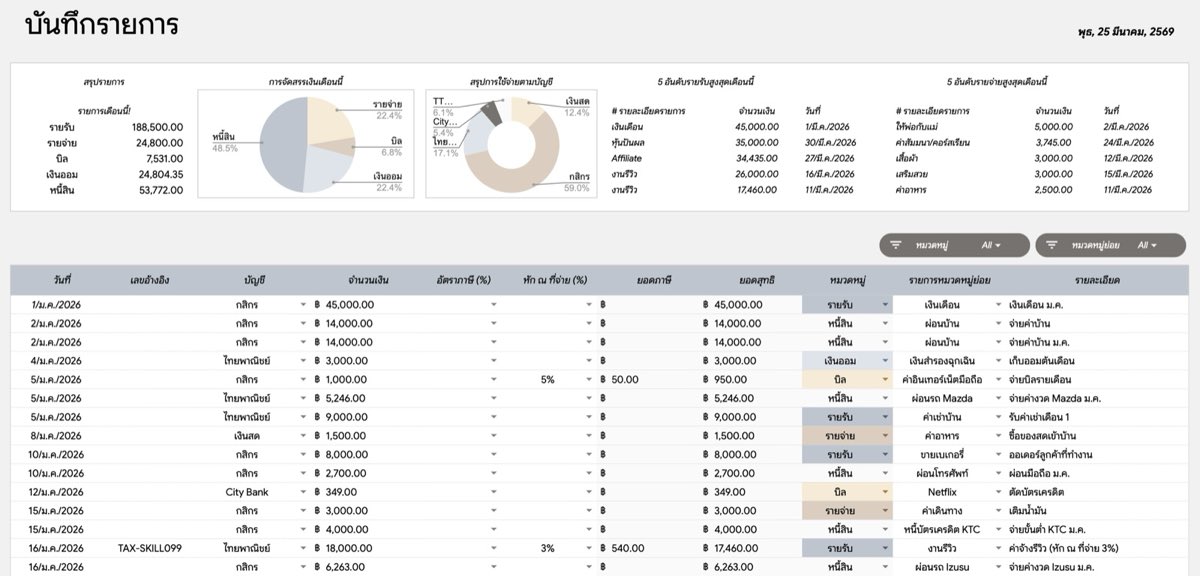
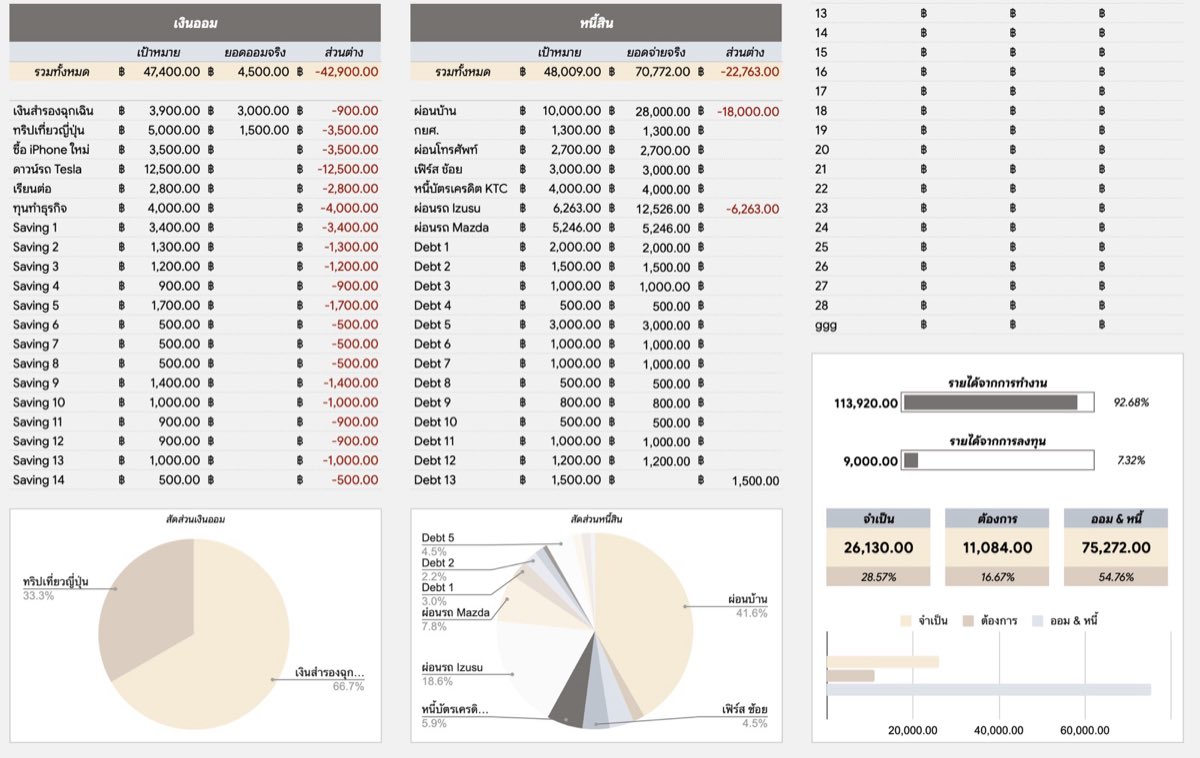
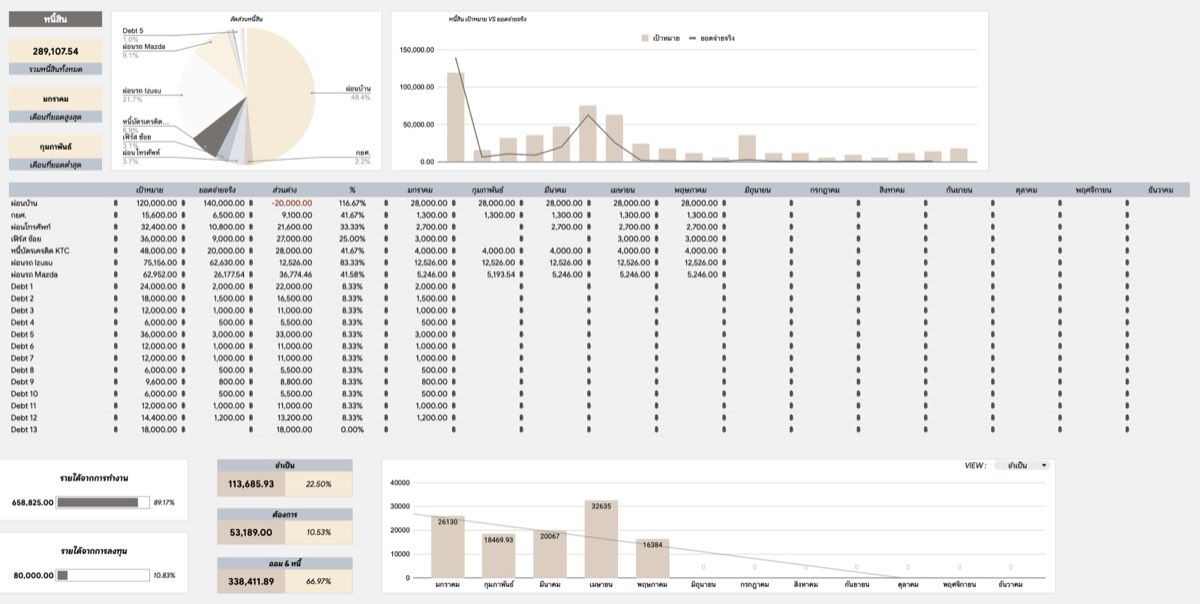
บนสุดมีชื่อหน้าและวันที่วันนี้ ถัดลงมาเป็นแถบสรุปเดือนนี้แยก 5 หมวด (รายรับ รายจ่าย บิล เงินออม หนี้สิน) กราฟวงกลม กราฟโดนัทตามบัญชี และตาราง 5 อันดับรายรับ/รายจ่ายสูงสุด ด้านล่างเป็นตารางหลักไล่ วันที่ เลขอ้างอิง บัญชี จำนวนเงิน ภาษี ยอดสุทธิ หมวดหมู่ หมวดย่อย รายละเอียด ช่องที่ต้องพิมพ์เองเป็นพื้นเหลืองอ่อน

ฟีเจอร์ในแท็บนี้
  • พิมพ์รายการทีละแถว เลือกบัญชี หมวดหมู่ หมวดย่อยจาก dropdown
  • เลือก VAT 7% หรือหัก ณ ที่จ่าย 1/3/5% แล้วคิดยอดภาษีและยอดสุทธิให้
  • สรุปยอดเดือนนี้ 5 หมวด พร้อมกราฟ อัปเดตทันทีที่กรอก
  • โชว์ 5 อันดับรายรับและรายจ่ายสูงสุดของเดือนนี้
  • ช่องหมวดหมู่เปลี่ยนสีตามหมวดที่เลือก ดูแวบเดียวรู้ประเภท
กดอะไรแล้วอะไรอัปเดต

เลือกหมวดหมู่ ➜ ช่องเปลี่ยนสีทันที และหมวดย่อยเหลือเฉพาะของหมวดนั้น · พิมพ์ 5,500 แล้วเลือก 7% ➜ ยอดภาษีขึ้น 385 ยอดสุทธิเป็น 5,885

04

Accounts ภาพรวมบัญชี

หน้ารวมยอดเงินทุกบัญชีไว้ที่เดียว พร้อมตารางโอนเงินระหว่างบัญชีและรายการเดินบัญชีย้อนหลังทีละบัญชี

ดูอย่างเดียว
Accounts
Accounts
เปิดมาเห็นอะไร

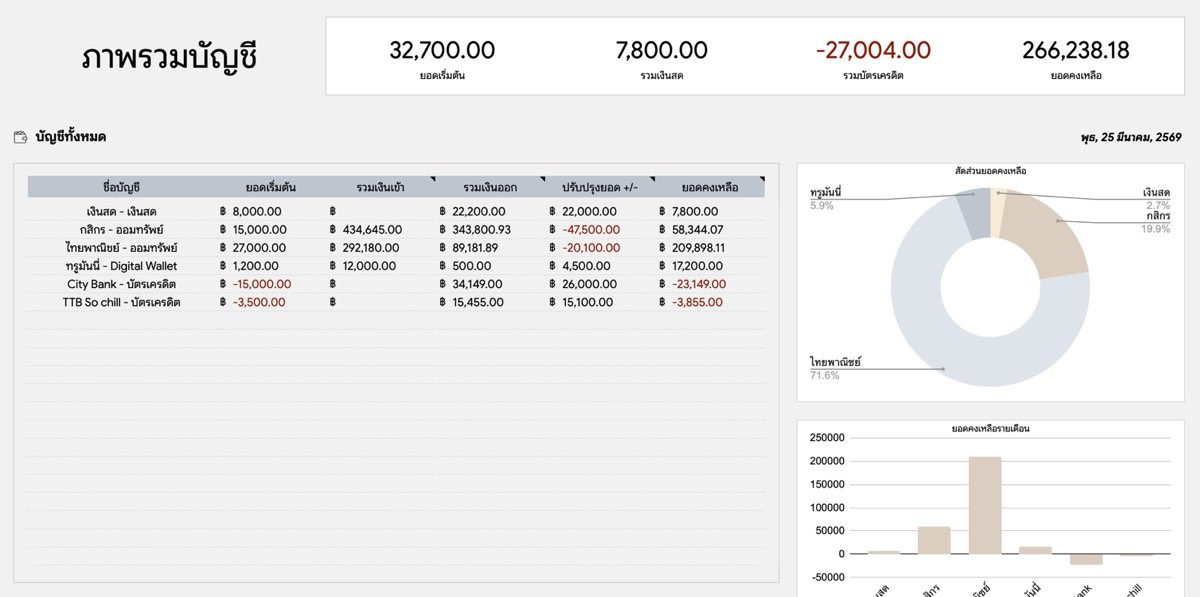
บนสุดมีชื่อหน้า วันที่วันนี้ และการ์ด 4 ใบ ยอดเริ่มต้น รวมเงินสด รวมบัตรเครดิต ยอดคงเหลือ ถัดลงมาซ้ายบนเป็นตารางภาพรวมบัญชี 1 บรรทัดต่อ 1 บัญชี ซ้ายล่างเป็นตารางโอนระหว่างบัญชีที่ช่องกรอกเป็นพื้นเหลือง ฝั่งขวาเป็นรายการเดินบัญชี มีช่องเลือกปี เดือน บัญชี และกราฟ 3 ตัว

กดได้: กรอกได้จุดเดียวคือตารางโอนเงินระหว่างบัญชี (ซ้ายล่าง) กับช่องเลือกปี/เดือน/บัญชีของรายการเดินบัญชี

ฟีเจอร์ในแท็บนี้
  • เห็นยอดคงเหลือทุกบัญชีในตารางเดียว รวมเงินเข้า เงินออก ยอดปรับปรุง
  • การ์ด 4 ใบสรุปยอดเริ่มต้น เงินสด บัตรเครดิต และยอดคงเหลือรวม
  • ตารางโอนเงินระหว่างบัญชี กรอกเอง เลือกบัญชีต้นทางปลายทางจากลิสต์
  • รายการเดินบัญชีย้อนหลัง เลือกปี เดือน บัญชี ดูยอดสะสมทีละบรรทัด
  • จ่ายบิลบัตรเครดิตด้วยการโอนเข้าบัญชีบัตร ยอดบัตรลดทันที
กดอะไรแล้วอะไรอัปเดต

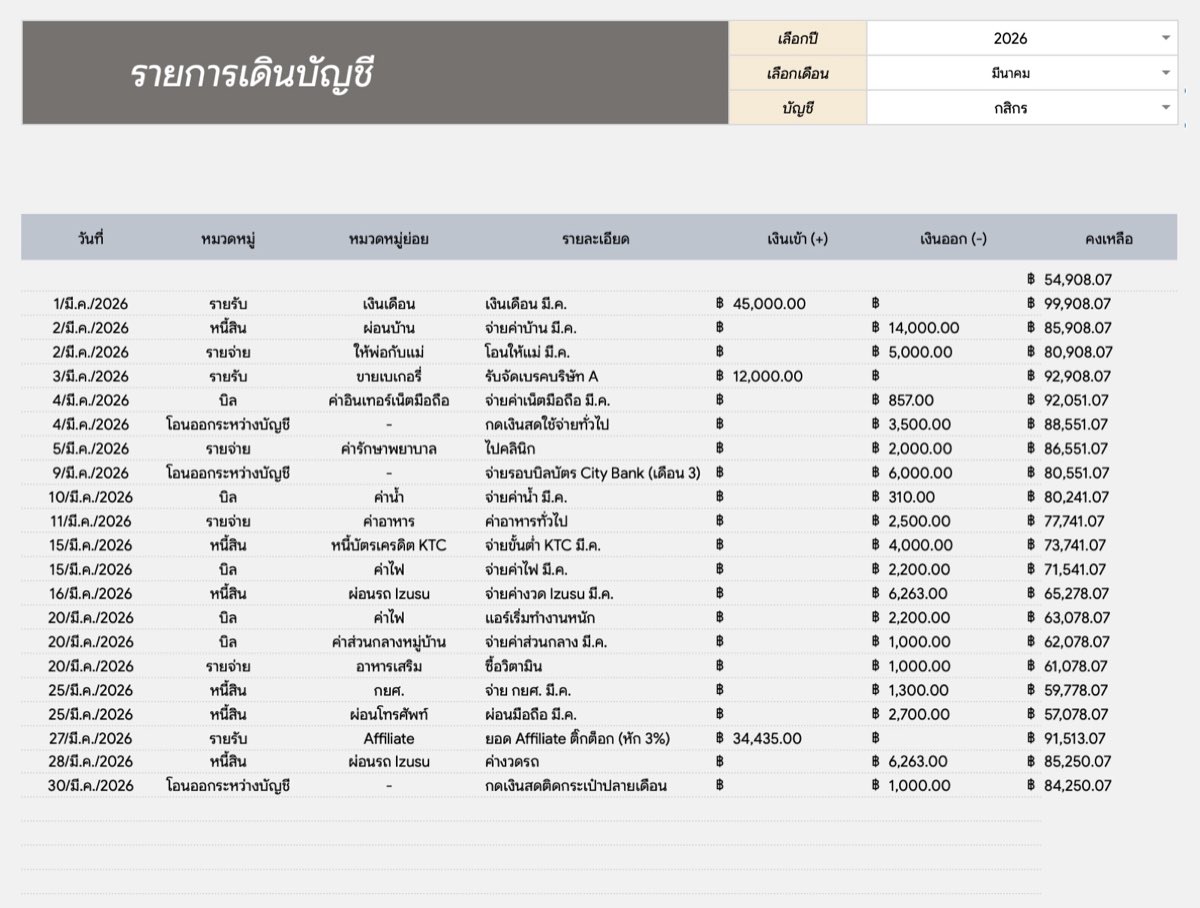
กรอกแถวโอน 1 แถว ➜ ยอดคงเหลือของบัญชีต้นทางและปลายทางในตารางภาพรวมอัปเดตทันที · เปลี่ยนปี เดือน หรือบัญชี ➜ ตารางรายการเดินบัญชีเปลี่ยนชุดรายการทั้งตาราง

05

Bill Calendar ปฏิทิน

ปฏิทินรายเดือนที่เอารายการประจำจาก Set Up มาวางลงวันครบกำหนดให้เอง พร้อมช่องติ๊กว่าจ่ายแล้ว

ดูอย่างเดียว
Bill Calendar
เปิดมาเห็นอะไร

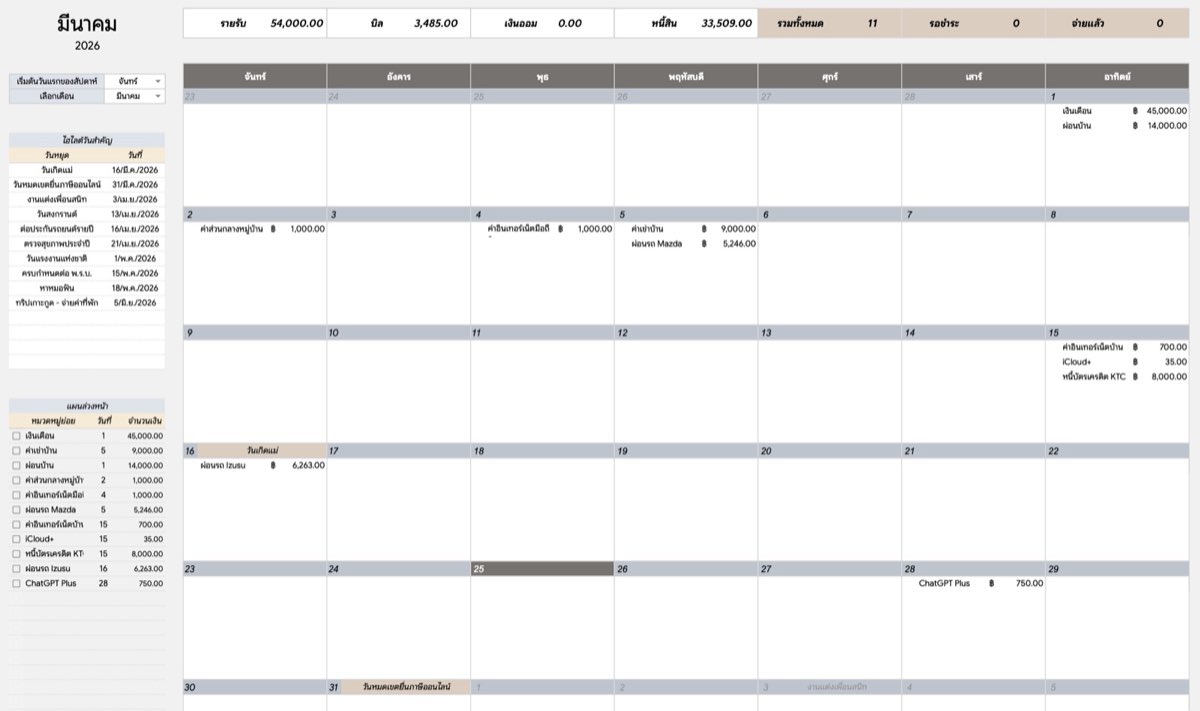
บนสุดเป็นชื่อเดือนตัวใหญ่กับปี ถัดมาแถบสรุป 7 กล่อง รายรับ · บิล · เงินออม · หนี้สิน · รวมทั้งหมด · รอชำระ · จ่ายแล้ว และช่องเลือกเดือนกับวันเริ่มสัปดาห์ ตรงกลางเป็นตารางปฏิทิน 6 สัปดาห์ ในช่องวันมีบรรทัดข้อความชื่อรายการ + จำนวนเงิน ล่างสุดเป็นตารางไฮไลต์วันสำคัญพื้นเหลือง กับตาราง "แผนล่วงหน้า" ที่มีช่องติ๊กจ่ายแล้วข้างแต่ละแถว

กดได้: กดได้แค่ช่องเลือกเดือน/วันเริ่มสัปดาห์ ช่องติ๊ก "จ่ายแล้ว" และตารางกรอกวันหยุด-วันสำคัญ

ฟีเจอร์ในแท็บนี้
  • วางรายการประจำลงวันครบกำหนดในปฏิทินให้เองทุกเดือน
  • แถบสรุปยอดเงินรายรับ/บิล/เงินออม/หนี้สิน ของเดือนที่เลือก
  • ติ๊กจ่ายแล้วทีละรายการ เหลือในปฏิทินเฉพาะที่ยังค้าง
  • กรอกชื่อวันหยุด-วันสำคัญ ให้โผล่ข้างเลขวันในปฏิทิน
  • สลับเดือนและวันเริ่มสัปดาห์ (อาทิตย์/จันทร์) ได้
กดอะไรแล้วอะไรอัปเดต

ติ๊ก "จ่ายแล้ว" 1 ช่อง ➜ รายการนั้นหายจากช่องปฏิทินทันที กล่องจ่ายแล้วเพิ่ม รอชำระลด · เลือกเดือนใหม่ ➜ ชื่อเดือน กริดปฏิทิน แผนล่วงหน้า และ 7 กล่องสรุปเปลี่ยนชุดทั้งหมด

06

Monthly ภาพรวมรายเดือน

แดชบอร์ดสรุปเงินเข้า-ออกของเดือนที่เลือก คำนวณให้เองจากที่กรอกไว้ใน Transactions และ Set Up

ดูอย่างเดียว
Monthly
Monthly
เปิดมาเห็นอะไร

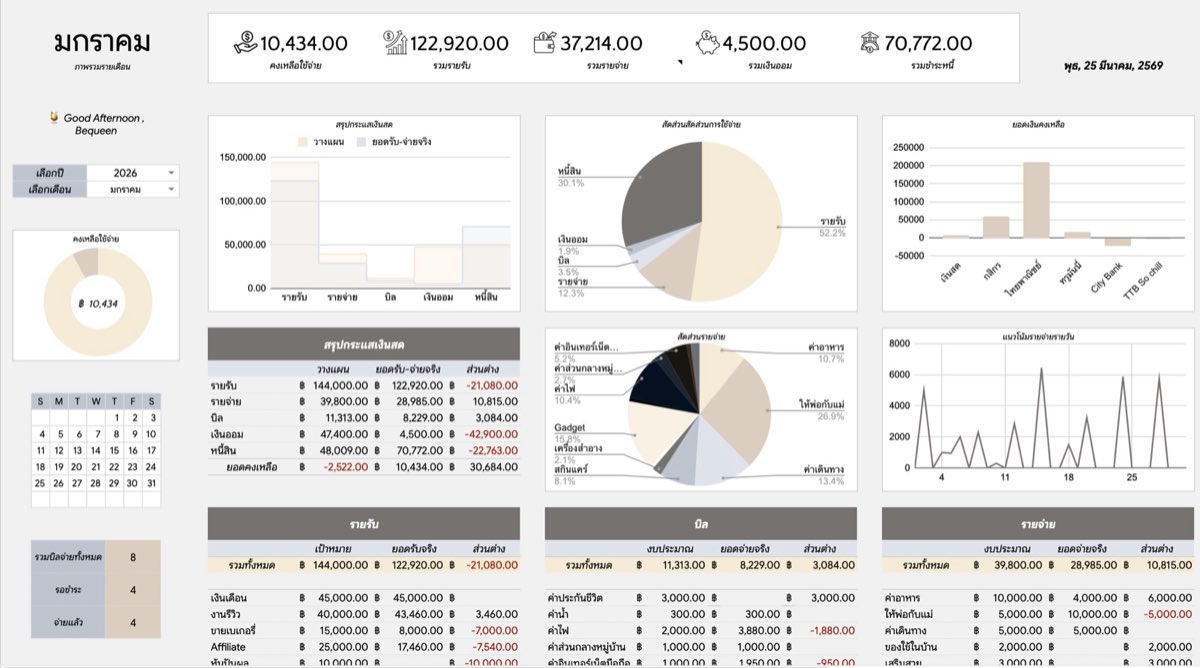
บนสุดมีคำทักทายกับชื่อผู้ใช้และวันที่วันนี้ ถัดมาเป็นตัวเลขสรุป 5 ช่อง (คงเหลือใช้จ่าย รวมรายรับ รวมรายจ่าย รวมเงินออม รวมชำระหนี้) และช่องเลือกปี-เดือน ต่อด้วยกราฟโดนัท ตารางสรุปกระแสเงินสด พาย กราฟแท่งยอดเงินแต่ละบัญชี เส้นแนวโน้มรายจ่ายรายวัน ปฏิทินเดือนพร้อมตัวนับบิล และรายการบิลรอชำระ ล่างสุดเป็นตารางงบ VS จริง 5 กลุ่ม กับพายสัดส่วนรายหมวด

กดได้: กดได้แค่ 2 ช่องคือ "เลือกปี" กับ "เลือกเดือน"

ฟีเจอร์ในแท็บนี้
  • เลือกปี-เดือน แล้วทั้งหน้าคำนวณใหม่ให้ทันที
  • ตัวเลขสรุป 5 ช่อง รายรับ รายจ่าย เงินออม ชำระหนี้ และคงเหลือใช้จ่าย
  • ตารางเทียบแผนกับยอดจริง ครบ 5 กลุ่ม พร้อมช่องส่วนต่าง
  • บอกบิลที่ยังไม่ได้จ่ายในเดือนนั้น พร้อมนับจำนวนให้
  • กราฟสัดส่วนการใช้จ่ายและแนวโน้มรายจ่ายรายวัน ดูภาพรวมได้ในหน้าเดียว
กดอะไรแล้วอะไรอัปเดต

เปลี่ยนค่าใน "เลือกเดือน" ➜ ตัวเลขสรุป กราฟ ตาราง และรายการบิลรอชำระ เปลี่ยนตามพร้อมกันทั้งหน้า · กรอกรายการชื่อตรงกับบิลใน Transactions ➜ บิลนั้นหายจากรายการรอชำระ

07

Annual ภาพรวมรายปี

หน้าสรุปการเงินทั้งปี เทียบยอดจริงกับแผนที่ตั้งไว้ ครบ 5 หมวด ไล่ดูรายเดือน ม.ค.–ธ.ค.

ดูอย่างเดียว
Annual
Annual
เปิดมาเห็นอะไร

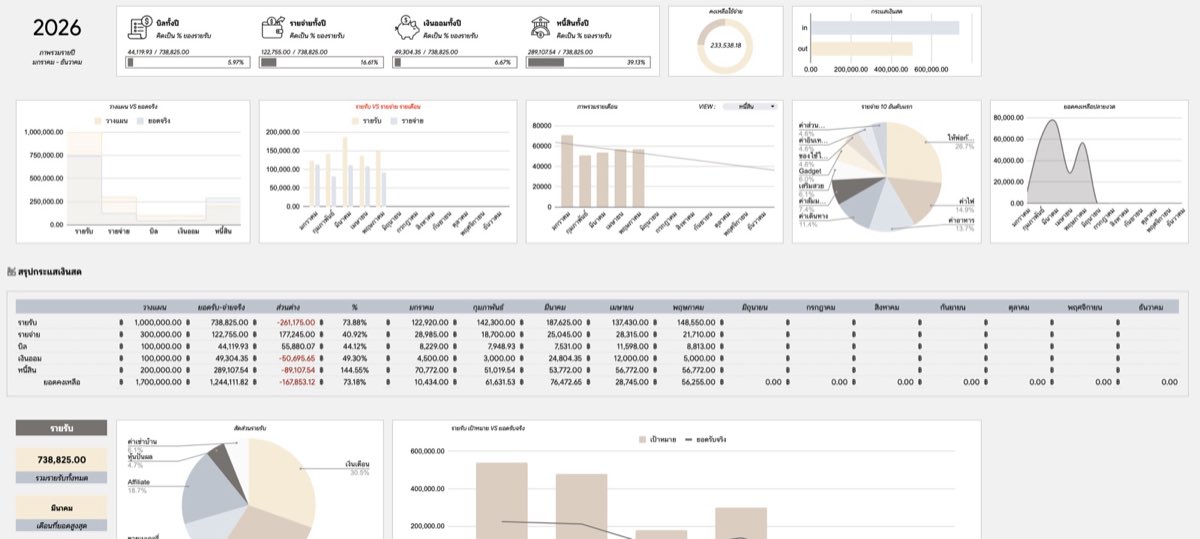
บนสุดเป็นหัวเรื่อง "ภาพรวมรายปี" พร้อมปีที่ดู แล้วการ์ด 4 ใบ บิล/รายจ่าย/เงินออม/หนี้สินทั้งปี เทียบกับรายรับ ถัดมาเป็นตารางสรุปกระแสเงินสดแยกวางแผน ยอดจริง ส่วนต่าง และ 12 เดือน กลางหน้าเป็นกราฟหลายตัว รวมถึงวงกลมรายจ่าย 10 อันดับแรก ล่างลงมาเป็นบล็อกรายหมวด 5 ชุด และปิดท้ายด้วยสัดส่วนรายรับกับกลุ่ม จำเป็น/ต้องการ/ออม & หนี้

กดได้: กดได้แค่ช่องเลือกมุมมอง 2 ช่องข้างป้าย VIEW (เลือกหมวด / เลือกกลุ่ม)

ฟีเจอร์ในแท็บนี้
  • รวมยอดจริงทั้งปีทุกหมวด แยกรายเดือนให้อัตโนมัติ
  • เทียบยอดจริงกับแผน/งบที่ตั้งไว้ พร้อมส่วนต่างและ %
  • กราฟรายจ่าย 10 อันดับแรกของปี จัดอันดับให้แล้ว
  • บอกเดือนที่ยอดสูงสุด/ต่ำสุดของแต่ละหมวด
  • แยกสัดส่วนรายได้จากการทำงานกับการลงทุน และ จำเป็น/ต้องการ/ออม & หนี้
กดอะไรแล้วอะไรอัปเดต

เปลี่ยนช่อง VIEW จากหนี้สินเป็นรายจ่าย ➜ กราฟแท่ง 12 เดือนสลับเป็นตัวเลขรายจ่ายทันที · กรอกรายการใน Transactions ➜ การ์ด ตาราง กราฟทั้งหน้าอัปเดตเองโดยไม่ต้องกดอะไร

08

VATTax ภาพรวมภาษี

สรุป VAT และหัก ณ ที่จ่ายทั้งปีให้เอง จากรายการที่กรอกไว้ใน Transactions ไม่ต้องคำนวณเอง

ดูอย่างเดียว
VATTax
VATTax
เปิดมาเห็นอะไร

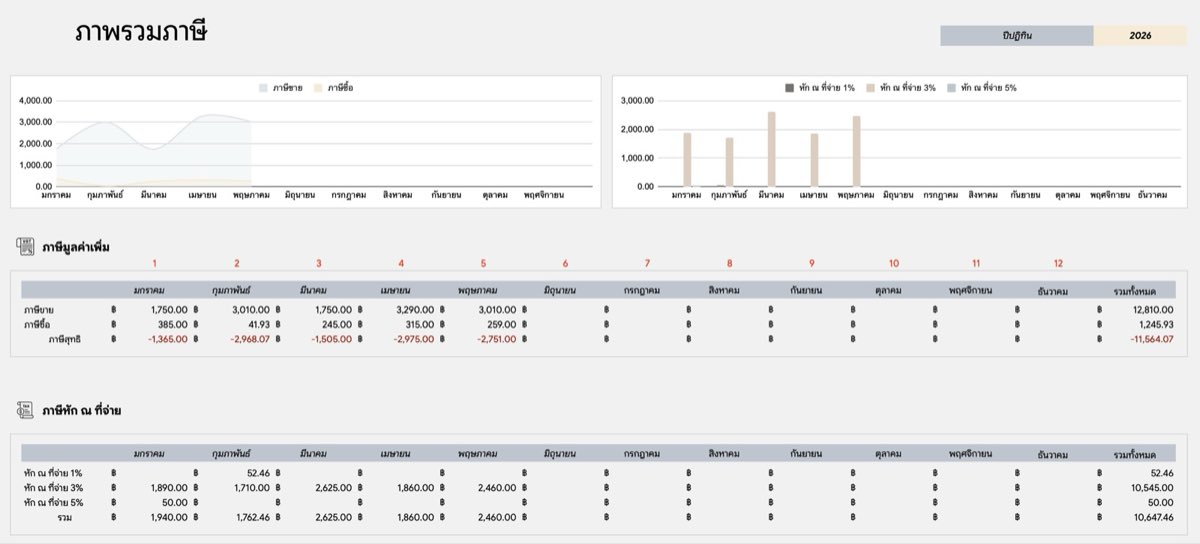
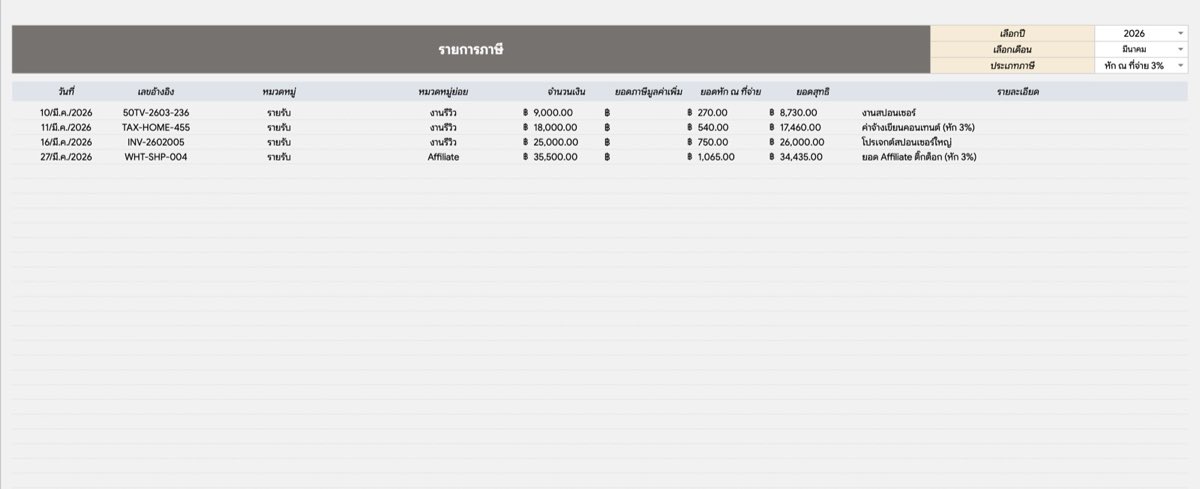
บนสุดเป็นตาราง "ภาษีมูลค่าเพิ่ม" 3 แถว (ภาษีขาย · ภาษีซื้อ · ภาษีสุทธิ) ไล่ ม.ค.–ธ.ค. ปิดท้ายด้วยรวมทั้งหมด ถัดลงมาเป็นตาราง "ภาษีหัก ณ ที่จ่าย" แยกแถว 1% · 3% · 5% และแถวรวม มีกราฟ 2 ตัวประกอบ ท้ายหน้าเป็นบล็อก "รายการภาษี" มีช่องเลือก 3 ช่อง แล้วเป็นตารางเจาะรายการทีละแถว

กดได้: กดได้แค่ 3 ช่องเลือกที่หัวบล็อก "รายการภาษี" (ปี · เดือน · ประเภทภาษี) มีผลเฉพาะตารางรายการด้านล่าง

ฟีเจอร์ในแท็บนี้
  • สรุป VAT แยกขาย/ซื้อ/สุทธิ รายเดือน ครบทั้งปี
  • สรุปหัก ณ ที่จ่าย แยก 1% / 3% / 5% รายเดือน
  • เจาะดูรายการภาษีทีละเดือน ทีละประเภท พร้อมเลขอ้างอิงและยอดสุทธิ
  • ทุกตัวเลขคำนวณเองจาก Transactions ไม่ต้องกรอกซ้ำ
  • เลขติดลบขึ้นตัวแดงให้เห็นทันที
กดอะไรแล้วอะไรอัปเดต

เปลี่ยน "ประเภทภาษี" จาก หัก ณ ที่จ่าย 3% เป็น ภาษีขาย ➜ ตารางรายการด้านล่างสลับชุดแถวใหม่ทันที (ตารางสรุปและกราฟด้านบนไม่อัปเดตตาม)

09

Savings ติดตามเงินออม

หน้าติดตามความคืบหน้าเงินออมทุกเป้าที่ตั้งไว้ ว่าออมไปแล้วเท่าไหร่ เหลืออีกเท่าไหร่

ดูอย่างเดียว
Savings
Savings
เปิดมาเห็นอะไร

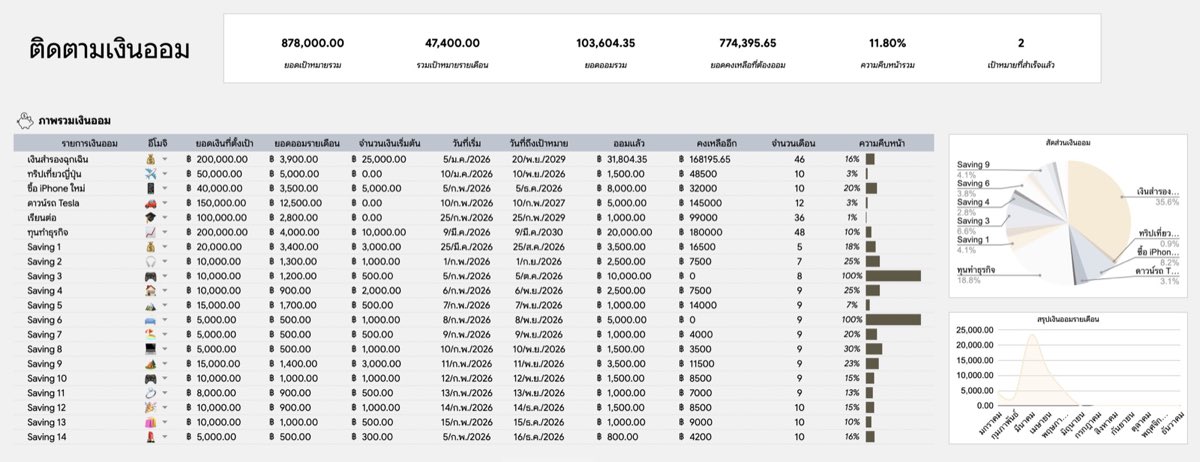
บนสุดเป็นแถบสรุป 6 ช่อง เช่น ยอดเป้าหมายรวม ยอดออมรวม ความคืบหน้ารวม เป้าหมายที่สำเร็จแล้ว ถัดลงมาเป็นตารางรายการเงินออม แต่ละแถวมีชื่อเป้าพร้อมอีโมจิ ยอดที่ตั้งเป้า ออมแล้ว คงเหลืออีก และแถบความคืบหน้าพร้อมตัวเลข % ด้านล่างเป็นการ์ดรายเป้าเรียงเป็นแถว ใบละมีสถานะ โดนัทความคืบหน้า และข้อความให้กำลังใจ พร้อมพายสัดส่วนเงินออมและกราฟเงินออมรายเดือน

กดได้: กดได้แค่ช่องอีโมจิข้างชื่อเป้าในตาราง

ฟีเจอร์ในแท็บนี้
  • เห็นทุกเป้าออมรวมอยู่หน้าเดียว พร้อมยอดออมแล้วและคงเหลือ
  • แถบและโดนัทความคืบหน้าอัปเดตเองตามยอดที่กรอกใน Transactions
  • สถานะการ์ดเปลี่ยนเอง 3 แบบ: มาเริ่มเก็บเงินกัน / กำลังออม / สำเร็จแล้ว
  • ข้อความให้กำลังใจบอกยอดที่เหลือต้องเติมอีกเท่าไหร่ถึงเป้า
  • ยอดที่ต้องออมต่อเดือนคำนวณมาให้แล้ว ไม่ต้องกดเครื่องคิดเลข
กดอะไรแล้วอะไรอัปเดต

กรอกเงินออมใน Transactions โดยเลือกหมวดย่อยเป็นชื่อเป้า ➜ กลับมาหน้านี้ ออมแล้วเพิ่ม แถบยาวขึ้น โดนัทและแถบสรุปอัปเดตตาม · เปลี่ยนอีโมจิในตาราง ➜ หัวการ์ดเป้านั้นเปลี่ยนตาม

10

Debt วางแผนการชำระหนี้

เครื่องคำนวณแผนปลดหนี้ เลือกวิธีโปะแล้วระบบวางตารางผ่อนรายเดือนทีละก้อนจนหมด พร้อมบอกเดือนที่จะปลดหนี้

ดูอย่างเดียว
Debt
เปิดมาเห็นอะไร

บนสุดเป็นแผง "ภาพรวมหนี้สิน" โชว์ยอดหนี้เหลือรวม ยอดเริ่มต้น จ่ายขั้นต่ำ ดอกเบี้ยรวม เดือนที่เหลือ และเดือนที่คาดว่าจะผ่อนจบ พร้อมโดนัทใหญ่ 1 วง ถัดลงมาคือช่องเลือกวิธีชำระหนี้ กล่องคำอธิบาย และช่องยอดจ่ายเพิ่ม แล้วเป็นการ์ดหนี้ทีละก้อนพร้อมโดนัทเปอร์เซ็นต์ ตารางรายการหนี้ กราฟแท่ง และตารางผ่อนรายเดือนยาวลงล่างสุด

กดได้: กดได้แค่ช่องเลือกวิธีชำระหนี้ (3 แบบ) กับช่องยอดจ่ายเพิ่ม (โหมดกำหนดเองมีช่องใส่ลำดับ/ยอดโปะรายก้อน)

ฟีเจอร์ในแท็บนี้
  • เลือกวิธีปลดหนี้ได้ 3 แบบ: สโนว์บอล / อวาลานช์ / กำหนดเอง
  • ใส่ยอดจ่ายเพิ่มต่อเดือน ระบบคำนวณแผนและวันปลดหนี้ใหม่ให้ทันที
  • การ์ดรายก้อนบอกยอดคงเหลือ ดอกเบี้ย และเดือนที่จะผ่อนหมด
  • ตารางผ่อนรายเดือนไล่ทีละก้อน ก้อนไหนหมด ยอดโปะทบไปก้อนถัดไปเอง
  • เดือนที่ผ่านมาใช้ยอดจ่ายจริงจาก Transactions แถวเดือนปัจจุบันไฮไลต์ไว้
กดอะไรแล้วอะไรอัปเดต

เปลี่ยนวิธีจากสโนว์บอลเป็นอวาลานช์ ➜ กล่องคำอธิบายเปลี่ยน ลำดับการ์ดรายก้อนจัดใหม่ ตารางผ่อนกับเดือนปลดหนี้คำนวณใหม่ทั้งชุด · พิมพ์ยอดจ่ายเพิ่ม ➜ ตารางผ่อนและวันปลดหนี้อัปเดตตาม

อ่านก่อนเข้า KP03 · KP04 · KP05

ตระกูลจัดการงานมี 3 ตัว หน้าตาใกล้กันมาก

ทั้งสามตัวใช้ได้ทั้งงานส่วนตัวและงานทีม และใช้หลักการเดียวกัน: ลงงานที่ตารางงานหลัก แล้วปฏิทิน บอร์ดสถานะ และลำดับความสำคัญขึ้นเอง — ต่างกัน 5 ข้อนี้

ต่างกันตรงไหนKP03 Task TrackerKP04 Assignment · KP05 Ultimate
1. ระบบทีม
มอบหมายงานให้ทีม + Team KPI
✕ ไม่มี✓ มี (ทั้งสองตัว)
2. ชุดวางแผนชีวิต
Habit / Daily / Weekly / Goal
✓ มีAssignment ✕ ไม่มี · Ultimate ✓ มี
3. รุ่นและราคาแบบเดียว ราคาเดียว3 แบบ 3 ราคา แยกตามจำนวนผู้รับผิดชอบ 5 / 20 / 50 คน
4. รายการที่ตั้งได้ใน Set upหมวดงาน · สถานะ · คนที่เกี่ยวข้อง ได้ 20 ชื่อ
✕ ไม่มีชื่อโครงการ
ชื่อโครงการ · หมวดงาน · สถานะ ได้ 100 ชื่อ
5. วันที่ของงานใส่ได้แค่ กำหนดเสร็จ → วัด KPI ไม่ได้ใส่ วันเริ่มต้น · กำหนดเสร็จ · วันที่เสร็จจริง → วัด KPI ได้

ก่อนพูดถึงตัวไหน เช็คตารางนี้ก่อน จะได้รู้ว่าไฟล์ไหนทำอะไรได้ ทำอะไรไม่ได้ · เวลาแนะนำลูกค้า จะแนะนำเป็นชุด 3 ตัวพร้อมกัน

Task Tracker

รุ่นเริ่มต้น ใช้ได้ทั้งส่วนตัวและทีมเล็ก — ลงงาน ดูปฏิทิน บอร์ดสถานะ ลำดับความสำคัญ และได้ชุดวางแผนชีวิตครบ (Habit / Daily / Weekly / Goal)
· ไม่มี Team KPI
· ไม่มีวันเริ่มต้น / วันที่เสร็จจริงของงาน

มีขายแต่ไม่เน้นขาย ไม่ทำโฆษณา

Assignment Tracker

รุ่นมอบหมายงาน ใช้ได้ทั้งส่วนตัวและทีม แต่เน้นงานทีม
· ระบุผู้รับมอบหมาย มี Team KPI วัดผลรายคน
· ขายแยกรุ่นตามจำนวนผู้ใช้
· ไม่มีชุดวางแผนชีวิต

ตัวที่ทำโฆษณา

Task Tracker Ultimate

รุ่นรวม Full option ใช้ได้ทั้งส่วนตัวและทีม
· ได้ระบบมอบหมายงาน + Team KPI และชุดวางแผนชีวิต ในไฟล์เดียว
· ขายแยกรุ่นตามจำนวนผู้ใช้

ตัวที่ทำโฆษณา

KP03 Task Tracker V1.3KP04 Assignment Tracker V1.2KP05 Ultimate 2.1
ราคา379 บาท449 บาท549 บาท
รุ่นแบบเดียว ราคาเดียว3 แบบ 3 ราคา (ผู้รับผิดชอบ 5 / 20 / 50 คน)3 แบบ 3 ราคา (ผู้รับผิดชอบ 5 / 20 / 50 คน)
รายการใน Set upหมวดงาน · สถานะ · คนที่เกี่ยวข้อง 20 ชื่อ (ไม่มีชื่อโครงการ)ชื่อโครงการ · หมวดงาน · สถานะ 100 ชื่อชื่อโครงการ · หมวดงาน · สถานะ 100 ชื่อ
วันที่ของงานกำหนดเสร็จ อย่างเดียววันเริ่มต้น · กำหนดเสร็จ · วันที่เสร็จจริงวันเริ่มต้น · กำหนดเสร็จ · วันที่เสร็จจริง
ตารางงานหลัก✓ 3,000 งาน✓ 5,000 งาน✓ 5,000 งาน
Smart Calendar
Eisenhower Matrix✓ แบบเก่า✓ แบบใหม่✓ แบบใหม่
Kanban Board✓ แบบเก่า✓ แบบใหม่✓ แบบใหม่
Team KPI
Habit Tracker
Daily Planner✓ แบบเก่า✓ แบบใหม่
Weekly Planner✓ แบบเก่า✓ แบบใหม่
Goal Tracker

"แบบเก่า / แบบใหม่" = หน้าตาของหน้านั้นคนละรุ่นกัน (รุ่นใหม่ถูกรื้อใหม่ใน Assignment และ Ultimate) เวลาถ่ายคลิปห้ามเอาหน้าจอของรุ่นหนึ่งไปใช้กับอีกรุ่น

KP03 · Productivity

Task Tracker V1.3

379 บาท · Google Sheets · 11 แท็บ
1

สินค้านี้คืออะไร

“จัดการงานส่วนตัวให้จบในไฟล์เดียว พร้อมตัววางแผนรายวันและติดตามนิสัย”
มันคืออะไร

ไฟล์ Google Sheets จัดการงาน รุ่นเริ่มต้นและถูกที่สุดในตระกูลนี้ กรอกงานที่เดียว แล้วดูได้ทั้งปฏิทิน บอร์ดสถานะ และลำดับความสำคัญ พ่วงโบนัสวางแผนรายวัน รายสัปดาห์ ติดตามนิสัยและเป้าหมาย

ทำเพื่อใคร

คนที่จัดการงานของตัวเองเป็นหลัก หรือทีมเล็ก ที่ยังไม่ต้องการวัดผลรายคน

✕ ก่อนใช้

จดงานไว้หลายที่ ลืมบ่อย งานค้างอยู่ก็ไม่รู้ว่าค้างตรงไหน ทำอันไหนก่อนดี

✓ หลังใช้

กรอกงานที่เดียว ปฏิทิน บอร์ดสถานะ และลำดับความสำคัญ ขึ้นตามให้เอง

  • 11 แท็บ · กรอกจริงที่ Task Tracker แล้ว ปฏิทิน / Kanban / Eisenhower ขึ้นเอง · Daily / Weekly ดึงงานมาให้เลือกวางเอง · Habit กับ Goal เป็นเกาะแยก
  • รุ่นเริ่มต้นของตระกูลจัดการงาน: ไม่มี Team KPI ไม่มีช่องโครงการ/วันเริ่ม (ดูตารางเทียบ KP03/04/05)
  • มีขายแต่ไม่เน้นขาย ไม่ทำโฆษณา — เวลาแนะนำลูกค้าจะแนะนำเป็นชุด 3 ตัวพร้อมกัน
  • สลับไทย/อังกฤษได้ที่ Set up · ลูกค้าได้ไฟล์เปล่า ข้อมูลในภาพเป็นตัวอย่าง
2

Workflow — ไฟล์ทำงานยังไง แท็บไหนดึงไปหาไหน

① โครงหลัก 3 ขั้น

ตั้งค่าครั้งเดียว
Set up

ตั้งค่าครั้งเดียว: หมวดหมู่ คนที่เกี่ยวข้อง สถานะ กิจวัตร นิสัย — กลายเป็นตัวเลือกให้ทุกหน้า

กรอกทุกวัน — แท็บหลักแท็บเดียว
Task Tracker

ลงงานทีละแถว สิ่งที่ต้องทำ กำหนดเสร็จ คน สถานะ ความสำคัญ — กรอกที่นี่ที่เดียว

ขึ้นเอง — ไม่ต้องกรอกซ้ำ
Smart Calendarปฏิทินจัดการงานดึงจาก Task Tracker
Kanban Boardบอร์ดแสดงสถานะงานดึงจาก Task Tracker, Set up
Eisenhower Matrixจัดลำดับความสำคัญดึงจาก Task Tracker, Set up
Daily Plannerแผนงานรายวันดึงจาก Task Tracker
Weekly Plannerแผนงาน รายสัปดาห์ดึงจาก Task Tracker, Set up

หน้าสรุปทุกหน้าดึงจาก 2 ที่: Set up ให้ชื่อตัวเลือกที่ตั้งไว้ · Task Tracker ให้ข้อมูลจริงที่กรอก

แท็บที่เป็นเกาะแยก — ไม่เชื่อมกับตารางงาน
Habit Trackerบันทึกการสร้างนิสัย
Goal Trackerติดตามเป้าหมาย

Habit รับชื่อนิสัยจาก Set up · Goal พิมพ์เป้าบนการ์ดเอง · ทั้งคู่ไม่อ่านและไม่ส่งอะไรให้ Task Tracker

② ภาพรวมทั้งระบบ

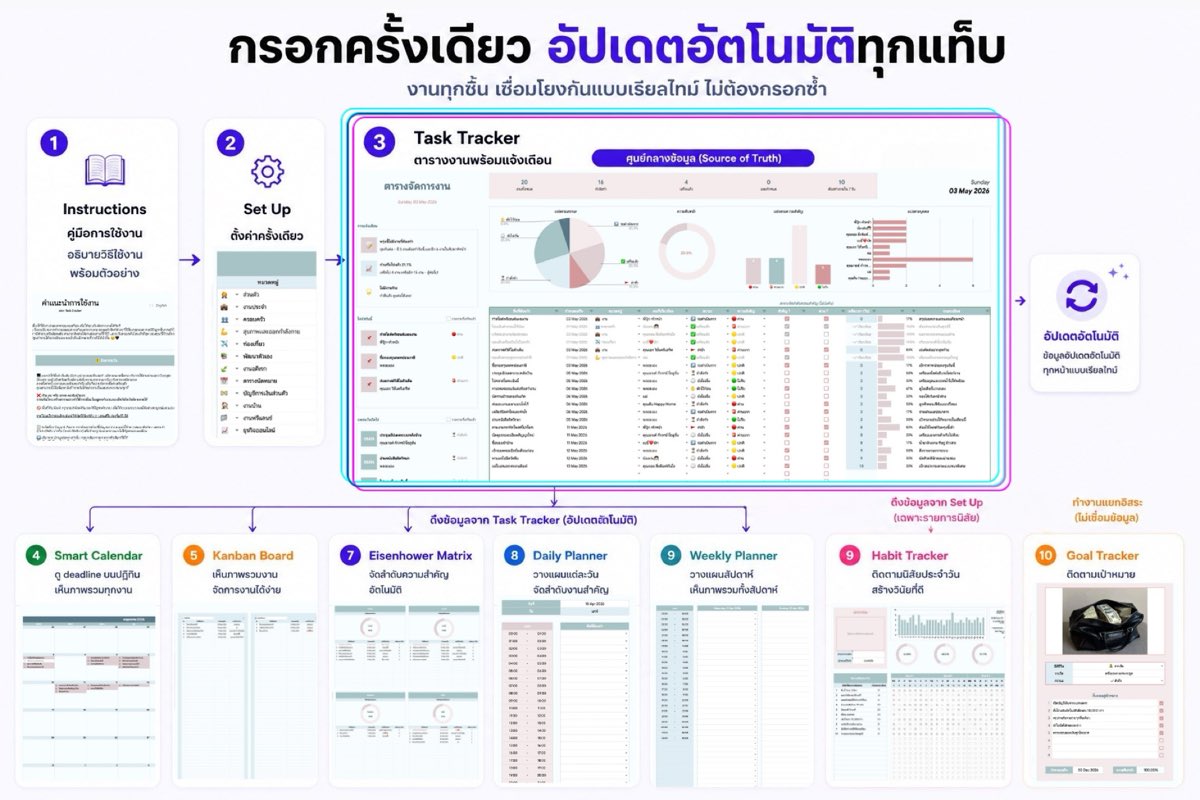
Data flow Task Tracker

③ ตามรอย 1 แถว — ลงงานเดียว แล้วไปโผล่ที่ไหนบ้าง

พิมพ์แถวนี้ใน Task Tracker
สิ่งที่ต้องทำทำสไลด์นำเสนอลูกค้า
คนที่เกี่ยวข้องนุ่น
กำหนดเสร็จ12 ต.ค.
ความสำคัญ🔴 ด่วน
สถานะกำลังทำ
↓ แล้วไปดูทีละหน้า
Smart Calendar Auto Sync

ตั้งปฏิทินไปที่ตุลาคม 2026 ช่องวันที่ 12 จะมีบรรทัด ☐ ทำสไลด์นำเสนอลูกค้า โผล่ขึ้นมา เพราะวางตามวันกำหนดเสร็จ ไม่ใช่วันเริ่ม

Kanban Board Auto Sync

งาน 'ทำสไลด์นำเสนอลูกค้า' โผล่ในคอลัมน์ กำลังทำ พร้อมกำหนดเสร็จ 12 ต.ค. และชื่อ นุ่น เลขนับคอลัมน์เพิ่มขึ้นหนึ่ง (ถ้าช่วงวันที่กรองครอบวันนั้น)

Eisenhower Matrix Auto Sync

งาน ทำสไลด์นำเสนอลูกค้า ของนุ่นโผล่ในกล่องตามช่องติ๊ก สำคัญ ? / ด่วน ? ที่ติ๊กไว้ (ไม่ใช่ตามช่องความสำคัญ สูง) พร้อมกำหนดส่ง 12 ต.ค. และจำนวนวันที่เหลือ

Daily Planner Auto Sync

งาน "ทำสไลด์นำเสนอลูกค้า" โผล่ในกล่องเดดไลน์ใกล้ถึงพร้อมวันที่ 12 ต.ค. และมีชื่อให้เลือกในช่องสิ่งที่ต้องทำของตารางเวลา

Weekly Planner Auto Sync

"ทำสไลด์นำเสนอลูกค้า" โผล่ในกล่อง "เดดไลน์ใกล้ถึง" คู่วันที่ 12 ต.ค. และเป็นตัวเลือกในช่องตารางให้จัดลงเวลาได้

Habit Tracker ไม่ Sync

ไม่ Sync — หน้านี้เป็นบันทึกนิสัยส่วนตัว ไม่ได้ดึงงานจาก Task Tracker

Goal Tracker ไม่ Sync

ไม่ Sync — เพราะหน้านี้แยกจาก Task Tracker เป้าหมายและขั้นตอนต้องพิมพ์ลงการ์ดในหน้านี้เอง

3

สารบัญแท็บ — ไฟล์จริงมี 11 แท็บ เรียงตามลำดับในไฟล์

เปิด Sheet Preview ของ Task Tracker ไว้อีกหน้าต่าง แล้วกดแท็บตามที่อ่านทีละแท็บ

#ชื่อแท็บประเภทแท็บนี้มีไว้ทำอะไร
01Whats includeดูอย่างเดียวหน้าสรุปว่าไฟล์นี้มีอะไรให้บ้าง เปิดดูได้เร็ว ๆ ก่อนเริ่มใช้
02โปรดอ่าน! - คู่มือการใช้งานดูอย่างเดียวหน้าแรกของไฟล์ ไว้อ่านวิธีเริ่มใช้ ข้อควรระวัง และเงื่อนไขการใช้งาน ก่อนลงมือจริง
03Set upตั้งค่าหน้าตั้งชื่อตัวเลือกของทั้งไฟล์ — หมวดหมู่ คน สถานะ กิจวัตร นิสัย — พิมพ์ที่นี่แล้วหน้าอื่นเอาไปใช้เอง
04Task Trackerกรอกหน้ากรอกงานหลักของทั้งไฟล์ ลงงานที่นี่ที่เดียว แล้วแท็บอื่นดึงไปแสดงให้เอง
05Smart Calendarดูอย่างเดียวปฏิทินรายเดือนที่หยิบงานจากหน้า Task Tracker มาวางตามวันกำหนดเสร็จให้เอง เลือกเดือน กรองคน และซ่อนสถานะที่ไม่อยากเห็นได้
06Kanban Boardดูอย่างเดียวแยกงานจาก Task Tracker ออกเป็นคอลัมน์ตามสถานะ ให้เห็นทีเดียวว่างานไหนอยู่ขั้นไหน
07Eisenhower Matrixดูอย่างเดียวแยกงานจาก Task Tracker ออกเป็น 4 กล่องตามว่าสำคัญไหม ด่วนไหม เพื่อให้รู้ว่าควรลงมือกับอะไรก่อน
08Habit Trackerกรอกหน้าติ๊กบันทึกนิสัยรายวันทีละเดือน แล้วสรุปให้เองว่านิสัยไหนทำได้กี่เปอร์เซ็นต์
09Daily Plannerกรอกหน้าวางแผนวันเดียว เลือกวันที่แล้วจัดงานลงตารางเวลา พร้อมเห็นเดดไลน์ที่ใกล้ถึงและจดเตือนความจำ
10Weekly Plannerกรอกตารางวางแผนทั้งสัปดาห์ 7 วัน เอางานที่ยังไม่เสร็จกับสิ่งที่ต้องทำรายวันมาจัดลงช่องเวลาเอง
11Goal Trackerกรอกหน้าตั้งเป้าหมายชีวิตเป็นการ์ด แยกตามมิติชีวิต ใส่รูป รางวัล และขั้นตอนย่อยให้ติ๊ก แล้วดูความคืบหน้ารวมฝั่งซ้าย
01

Whats include

หน้าสรุปว่าไฟล์นี้มีอะไรให้บ้าง เปิดดูได้เร็ว ๆ ก่อนเริ่มใช้

ดูอย่างเดียว
เปิดมาเห็นอะไร

หน้าภาพรวมสั้น ๆ ไล่ว่าในไฟล์มีแท็บอะไรบ้างและแต่ละแท็บมีไว้ทำอะไร ไม่มีช่องกรอก

ฟีเจอร์ในแท็บนี้
  • สรุปรายการสิ่งที่มีในไฟล์ไว้หน้าเดียว
  • อ่านจบเร็ว ก่อนไปอ่านคู่มือเต็ม
02

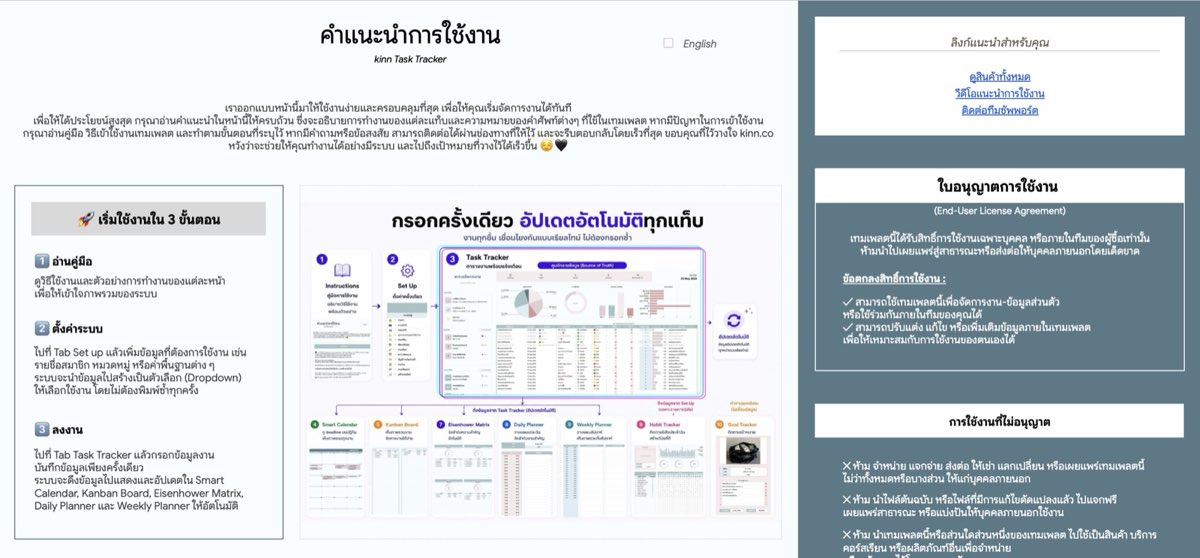
โปรดอ่าน! - คู่มือการใช้งาน คำแนะนำการใช้งาน

หน้าแรกของไฟล์ ไว้อ่านวิธีเริ่มใช้ ข้อควรระวัง และเงื่อนไขการใช้งาน ก่อนลงมือจริง

ดูอย่างเดียว
โปรดอ่าน! - คู่มือการใช้งาน
เปิดมาเห็นอะไร

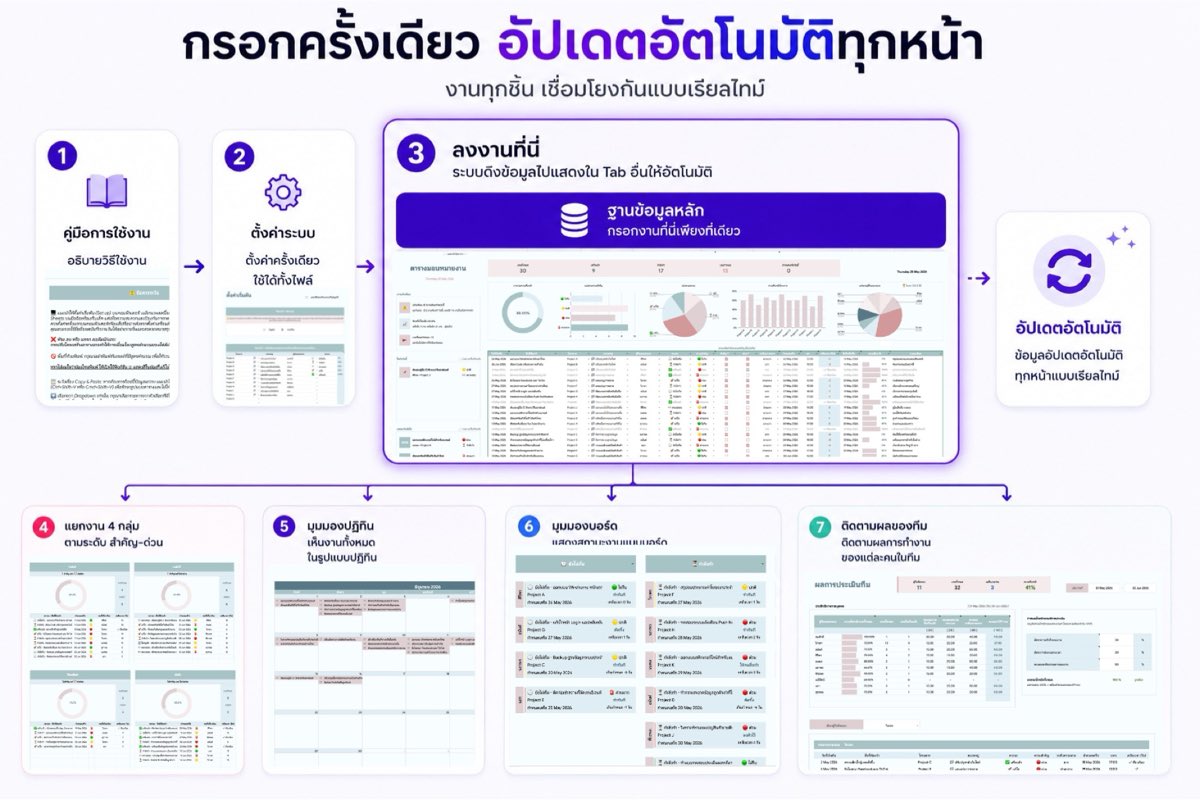
บนสุดเป็นหัวเรื่อง "คำแนะนำการใช้งาน" ใต้มามี kinn Task Tracker และช่องติ๊ก English มุมขวา ถัดลงมาซ้ายเป็นกล่อง "เริ่มใช้งานใน 3 ขั้นตอน" อ่านคู่มือ ตั้งค่าระบบ ลงงาน กลางหน้าเป็นรูปแผนผังว่ากรอกที่ Task Tracker ครั้งเดียวแล้วอัปเดตไปแท็บอื่นเอง ขวามือแถบพื้นเข้มมีลิงก์แนะนำ ใบอนุญาตการใช้งาน และข้อห้าม ล่างลงไปเป็นข้อควรระวังกับเมนูทางลัดไปคำแนะนำแต่ละแท็บ

กดได้: กดได้แค่ช่องติ๊ก English มุมขวาบน กับลิงก์/ปุ่มทางลัดต่าง ๆ ในหน้า

ฟีเจอร์ในแท็บนี้
  • สอนเริ่มใช้ 3 ขั้น อ่านคู่มือ ตั้งค่าที่ Set up แล้วลงงาน
  • รูปแผนผังบอกว่าแท็บไหนดึงข้อมูลจากไหน ดูภาพรวมทั้งไฟล์ได้ทันที
  • รวมข้อควรระวัง ห้ามลบแถว/คอลัมน์ วางแบบเฉพาะค่า เลือกจาก Dropdown
  • เมนูทางลัดกระโดดไปคำแนะนำของแต่ละแท็บ พร้อมลิงก์วิดีโอสอนใช้งาน
  • แถบขวาแจ้งใบอนุญาต ข้อห้าม เงื่อนไขแก้ไฟล์ และช่องทางติดต่อทีมงาน
กดอะไรแล้วอะไรอัปเดต

ติ๊กช่อง English ➜ ข้อความคู่มือทั้งหน้าสลับไทย↔อังกฤษ เฉพาะหน้านี้ · กดรายการในเมนูทางลัด ➜ หน้าเลื่อนไปคำแนะนำของแท็บนั้น กดปุ่ม ⬆ กลับไปด้านบน ➜ เด้งกลับหัวหน้า

03

Set up ตั้งค่าเริ่มต้น

หน้าตั้งชื่อตัวเลือกของทั้งไฟล์ — หมวดหมู่ คน สถานะ กิจวัตร นิสัย — พิมพ์ที่นี่แล้วหน้าอื่นเอาไปใช้เอง

ตั้งค่า
Set up
เปิดมาเห็นอะไร

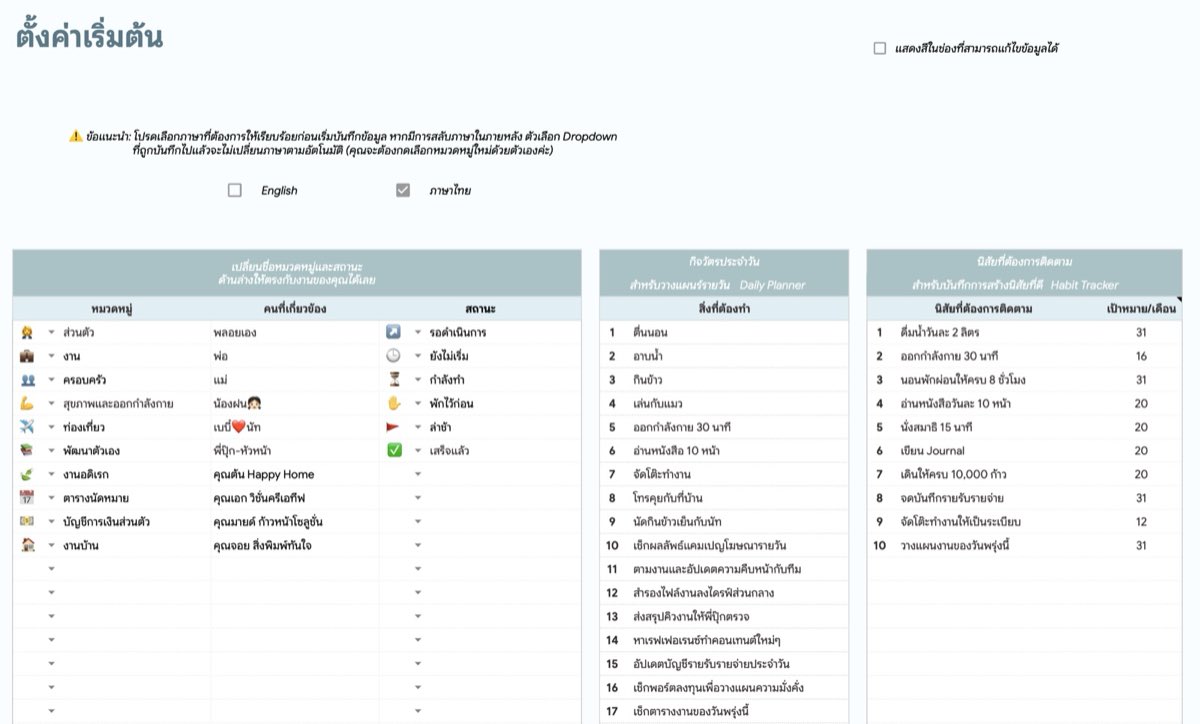
บนสุดมีหัวเรื่อง "ตั้งค่าเริ่มต้น" กับช่องติ๊ก "แสดงสีในช่องที่สามารถแก้ไขข้อมูลได้" ถัดลงมาเป็นคำเตือนให้เลือกภาษาก่อนเริ่มกรอก และช่องติ๊ก English / ภาษาไทย ด้านล่างมี 3 ตารางเรียงกัน: หมวดหมู่·คนที่เกี่ยวข้อง·สถานะ (มีช่องเลือกอีโมจิหน้าชื่อ), กิจวัตรประจำวันเป็นรายการมีเลขลำดับ, และนิสัยที่ต้องการติดตามพร้อมช่องเป้าหมาย/เดือน

ฟีเจอร์ในแท็บนี้
  • สลับภาษาไทย/อังกฤษของทั้งไฟล์ด้วยช่องติ๊กเดียว
  • ตั้งชื่อหมวดหมู่ คนที่เกี่ยวข้อง และสถานะ พร้อมเลือกอีโมจินำหน้า
  • ตั้งรายการกิจวัตรประจำวันให้ Daily Planner และ Weekly Planner
  • ตั้งนิสัยที่จะติดตามพร้อมเป้าหมายจำนวนวันต่อเดือนให้ Habit Tracker
  • เลือกได้ว่าสถานะไหนแปลว่า "งานเสร็จ" ให้ระบบนับ
กดอะไรแล้วอะไรอัปเดต

พิมพ์ชื่อคนหรือสถานะเพิ่มในตาราง ➜ ชื่อนั้นโผล่เป็นตัวเลือกให้กดในหน้า Task Tracker · ติ๊ก English/ภาษาไทย ➜ หัวข้อและคำอธิบายทุกหน้าสลับภาษาตาม

04

Task Tracker ตารางจัดการงาน

หน้ากรอกงานหลักของทั้งไฟล์ ลงงานที่นี่ที่เดียว แล้วแท็บอื่นดึงไปแสดงให้เอง

กรอก
Task Tracker
เปิดมาเห็นอะไร

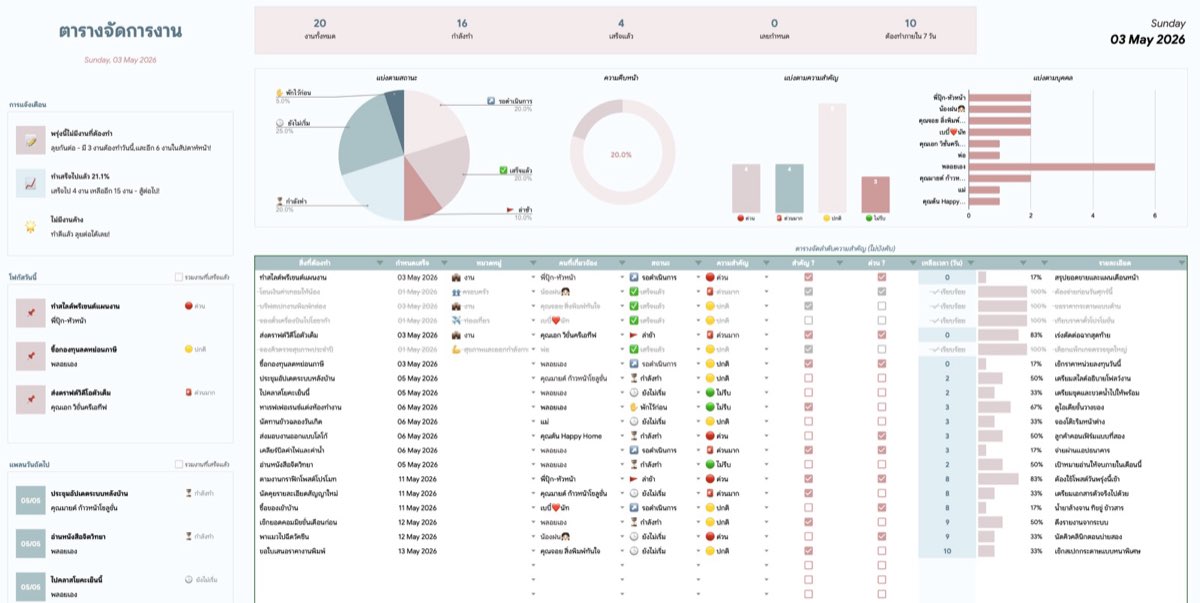
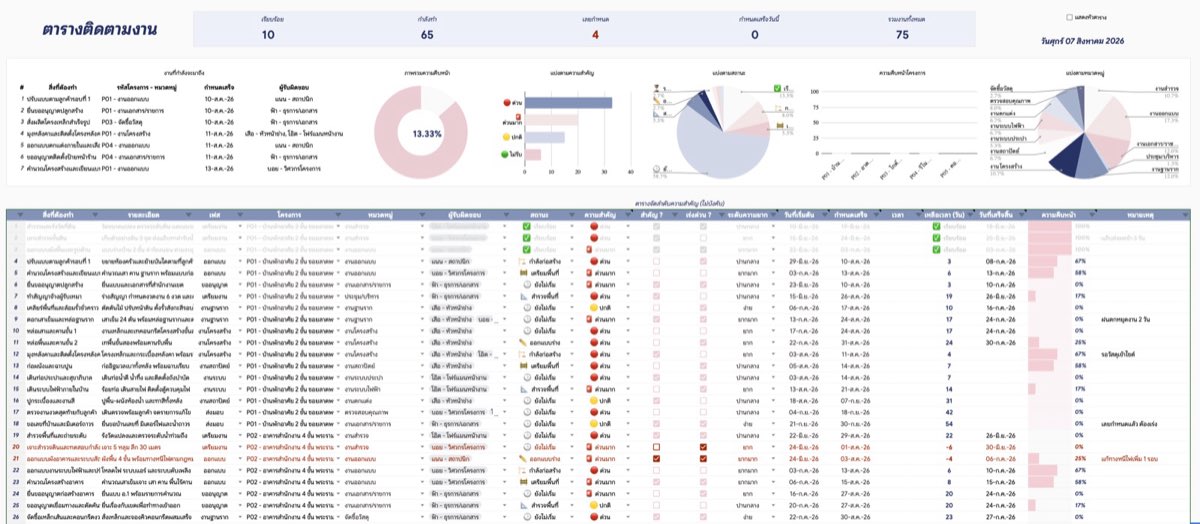
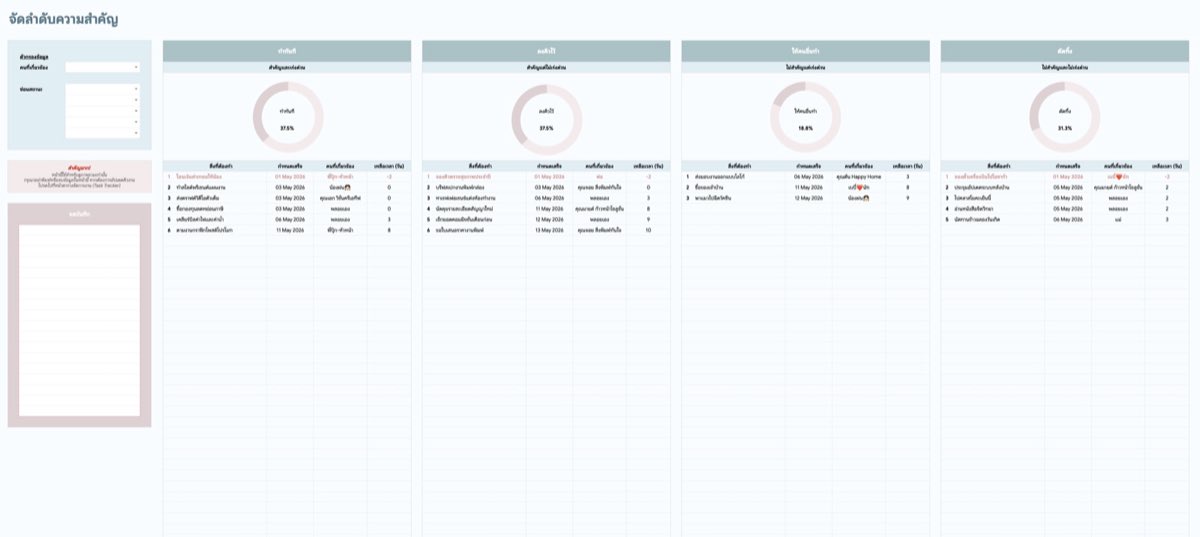
บนสุดเป็นแถบตัวเลข 5 ช่อง: งานทั้งหมด · กำลังทำ · เสร็จแล้ว · เลยกำหนด · ต้องทำภายใน 7 วัน มุมขวามีวันที่วันนี้ ถัดลงมาเป็นกราฟ 4 ตัว (แบ่งตามสถานะ · ความคืบหน้า · แบ่งตามความสำคัญ · แบ่งตามบุคคล) ล่างสุดคือตารางงาน หัวเขียวเทา ช่องเรียง สิ่งที่ต้องทำ · กำหนดเสร็จ · หมวดหมู่ · คนที่เกี่ยวข้อง · สถานะ · ความสำคัญ · สำคัญ? · ด่วน? · เหลือเวลา (วัน) · ความคืบหน้า · รายละเอียด

ฟีเจอร์ในแท็บนี้
  • ช่องเลือกจากรายการ: หมวดหมู่ คนที่เกี่ยวข้อง สถานะ ความสำคัญ ไม่ต้องพิมพ์ซ้ำ
  • ช่องเหลือเวลานับถอยหลังให้เอง เลยกำหนดขึ้นเลขติดลบสีแดง
  • งานเสร็จแล้วทั้งแถวกลายเป็นตัวเทาขีดฆ่า ขึ้นคำว่า ✓ เรียบร้อย
  • ช่องติ๊ก สำคัญ? ด่วน? สำหรับจัดลำดับความสำคัญ (ไม่บังคับติ๊ก)
  • แถบตัวเลขและกราฟด้านบนสรุปภาพรวมงานให้ทันที
  • แถบซ้าย: กล่องแจ้งเตือน · โฟกัสวันนี้ · แพลนวันถัดไป สรุปงานเป็นภาษาคน บอกว่าวันนี้/พรุ่งนี้ต้องทำอะไร
กดอะไรแล้วอะไรอัปเดต

เลือกสถานะ ➜ แถบและ % ความคืบหน้าอัปเดตตาม เลือกสถานะเสร็จแล้วทั้งแถวเป็นเทาขีดฆ่า · ใส่กำหนดเสร็จ ➜ เหลือเวลา (วัน) นับถอยหลัง เลยกำหนดตัวเลขติดลบสีแดง และตัวนับเลยกำหนดด้านบนอัปเดต

05

Smart Calendar ปฏิทินจัดการงาน

ปฏิทินรายเดือนที่หยิบงานจากหน้า Task Tracker มาวางตามวันกำหนดเสร็จให้เอง เลือกเดือน กรองคน และซ่อนสถานะที่ไม่อยากเห็นได้

ดูอย่างเดียว
Smart Calendar
เปิดมาเห็นอะไร

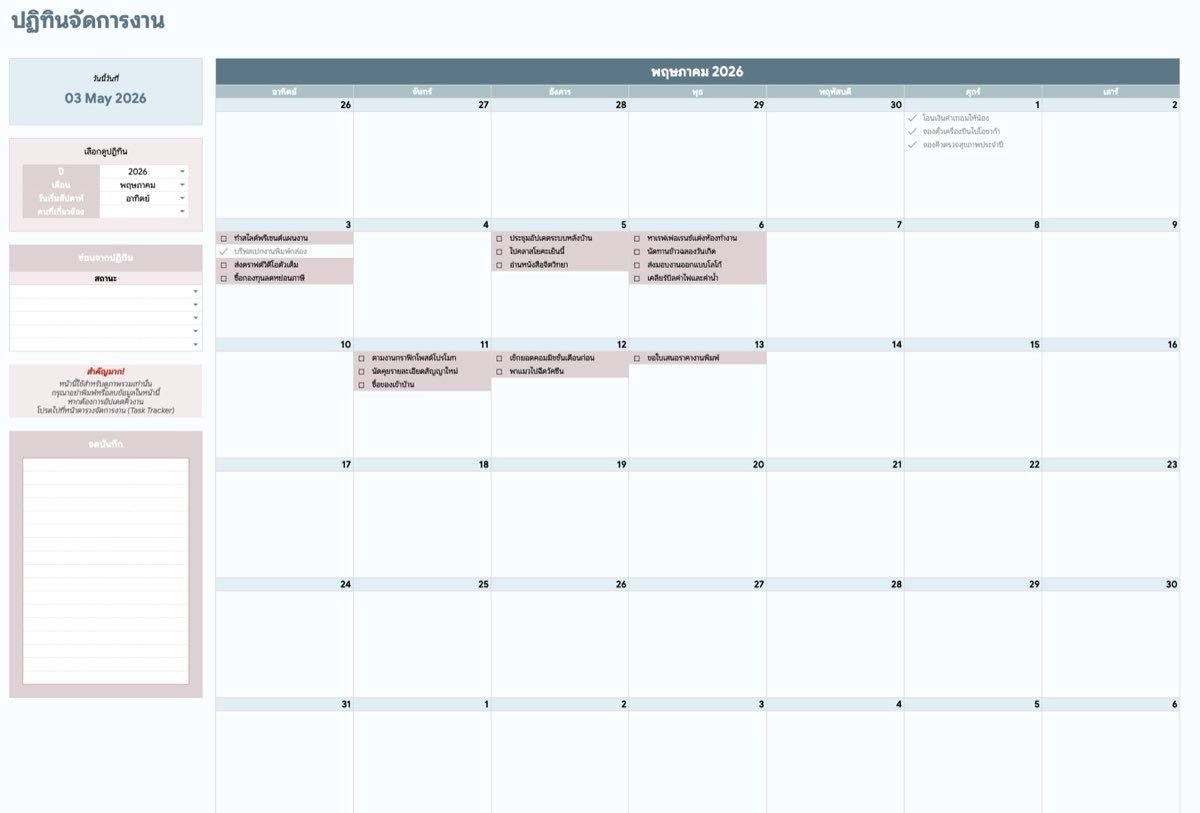
ซ้ายบนมีการ์ดบอกวันนี้วันที่เท่าไร ถัดลงมาเป็นกล่องเลือกดูปฏิทิน (ปี เดือน วันเริ่มสัปดาห์ คนที่เกี่ยวข้อง) กล่องซ่อนจากปฏิทินให้เลือกสถานะที่ไม่อยากเห็น กล่องเตือนตัวแดงว่าห้ามพิมพ์ในหน้านี้ และกล่องจดบันทึก ฝั่งขวาเป็นตารางปฏิทินเต็มเดือน แถบบนเขียนชื่อเดือนกับปี ในช่องวันมีชื่องานเรียงเป็นบรรทัดบนแถบสีชมพูอ่อน งานที่เสร็จแล้วขึ้นเครื่องหมายถูกและตัวอักษรจางเป็นสีเทา

กดได้: กดได้แค่ช่องเลือกปี เดือน วันเริ่มสัปดาห์ คนที่เกี่ยวข้อง ช่องซ่อนสถานะ และพิมพ์ในกล่องจดบันทึกเท่านั้น

ฟีเจอร์ในแท็บนี้
  • เห็นงานทั้งเดือนวางตามวันกำหนดเสร็จในหน้าเดียว
  • เลือกปี เดือน และวันเริ่มสัปดาห์ (อาทิตย์หรือจันทร์) ได้
  • กรองให้เห็นเฉพาะงานของคนที่เลือกได้
  • ซ่อนงานที่มีสถานะที่ไม่อยากเห็นออกจากปฏิทินได้
  • งานที่เสร็จแล้วขึ้นเครื่องหมายถูกและจางเป็นสีเทา แยกจากงานค้างชัดเจน
กดอะไรแล้วอะไรอัปเดต

เปลี่ยนเดือนหรือปี ➜ แถบชื่อเดือนกับตัวเลขวันทั้งตารางเปลี่ยน งานย้ายตามยกชุด · เลือกคนที่เกี่ยวข้อง ➜ ช่องวันเหลือแค่งานของคนนั้น ลบให้ว่างงานกลับมาครบ

06

Kanban Board บอร์ดแสดงสถานะงาน

แยกงานจาก Task Tracker ออกเป็นคอลัมน์ตามสถานะ ให้เห็นทีเดียวว่างานไหนอยู่ขั้นไหน

ดูอย่างเดียว
Kanban Board
เปิดมาเห็นอะไร

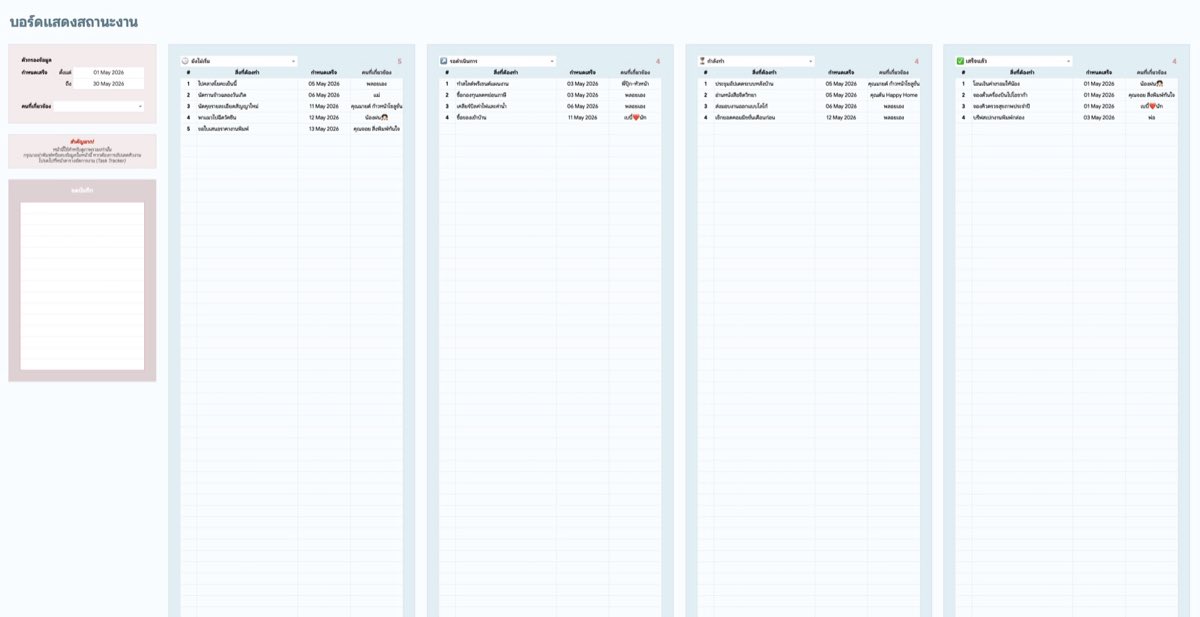
ซ้ายมือมีกล่องตัวกรอง (กำหนดเสร็จ ตั้งแต่–ถึง และคนที่เกี่ยวข้อง) กล่องเตือนสีชมพูว่าหน้านี้ดูอย่างเดียว และกล่องจดบันทึก ด้านขวาเป็นคอลัมน์สถานะเรียงกัน เช่น ยังไม่เริ่ม รอดำเนินการ กำลังทำ เสร็จแล้ว หัวคอลัมน์มีเลขนับจำนวนงาน ข้างในเป็นรายการ สิ่งที่ต้องทำ กำหนดเสร็จ คนที่เกี่ยวข้อง

กดได้: กดได้แค่หัวคอลัมน์เพื่อเลือกสถานะ ช่องตัวกรองวันที่กับคนที่เกี่ยวข้อง และกล่องจดบันทึกด้านซ้าย

ฟีเจอร์ในแท็บนี้
  • เลือกสถานะที่หัวคอลัมน์ได้เอง คอลัมน์ละหนึ่งสถานะ
  • แต่ละคอลัมน์โชว์เลขจำนวนงานที่อยู่ในสถานะนั้น
  • กรองช่วงกำหนดเสร็จ ตั้งแต่วันไหนถึงวันไหน
  • กรองดูเฉพาะงานของคนที่เกี่ยวข้องคนเดียวได้
  • มีกล่องจดบันทึกให้พิมพ์โน้ตสั้น ๆ
กดอะไรแล้วอะไรอัปเดต

เลือกสถานะที่หัวคอลัมน์ ➜ งานที่อยู่ในสถานะนั้นถูกดึงมาเรียงในคอลัมน์ พร้อมเลขนับด้านบน · เปลี่ยนช่วงวันที่หรือเลือกคนที่เกี่ยวข้อง ➜ รายการทุกคอลัมน์เหลือเฉพาะงานที่ตรงเงื่อนไข

07

Eisenhower Matrix จัดลำดับความสำคัญ

แยกงานจาก Task Tracker ออกเป็น 4 กล่องตามว่าสำคัญไหม ด่วนไหม เพื่อให้รู้ว่าควรลงมือกับอะไรก่อน

ดูอย่างเดียว
Eisenhower Matrix
เปิดมาเห็นอะไร

ฝั่งซ้ายมีกล่องตัวกรอง (คนที่เกี่ยวข้อง และซ่อนสถานะ) กล่องเตือนสีแดงว่าหน้านี้ดูอย่างเดียว และกล่องจดบันทึก ฝั่งขวาเป็นกล่องใหญ่ 4 ใบเรียงกัน ทำทันที · ลงคิวไว้ · ให้คนอื่นทำ · ตัดทิ้ง แต่ละใบมีบรรทัดบอกเงื่อนไข วงโดนัทโชว์ % แล้วตามด้วยรายการงาน ชื่องาน กำหนดเสร็จ คนที่เกี่ยวข้อง เหลือเวลา (วัน)

กดได้: กดได้แค่ช่องตัวกรองฝั่งซ้าย (คนที่เกี่ยวข้อง 1 ช่อง + ซ่อนสถานะ 5 ช่อง) กับกล่องจดบันทึก

ฟีเจอร์ในแท็บนี้
  • จัดงานเข้า 4 กล่องให้เองตามช่องติ๊ก สำคัญ ? และ ด่วน ? ใน Task Tracker
  • แต่ละกล่องมีวงโดนัทบอก % ว่างานกลุ่มนี้กินสัดส่วนเท่าไร
  • โชว์เหลือเวลาอีกกี่วันต่องาน งานเลยกำหนดทั้งแถวเปลี่ยนเป็นสีชมพูและเลขติดลบ
  • กรองดูเฉพาะคนที่เกี่ยวข้อง หรือซ่อนสถานะที่ไม่อยากเห็นได้ถึง 5 สถานะ
  • มีกล่องจดบันทึกให้พิมพ์ข้อความอิสระ
กดอะไรแล้วอะไรอัปเดต

เลือกชื่อคนในช่องตัวกรอง ➜ รายการทั้ง 4 กล่องเหลือแค่งานของคนนั้น · ไปติ๊ก/เอาติ๊กออกช่อง สำคัญ ? ด่วน ? ที่ Task Tracker ➜ งานย้ายกล่องที่หน้านี้

08

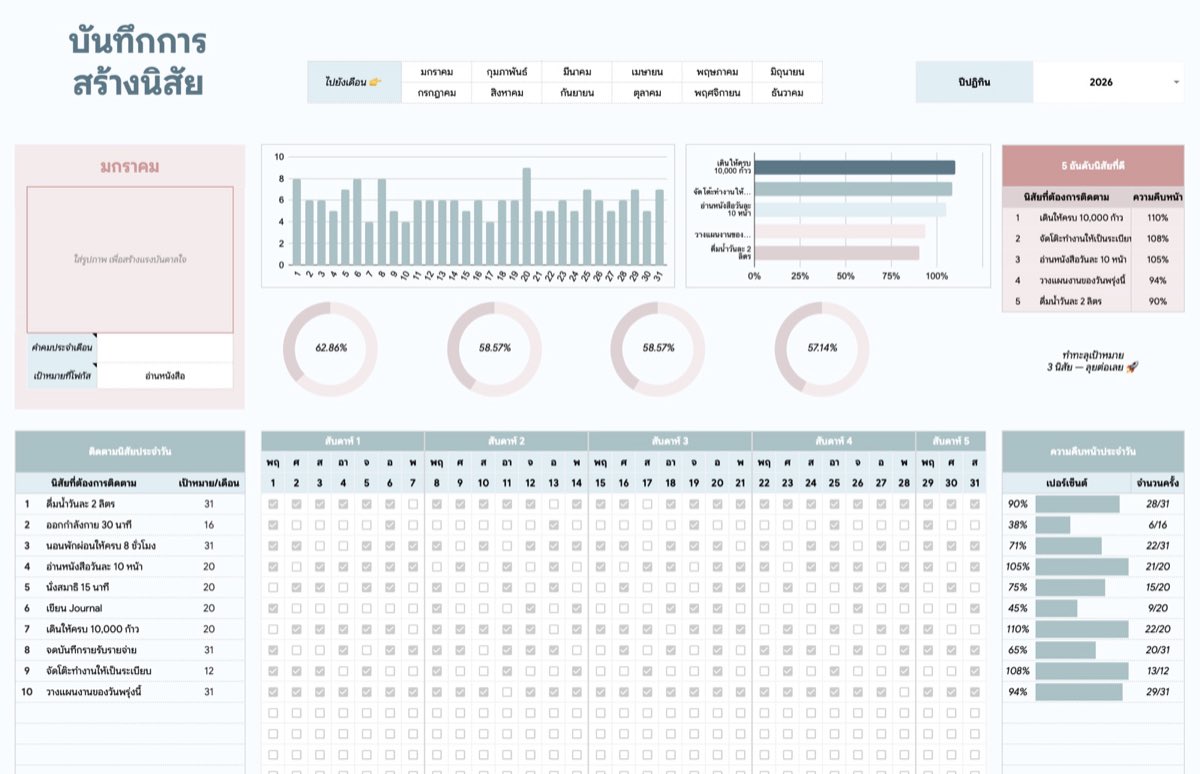
Habit Tracker บันทึกการสร้างนิสัย

หน้าติ๊กบันทึกนิสัยรายวันทีละเดือน แล้วสรุปให้เองว่านิสัยไหนทำได้กี่เปอร์เซ็นต์

กรอก
Habit Tracker
เปิดมาเห็นอะไร

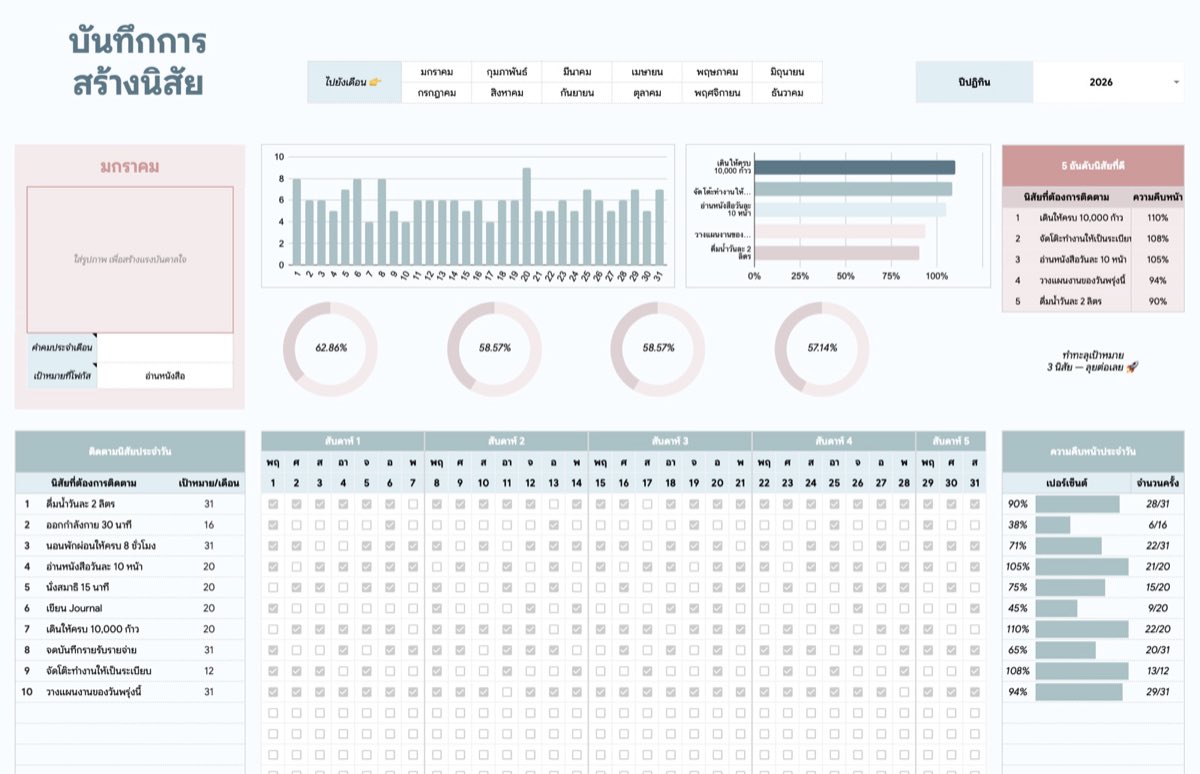
บนสุดมีชื่อหน้า แถบ "ไปยังเดือน" ให้กดชื่อเดือน และช่องเลือกปีปฏิทิน ถัดลงมาคือกล่องประจำเดือน (กรอบใส่รูป คำคมประจำเดือน เป้าหมายที่โฟกัส) กราฟแท่งรายวัน โดนัท 4 วงรายสัปดาห์ และตาราง 5 อันดับนิสัยที่ดี ล่างสุดเป็นตารางติ๊กนิสัยวันที่ 1–31 พร้อมเปอร์เซ็นต์และจำนวนครั้งของแต่ละนิสัยทางขวา

ฟีเจอร์ในแท็บนี้
  • ติ๊กช่องรายวันว่านิสัยไหนทำแล้ว แยกเป็นสัปดาห์ 1–5
  • คิดเปอร์เซ็นต์และจำนวนครั้ง เทียบเป้าต่อเดือนให้ทุกนิสัย
  • โดนัทสรุปรายสัปดาห์ 4 วง กับกราฟแท่งบอกว่าแต่ละวันทำได้กี่อย่าง
  • จัด 5 อันดับนิสัยที่ทำได้ดีที่สุด พร้อมข้อความให้กำลังใจ
  • ช่องใส่รูป คำคม และเป้าหมายที่โฟกัสของเดือนนั้น
กดอะไรแล้วอะไรอัปเดต

ติ๊กช่องนิสัยวันไหน ➜ เปอร์เซ็นต์กับแถบความคืบหน้าของนิสัยนั้นอัปเดต และแท่งของวันนั้นสูงขึ้น · ทำได้แซงกัน ➜ ตาราง 5 อันดับสลับที่ใหม่ กดชื่อเดือนบนแถบ ➜ จอกระโดดไปเดือนนั้น

09

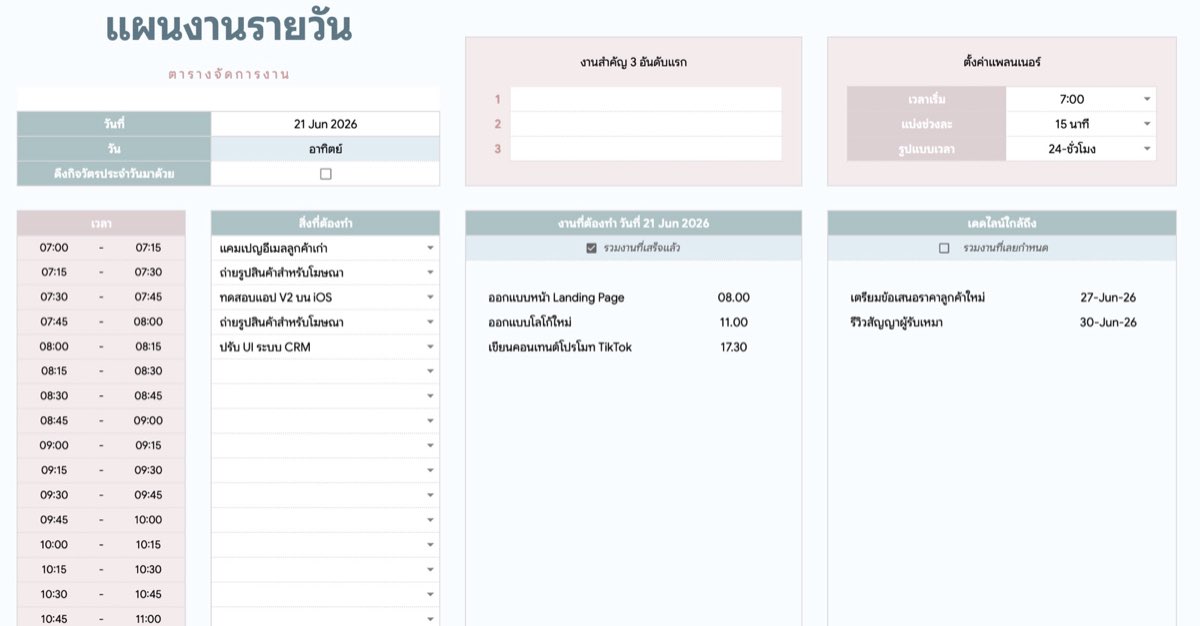
Daily Planner แผนงานรายวัน

หน้าวางแผนวันเดียว เลือกวันที่แล้วจัดงานลงตารางเวลา พร้อมเห็นเดดไลน์ที่ใกล้ถึงและจดเตือนความจำ

กรอก
Daily Planner
เปิดมาเห็นอะไร

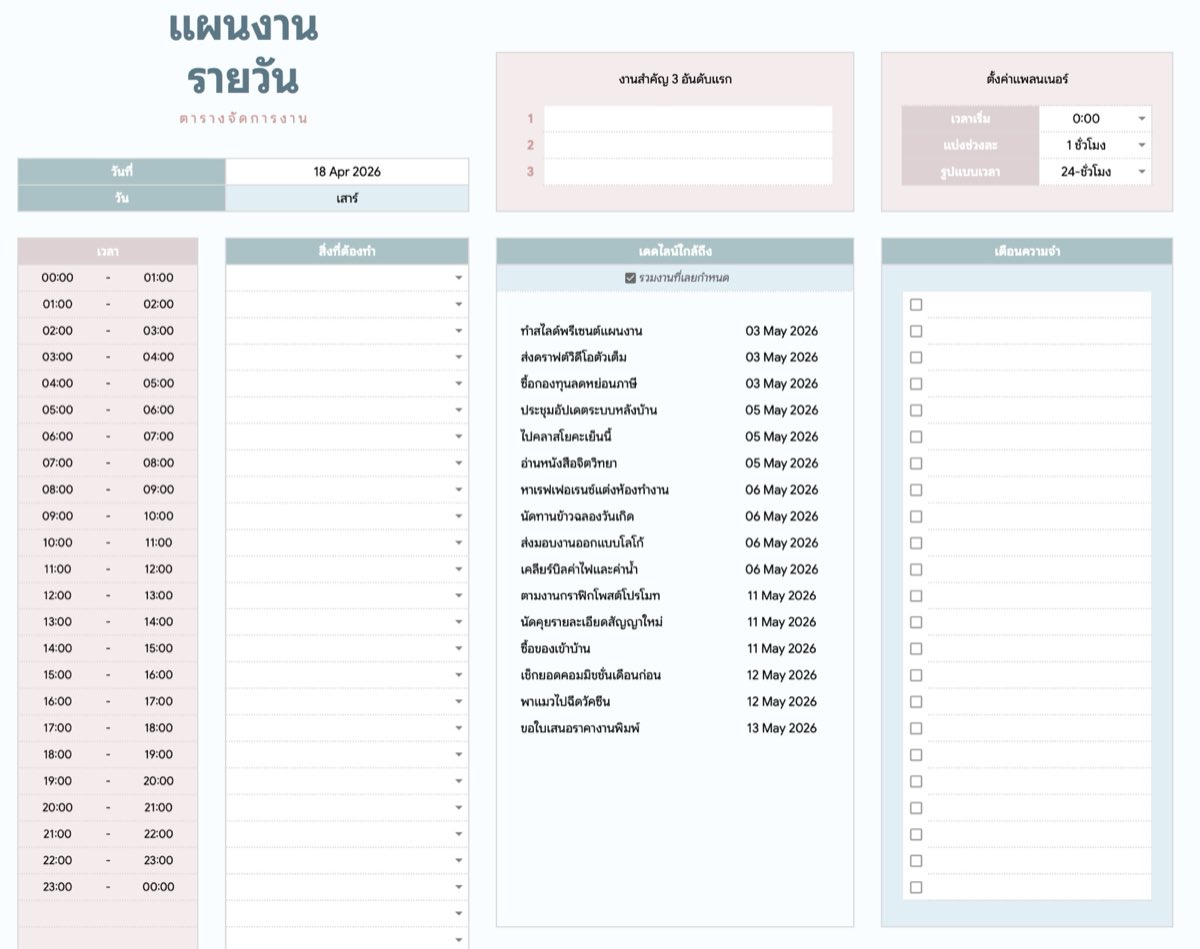
บนสุดมีช่องวันที่กับชื่อวัน กล่องงานสำคัญ 3 อันดับแรก และกล่องตั้งค่าแพลนเนอร์ (เวลาเริ่ม แบ่งช่วงละ รูปแบบเวลา) ถัดลงมาเป็นตารางเวลาไล่ทีละช่วง มีช่อง "สิ่งที่ต้องทำ" ให้เลือกจากรายการ ด้านขวาเป็นกล่อง "เดดไลน์ใกล้ถึง" โชว์ชื่องานคู่วันครบกำหนด และกล่อง "เตือนความจำ" ที่มีช่องติ๊กให้จดเอง ล่างลงไปยังมีที่จดบันทึก ขอบคุณสิ่งดีๆ และมื้ออาหาร

ฟีเจอร์ในแท็บนี้
  • เลือกวันที่แล้วหน้าโชว์ชื่อวันให้อัตโนมัติ
  • ตั้งเวลาเริ่ม ความถี่ช่วง และรูปแบบ 12/24 ชั่วโมงได้เอง
  • ช่องสิ่งที่ต้องทำเลือกได้จากรายการ มีทั้งกิจวัตรและงานที่ยังไม่เสร็จปนกัน
  • กล่องเดดไลน์ใกล้ถึงรวมงานค้างจาก Task Tracker พร้อมวันครบกำหนด
  • มีกล่องงานสำคัญ 3 ข้อ เตือนความจำแบบติ๊กได้ จดบันทึก และมื้ออาหาร
กดอะไรแล้วอะไรอัปเดต

เปลี่ยน "เวลาเริ่ม" หรือ "แบ่งช่วงละ" ➜ ช่องเวลาทั้งตารางแบ่งใหม่ทันที · ติ๊ก "รวมงานที่เลยกำหนด" ➜ กล่องเดดไลน์โผล่งานที่เลยวันไปแล้วเพิ่มขึ้นมา

10

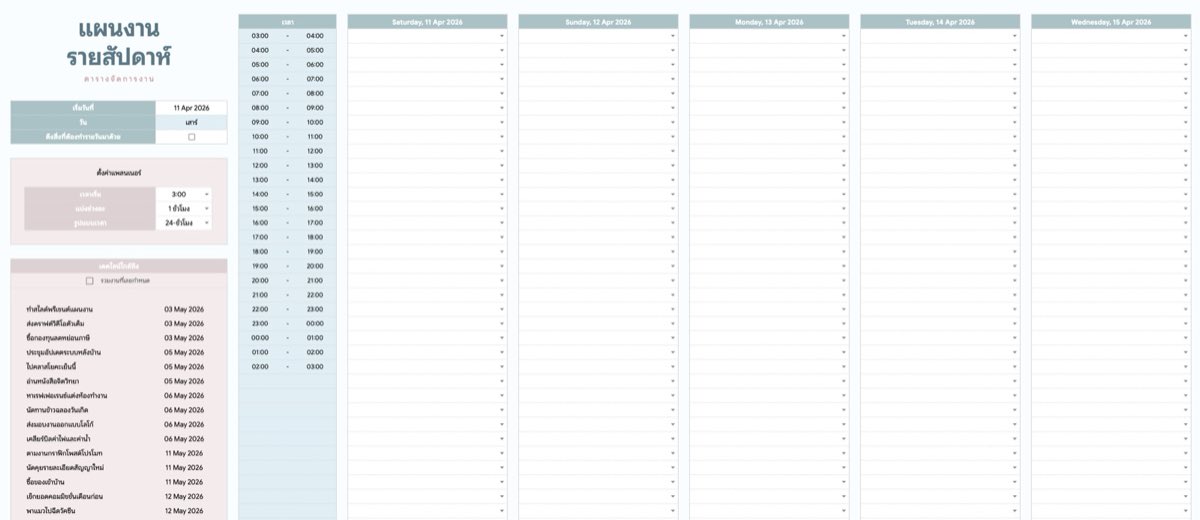
Weekly Planner แผนงาน รายสัปดาห์

ตารางวางแผนทั้งสัปดาห์ 7 วัน เอางานที่ยังไม่เสร็จกับสิ่งที่ต้องทำรายวันมาจัดลงช่องเวลาเอง

กรอก
Weekly Planner
เปิดมาเห็นอะไร

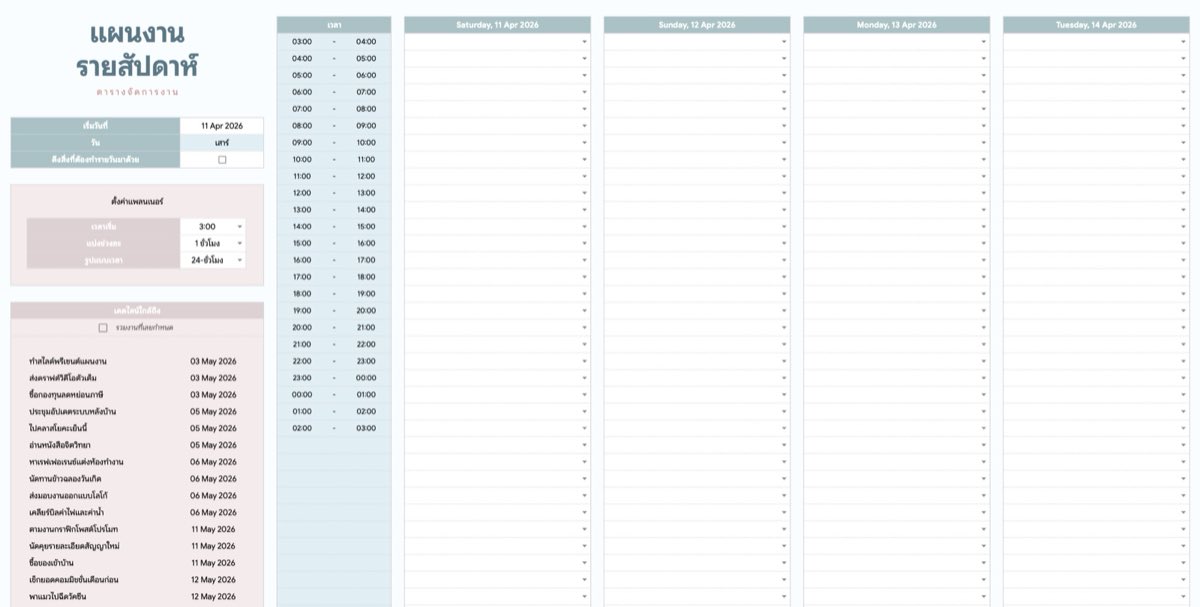
ซ้ายบนมีช่อง "เริ่มวันที่" ช่อง "วัน" และช่องติ๊ก "ดึงสิ่งที่ต้องทำรายวันมาด้วย" ถัดลงมาเป็นกล่อง "ตั้งค่าแพลนเนอร์" (เวลาเริ่ม แบ่งช่วงละ รูปแบบเวลา) และกล่อง "เดดไลน์ใกล้ถึง" ที่ไล่ชื่องานคู่วันกำหนดเสร็จ ด้านขวาเป็นตารางใหญ่ คอลัมน์เวลาซ้ายสุด แล้วหัววัน 7 คอลัมน์ ทุกช่องเป็นช่องเลือกจากรายการ ท้ายหน้ามีช่อง "อื่นๆ" กับ "เตือนความจำ"

ฟีเจอร์ในแท็บนี้
  • ใส่วันเริ่มวันไหนก็ได้ หัวตารางไล่ 7 วันให้เอง
  • ตั้งเวลาเริ่ม ความถี่ช่วงเวลา และแบบ 12/24 ชั่วโมงได้
  • ทุกช่องในตารางเลือกงานหรือสิ่งที่ต้องทำรายวันจากรายการได้เลย
  • กล่อง "เดดไลน์ใกล้ถึง" ไล่งานที่ยังไม่เสร็จพร้อมวันกำหนดเสร็จ
  • มีช่องจดเตือนความจำท้ายหน้าสำหรับเรื่องที่ไม่ผูกเวลา
กดอะไรแล้วอะไรอัปเดต

ใส่ "เริ่มวันที่" ➜ ช่อง "วัน" กับหัวตารางทั้ง 7 คอลัมน์เปลี่ยนตาม · เลือก "เวลาเริ่ม" หรือ "แบ่งช่วงละ" ➜ คอลัมน์เวลาไล่ใหม่ทันที

11

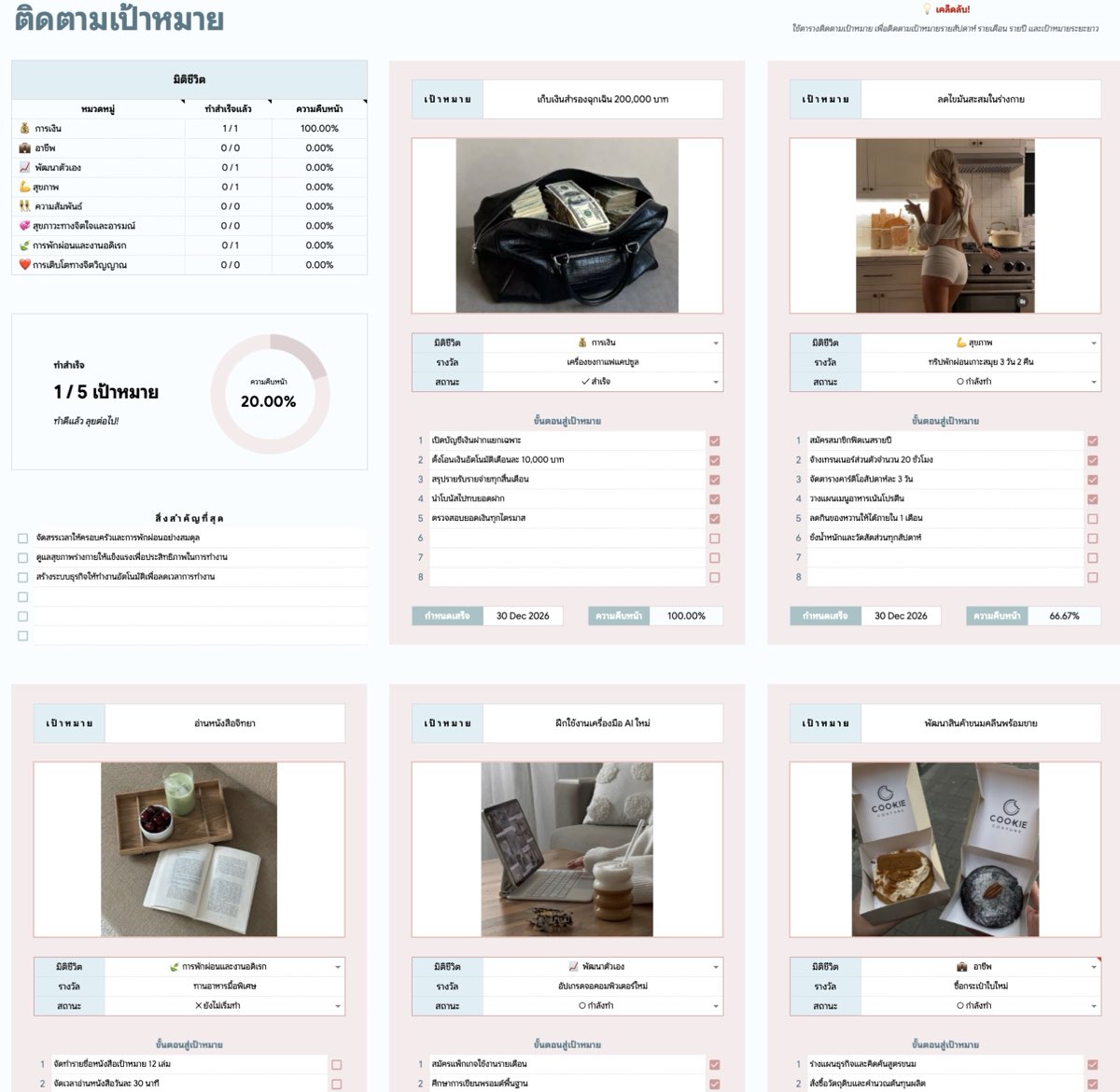
Goal Tracker ติดตามเป้าหมาย

หน้าตั้งเป้าหมายชีวิตเป็นการ์ด แยกตามมิติชีวิต ใส่รูป รางวัล และขั้นตอนย่อยให้ติ๊ก แล้วดูความคืบหน้ารวมฝั่งซ้าย

กรอก
Goal Tracker
เปิดมาเห็นอะไร

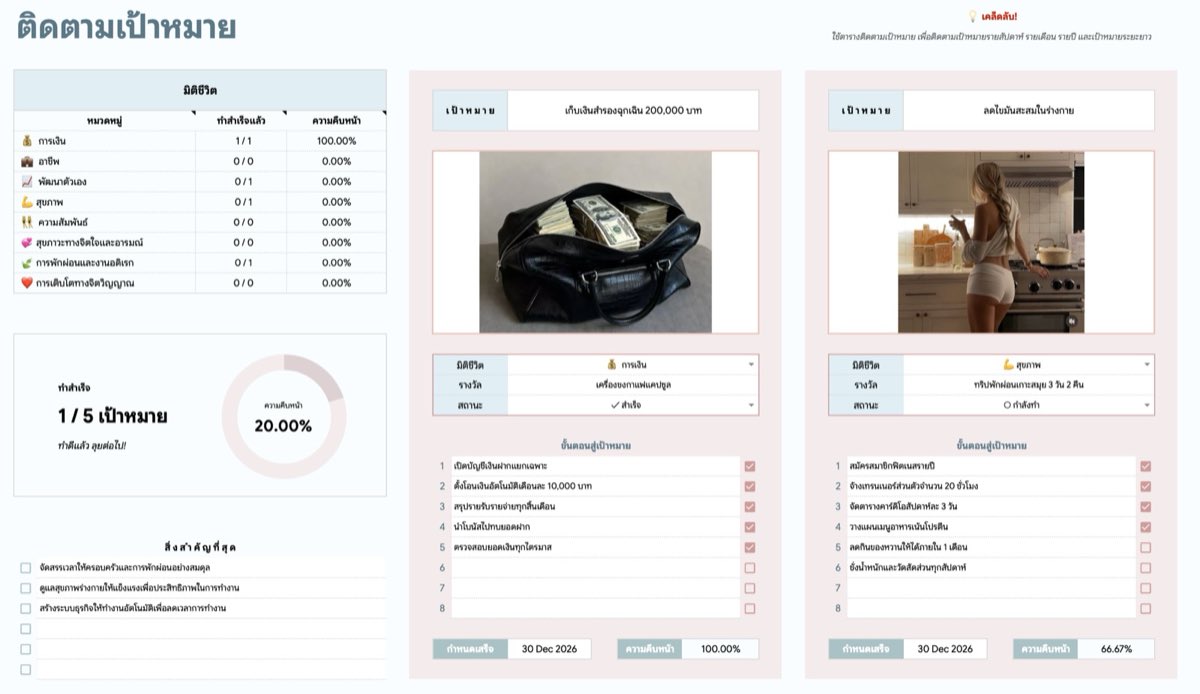
บนสุดเป็นหัวเรื่อง "ติดตามเป้าหมาย" กับเคล็ดลับมุมขวา ฝั่งซ้ายมีตารางมิติชีวิต 8 หมวด (การเงิน อาชีพ สุขภาพ ฯลฯ) โชว์ว่าทำสำเร็จกี่เป้าและกี่เปอร์เซ็นต์ ถัดลงมาเป็นโดนัทความคืบหน้ารวมกับตัวนับ "x / y เป้าหมาย" และแผง "สิ่งสำคัญที่สุด" ให้ติ๊ก ฝั่งขวาเป็นการ์ดเป้าหมายพื้นชมพู แต่ละใบมีรูปแรงบันดาลใจ มิติชีวิต รางวัล สถานะ ขั้นตอนสู่เป้าหมายพร้อมเช็คบ็อกซ์ กำหนดเสร็จ และ % ความคืบหน้า

ฟีเจอร์ในแท็บนี้
  • ตั้งเป้าหมายเป็นการ์ด ใส่รูปแรงบันดาลใจและรางวัลเมื่อทำสำเร็จ
  • เลือกมิติชีวิตจากรายการ 8 หมวดตามหลักวงล้อชีวิต
  • แตกเป้าเป็นขั้นตอนย่อย ติ๊กทีละขั้น % บนการ์ดอัปเดตเอง
  • เลือกสถานะ ยังไม่เริ่ม / กำลังทำ / สำเร็จ ของแต่ละเป้า
  • ฝั่งซ้ายสรุปให้เองว่าสำเร็จกี่เป้า แยกรายมิติ พร้อมโดนัทรวม
กดอะไรแล้วอะไรอัปเดต

ติ๊กช่องท้ายขั้นตอนในการ์ด ➜ ตัวเลข % ความคืบหน้าของการ์ดใบนั้นอัปเดตทันที · เปลี่ยนสถานะเป็น "✓ สำเร็จ" ➜ โดนัทและตัวนับ "x / y เป้าหมาย" ฝั่งซ้ายอัปเดตตาม

KP04 · Productivity

Assignment Tracker V1.2

449 บาท · Google Sheets · 7 แท็บ
1

สินค้านี้คืออะไร

“จัดการงานและติดตามความคืบหน้าได้ในที่เดียว ลดงานตกหล่น ลดเวลาตามงาน”
มันคืออะไร

ไฟล์ Google Sheets สำหรับมอบหมายงานและติดตามงานทีม กรอกงานที่เดียว แล้วดูได้หลายมุม ทั้งปฏิทิน บอร์ดสถานะ ลำดับความสำคัญ และคะแนนทีม

ทำเพื่อใคร

หัวหน้าทีมหรือเจ้าของธุรกิจที่ต้องคอยไล่ถามว่างานถึงไหนแล้ว ใช้ได้ทั้งส่วนตัวและกับทีม

✕ ก่อนใช้

ตามงานผ่านแชท ถามทีละคน ตอบช้าบ้าง ลืมตอบบ้าง สุดท้ายไม่รู้ว่าค้างตรงไหน

✓ หลังใช้

เปิดไฟล์เดียว เห็นทันทีว่าใครถืองานอะไร งานไหนเลยกำหนด งานไหนใกล้ครบ ไม่ต้องถาม

  • 7 แท็บ · กรอกจริงแค่ Assignment Tracker ที่เหลือขึ้นเอง
  • จุดเด่น: ลงงานได้ละเอียด มีวันเริ่ม–วันสิ้นสุด และมี Team KPI วัดผลรายคน
  • สลับไทย/อังกฤษได้ (สวิตช์หลักที่ Set up)
  • ลูกค้าได้ไฟล์เปล่า — ชื่องาน/ชื่อคนในภาพเป็นข้อมูลตัวอย่าง
2

Workflow — ไฟล์ทำงานยังไง แท็บไหนดึงไปหาไหน

① โครงหลัก 3 ขั้น

ตั้งค่าครั้งเดียว
Set up

ตั้งค่าครั้งเดียว: ชื่อโครงการ หมวดหมู่ คนในทีม สถานะ — กลายเป็นตัวเลือกให้ทุกหน้า

กรอกทุกวัน — แท็บหลักแท็บเดียว
Assignment Tracker

ลงงานทีละแถว ใครทำ เริ่มเมื่อไร ส่งเมื่อไร สถานะ ความสำคัญ — กรอกที่นี่ที่เดียว

ขึ้นเอง — ไม่ต้องกรอกซ้ำ
Eisenhower Matrixจัดลำดับความสำคัญดึงจาก Set up, Assignment Tracker
Smart Calendarปฏิทินงานดึงจาก Assignment Tracker, Set up
Kanban Boardบอร์ดแสดงสถานะงานดึงจาก Set up, Assignment Tracker, Eisenhower Matrix
Team KPIผลการประเมินทีมดึงจาก Set up, Assignment Tracker

หน้าสรุปทุกหน้าดึงจาก 2 ที่: Set up ให้ชื่อตัวเลือกที่ตั้งไว้ · Assignment Tracker ให้ข้อมูลจริงที่กรอก

② ภาพรวมทั้งระบบ

Data flow Assignment Tracker

③ ตามรอย 1 แถว — ลงงานเดียว แล้วไปโผล่ที่ไหนบ้าง

พิมพ์แถวนี้ใน Assignment Tracker
ชื่องานทำสไลด์นำเสนอลูกค้า
ผู้รับผิดชอบนุ่น
วันเริ่ม5 ต.ค.
กำหนดส่ง12 ต.ค.
ความสำคัญ🔴 ด่วน
สถานะกำลังทำ
↓ แล้วไปดูทีละหน้า
Eisenhower Matrix Auto Sync

งานโผล่ในกล่อง "ตัดทิ้ง" (เพราะยังไม่ติ๊กสำคัญ/ด่วน) เป็นแถว "กำลังทำ - ทำสไลด์นำเสนอลูกค้า" กำหนดเสร็จ 12 ต.ค. นุ่น พร้อมเหลือเวลานับถอยหลัง ตัวนับกล่องเพิ่ม 1

Smart Calendar Auto Sync

เปิดดูเดือนตุลาคม จะเห็นบรรทัด "☐ ทำสไลด์นำเสนอลูกค้า" โผล่ในช่องวันที่ 12 ต.ค. (ปักตามกำหนดเสร็จซึ่งเป็นค่าเริ่มต้น) สลับเป็นวันที่เริ่มต้นจะย้ายไป 5 ต.ค.

Kanban Board Auto Sync

มีการ์ดใบใหม่โผล่ในคอลัมน์ "กำลังทำ" เขียนว่า นุ่น · กำลังทำ - ทำสไลด์นำเสนอลูกค้า · ป้ายความสำคัญสูง · กำหนดเสร็จ 12 ต.ค. พร้อมนับวันที่เหลือ (ต้องตั้งช่วงวันที่ให้ครอบ 12 ต.ค. ก่อน)

Team KPI Auto Sync

ถ้าช่วงวันที่ครอบ 5 ต.ค. แถวของนุ่นนับงานทั้งหมดเพิ่ม 1 และเลือกชื่อนุ่นด้านล่างจะเห็นงานนี้ในรายการ แต่คะแนนยังไม่อัปเดตเพราะงานยังไม่เสร็จ

3

สารบัญแท็บ — ไฟล์จริงมี 7 แท็บ เรียงตามลำดับในไฟล์

เปิด Sheet Preview ของ Assignment Tracker ไว้อีกหน้าต่าง แล้วกดแท็บตามที่อ่านทีละแท็บ

#ชื่อแท็บประเภทแท็บนี้มีไว้ทำอะไร
01โปรดอ่าน! - คู่มือการใช้งานดูอย่างเดียวหน้าแรกของไฟล์ เป็นคู่มือรวมวิธีใช้ทุกแท็บ พร้อมข้อควรระวัง เคล็ดลับ FAQ ใบอนุญาต และช่องทางติดต่อทีมงาน
02Set upตั้งค่าหน้าแรกที่ต้องตั้งค่าก่อนใช้ เลือกภาษาแล้วพิมพ์ชื่อโครงการ หมวดหมู่ คนในทีม และสถานะ ให้กลายเป็นตัวเลือกของทั้งไฟล์
03Assignment Trackerกรอกหน้าลงงานหลักหน้าเดียวของไฟล์ ลงงานทีละแถวแล้วอีก 4 แท็บดึงไปแสดงให้เอง
04Eisenhower Matrixดูอย่างเดียวรวมงานจากตารางมอบหมายงานมาแบ่งเป็น 4 กล่องตามช่องติ๊กสำคัญ/ด่วน ให้เห็นทันทีว่างานไหนต้องทำก่อน
05Smart Calendarดูอย่างเดียวปฏิทินรายเดือนที่ดึงงานจากตารางมอบหมายงานมาปักตามวันให้เอง ไม่ต้องลงซ้ำ
06Kanban Boardดูอย่างเดียวบอร์ดที่เอาสถานะงานมาตั้งเป็นคอลัมน์ แล้วการ์ดงานจากตารางมอบหมายงานวิ่งเข้าคอลัมน์ตามสถานะให้เอง
07Team KPIกรอกหน้าประเมินผลงานทีมรายคน เลือกช่วงวันที่และตั้งน้ำหนัก 3 เกณฑ์ แล้วระบบคิดคะแนน KPI ให้เอง
01

โปรดอ่าน! - คู่มือการใช้งาน คำแนะนำการใช้งาน

หน้าแรกของไฟล์ เป็นคู่มือรวมวิธีใช้ทุกแท็บ พร้อมข้อควรระวัง เคล็ดลับ FAQ ใบอนุญาต และช่องทางติดต่อทีมงาน

ดูอย่างเดียว
โปรดอ่าน! - คู่มือการใช้งาน
เปิดมาเห็นอะไร

บนสุดเป็นส่วนแนะนำไฟล์ ตามด้วย "เริ่มใช้งานใน 3 ขั้นตอน" และสารบัญทางลัด 7 หมวด ถัดลงมาเป็นข้อควรระวัง 10 ข้อ แล้วเป็นคำแนะนำรายแท็บทีละหมวด ท้ายหน้ามีเคล็ดลับ FAQ และลิขสิทธิ์ ฝั่งขวามีแผงใบอนุญาตพื้นสีน้ำเงินเทาพร้อมปุ่มติดต่อทีมซัพพอร์ตและดูสินค้าทั้งหมด

กดได้: กดได้แค่ช่องติ๊กสวิตช์ภาษาของหน้านี้ กับลิงก์ทางลัดต่าง ๆ นอกนั้นเลื่อนอ่านอย่างเดียว

ฟีเจอร์ในแท็บนี้
  • สอนเริ่มใช้งานใน 3 ขั้นตอน อ่านคู่มือ ตั้งค่า แล้วลงงาน
  • คำแนะนำวิธีใช้แยกรายแท็บ ครบทุกหน้าในไฟล์
  • ข้อควรระวัง 10 ข้อ กันทำไฟล์พังโดยไม่ตั้งใจ
  • ลิงก์ไปไฟล์ตัวอย่างการกรอกและวิดีโอสอนใช้งาน
  • ใบอนุญาต เงื่อนไขบริการแก้ไฟล์ และช่องทางติดต่อทีมงานตอบใน 24 ชม.
กดอะไรแล้วอะไรอัปเดต

ติ๊กสวิตช์ภาษา "English" ➜ ข้อความคำแนะนำทั้งหน้าเปลี่ยนเป็นอังกฤษทันที เอาติ๊กออกกลับเป็นไทย · กดปุ่มติดต่อทีมซัพพอร์ต ➜ เปิด LINE ของทีมงาน

02

Set up ตั้งค่าเริ่มต้น

หน้าแรกที่ต้องตั้งค่าก่อนใช้ เลือกภาษาแล้วพิมพ์ชื่อโครงการ หมวดหมู่ คนในทีม และสถานะ ให้กลายเป็นตัวเลือกของทั้งไฟล์

ตั้งค่า
Set up
Set up
เปิดมาเห็นอะไร

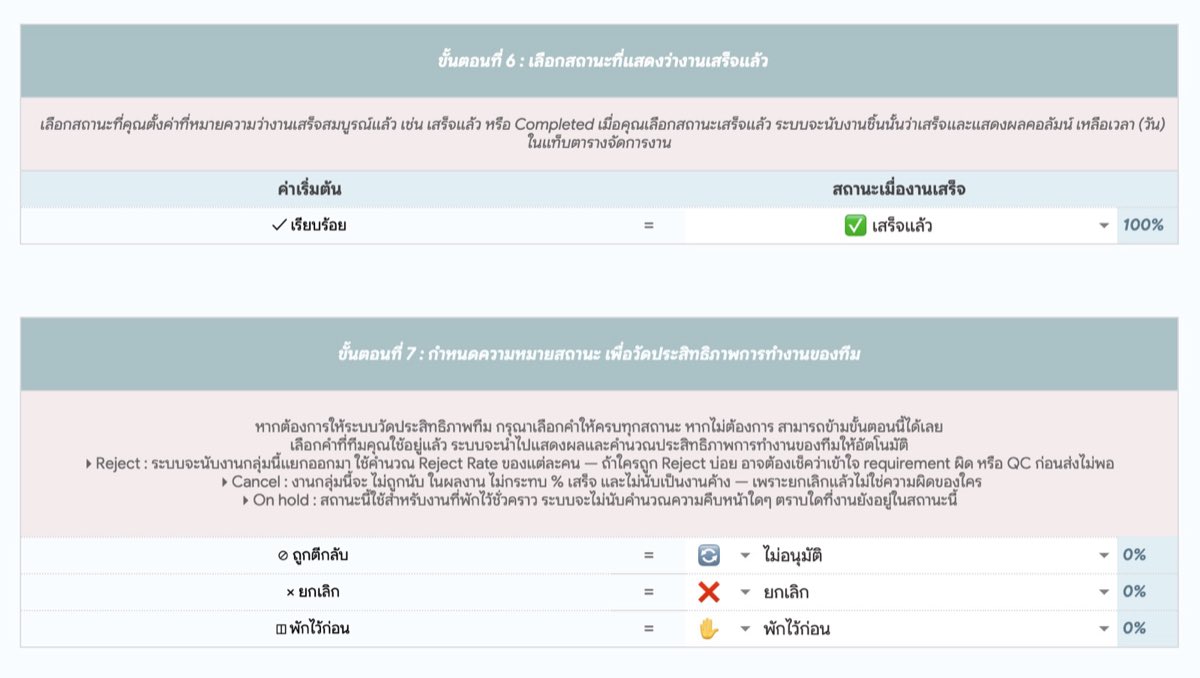
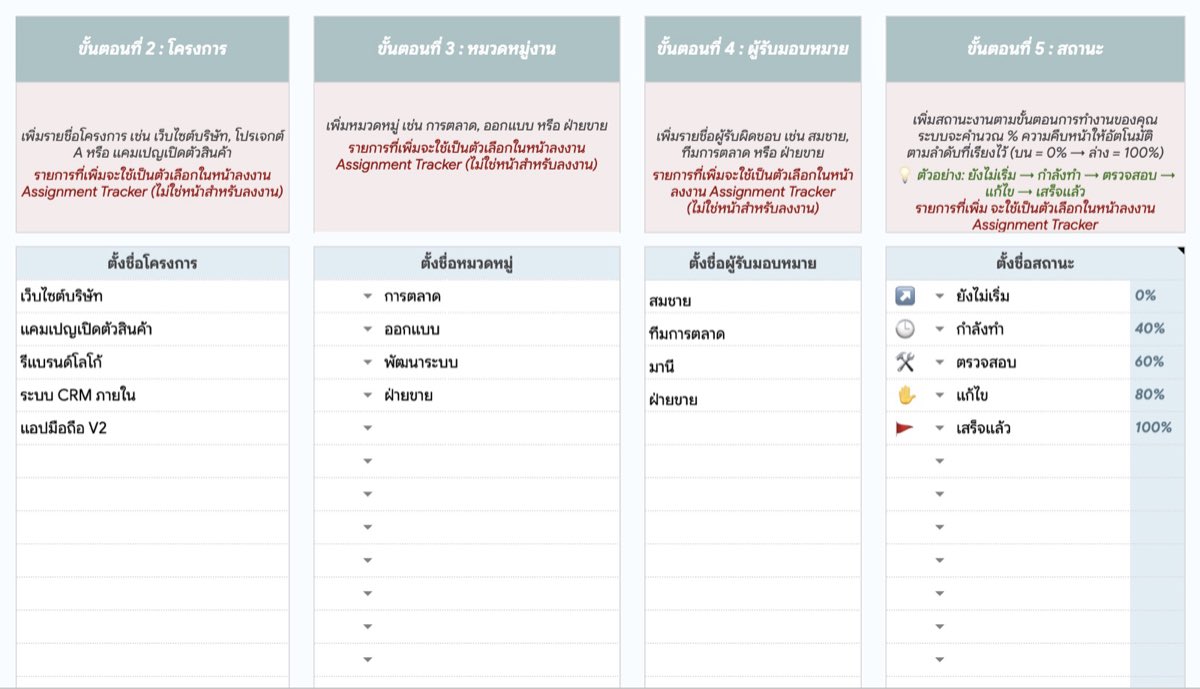
บนสุดเป็นหัวเรื่อง "ตั้งค่าเริ่มต้น" มุมขวามีลิงก์คำแนะนำและวิดีโอสอน ตามด้วยข้อความสอนใช้งานและคำเตือนให้เลือกภาษาก่อนเริ่มกรอก ถัดลงมาคือ 7 ขั้นตอน: ช่องติ๊กเลือกภาษา ช่องพิมพ์ชื่อโครงการ หมวดหมู่ ผู้รับมอบหมาย และสถานะ (ช่องพิมพ์ได้เป็นพื้นเหลืองอ่อน) ปิดท้ายด้วยช่องเลือกสถานะที่แปลว่างานเสร็จ และช่องจับคู่คำ ถูกตีกลับ/ยกเลิก/พักไว้ก่อน ไฟล์ที่ได้เป็นไฟล์เปล่า ช่องกรอกว่างทั้งหมด

ฟีเจอร์ในแท็บนี้
  • เลือกภาษาไทย/อังกฤษที่เดียว ป้ายทั้งไฟล์สลับตาม
  • พิมพ์ชื่อโครงการ หมวดหมู่ คนในทีม สถานะ แล้วกลายเป็นตัวเลือกให้ทุกหน้า
  • เลือกอิโมจิประจำหมวดหมู่และสถานะจากชุดที่ไฟล์เตรียมให้
  • เรียงสถานะจากบนลงล่าง ระบบคิดเปอร์เซ็นต์ความคืบหน้าให้เอง
  • ตั้งสถานะที่แปลว่างานเสร็จ และสถานะที่ไม่นับเป็นความคืบหน้า
กดอะไรแล้วอะไรอัปเดต

เอาติ๊กช่อง "ภาษาไทย" ออก ➜ หัวข้อและคำอธิบายทั้งหน้าเปลี่ยนเป็นอังกฤษทันที · พิมพ์ชื่อสถานะ+เลือกอิโมจิ ➜ ไปโผล่เป็นตัวเลือกในช่องสถานะของหน้า Assignment Tracker

03

Assignment Tracker ตารางมอบหมายงาน

หน้าลงงานหลักหน้าเดียวของไฟล์ ลงงานทีละแถวแล้วอีก 4 แท็บดึงไปแสดงให้เอง

กรอก
Assignment Tracker
เปิดมาเห็นอะไร

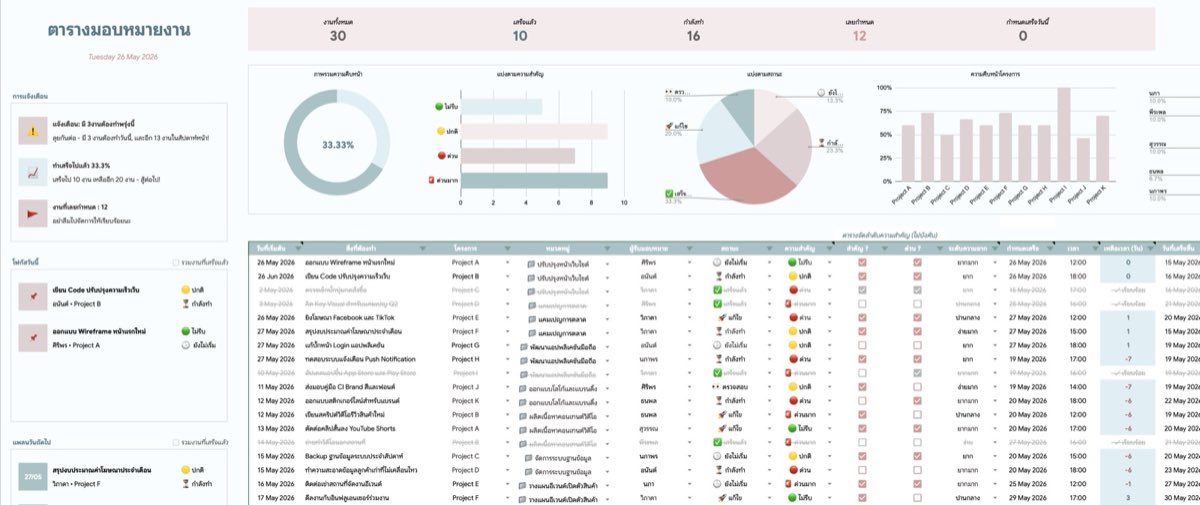
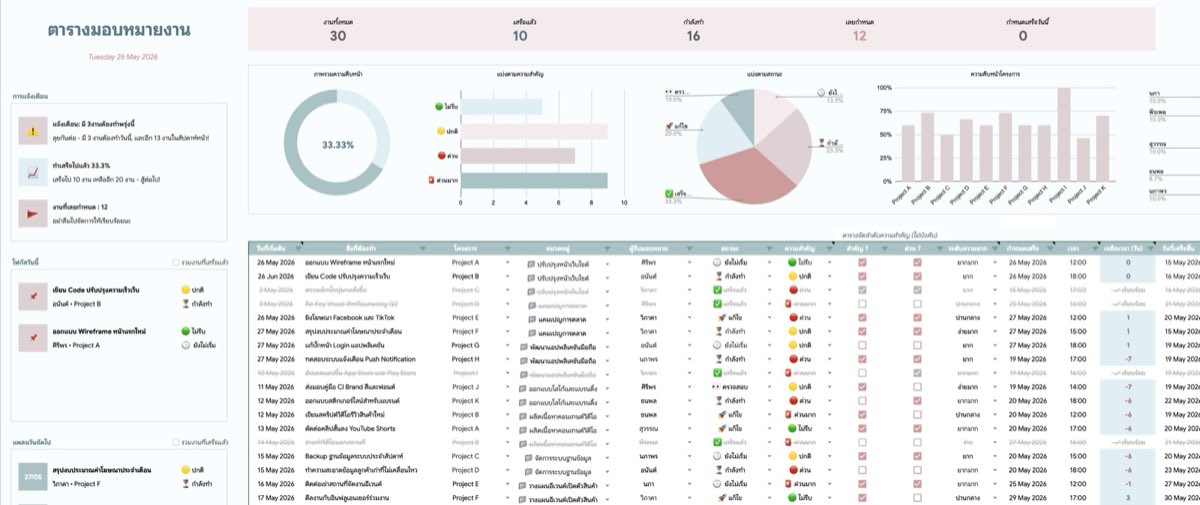
บนสุดเป็นชื่อหน้าและวันที่วันนี้ ตามด้วยตัวนับสรุป 5 ตัว (งานทั้งหมด · เสร็จแล้ว · กำลังทำ · เลยกำหนด · กำหนดเสร็จวันนี้) พร้อม % ภาพรวมและกราฟโดนัท มีกล่องข้อความ 3 กล่อง การแจ้งเตือน · โฟกัสวันนี้ · แพลนวันถัดไป และตารางงานหลักที่มีช่องวันที่เริ่มต้น สิ่งที่ต้องทำ ผู้รับมอบหมาย สถานะ ความสำคัญ กำหนดเสร็จ เหลือเวลา (วัน) ความคืบหน้า รายละเอียด (ไฟล์ที่ได้เป็นตารางว่าง)

ฟีเจอร์ในแท็บนี้
  • ลงงานได้ละเอียด มีวันที่เริ่มต้น–กำหนดเสร็จ ผู้รับมอบหมาย สถานะ ความสำคัญ ระดับความยาก
  • ช่อง เหลือเวลา (วัน) นับถอยหลังให้เอง เลยกำหนดขึ้นเลขติดลบสีแดง
  • เปลี่ยนสถานะเป็นเสร็จ แถบความคืบหน้าเต็มและทั้งแถวจางเป็นสีเทา
  • กล่องการแจ้งเตือน/โฟกัสวันนี้/แพลนวันถัดไป บอกงานที่ต้องทำเป็นภาษาคน
  • ติ๊ก สำคัญ ? / ด่วน ? ส่งงานเข้า Eisenhower Matrix อัตโนมัติ
กดอะไรแล้วอะไรอัปเดต

ใส่กำหนดเสร็จ ➜ ช่อง เหลือเวลา (วัน) ขึ้นเลขนับถอยหลังทันที · เลือกสถานะเป็นเสร็จ ➜ แถบความคืบหน้าเต็ม ทั้งแถวจางเป็นสีเทา และช่องเหลือเวลาเปลี่ยนเป็น ✓ เรียบร้อย

04

Eisenhower Matrix จัดลำดับความสำคัญ

รวมงานจากตารางมอบหมายงานมาแบ่งเป็น 4 กล่องตามช่องติ๊กสำคัญ/ด่วน ให้เห็นทันทีว่างานไหนต้องทำก่อน

ดูอย่างเดียว
Eisenhower Matrix
เปิดมาเห็นอะไร

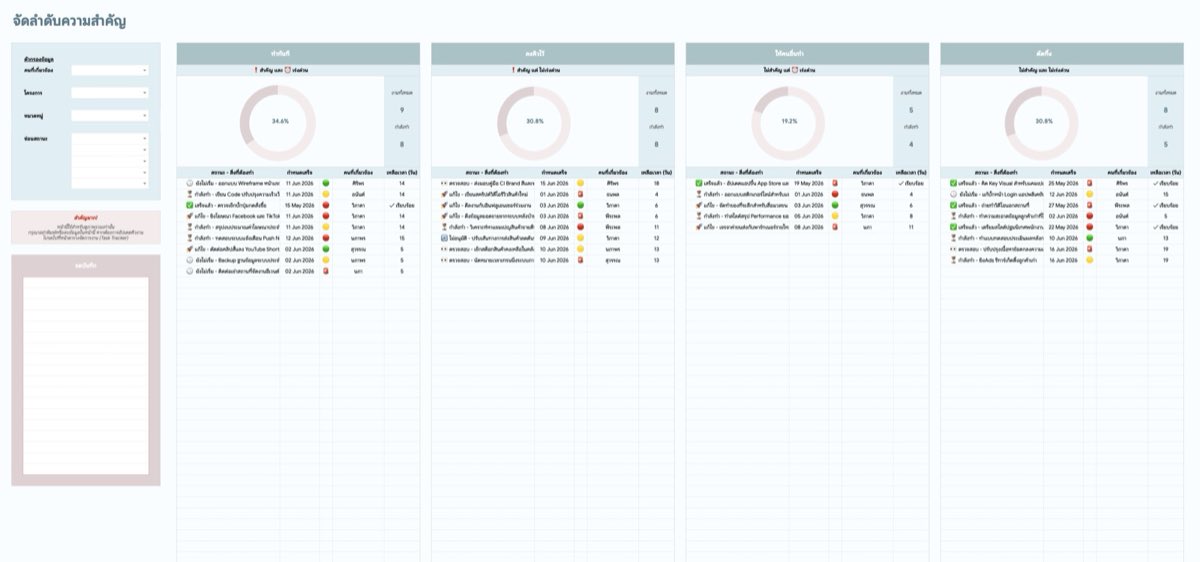
เห็นชื่อหน้า "จัดลำดับความสำคัญ" กับกรอบตัวกรองข้อมูลฝั่งซ้าย ให้เลือกผู้รับมอบหมาย โครงการ หมวดหมู่ และซ่อนสถานะ มี 4 กล่อง ทำทันที ลงคิวไว้ ให้คนอื่นทำ ตัดทิ้ง แต่ละกล่องมีตัวนับงานทั้งหมด กำลังทำ เปอร์เซ็นต์ กราฟโดนัท และรายชื่องานพร้อมกำหนดเสร็จ ผู้รับมอบหมาย เหลือเวลา (วัน) มีกล่องเตือนว่าหน้านี้ดูอย่างเดียว และท้ายหน้าเป็นพื้นที่จดบันทึก

กดได้: กดได้แค่ช่องตัวกรองฝั่งซ้าย (ผู้รับมอบหมาย โครงการ หมวดหมู่ ซ่อนสถานะ) กับช่องจดบันทึกท้ายหน้า

ฟีเจอร์ในแท็บนี้
  • แบ่งงานเข้า 4 กล่องให้เองจากช่องติ๊กสำคัญ/ด่วน ไม่ต้องจัดมือ
  • แต่ละกล่องมีตัวนับงานทั้งหมด กำลังทำ เปอร์เซ็นต์ และกราฟโดนัท
  • กรองดูเฉพาะคน โครงการ หรือหมวดหมู่ได้ ทั้ง 4 กล่องเปลี่ยนพร้อมกัน
  • งานเลยกำหนดทั้งแถวเป็นสีชมพูหม่น ช่องเหลือเวลาขึ้นเลขติดลบ
  • ซ่อนสถานะที่ไม่อยากเห็นได้ เช่น งานที่เสร็จแล้ว
กดอะไรแล้วอะไรอัปเดต

เลือกชื่อคนในช่องผู้รับมอบหมาย ➜ ลิสต์งาน ตัวนับ เปอร์เซ็นต์ และโดนัททั้ง 4 กล่องเปลี่ยนพร้อมกัน · ไปติ๊กสำคัญ/ด่วนที่ตารางมอบหมายงาน ➜ งานย้ายกล่องบนหน้านี้ทันที

05

Smart Calendar ปฏิทินงาน

ปฏิทินรายเดือนที่ดึงงานจากตารางมอบหมายงานมาปักตามวันให้เอง ไม่ต้องลงซ้ำ

ดูอย่างเดียว
Smart Calendar
เปิดมาเห็นอะไร

ด้านบนมีชื่อหน้า "ปฏิทินงาน" กับกล่องบอกว่าวันนี้วันที่เท่าไร ถัดลงมาเป็นช่องตั้งค่า 3 กลุ่ม คือ เลือกดูปฏิทิน · ตัวกรองข้อมูล · ซ่อนจากปฏิทิน ตามด้วยคำเตือน "สำคัญมาก!" ว่าห้ามพิมพ์ในหน้านี้ และโซนจดบันทึก ด้านขวาคือปฏิทินเต็มเดือน แต่ละช่องวันมีชื่องานเป็นบรรทัด ๆ นำหน้าด้วย ✓ หรือ ☐

กดได้: กดได้แค่ช่องเลือกปี/เดือน/วันเริ่มสัปดาห์/ฐานวันที่ ตัวกรอง 3 ช่อง ช่องซ่อนสถานะ และโซนจดบันทึก

ฟีเจอร์ในแท็บนี้
  • งานจากตารางมอบหมายงานมาโผล่ในช่องวันเอง ไม่ต้องลงซ้ำ
  • เลือกได้ว่าจะปักงานตามวันที่เริ่มต้น กำหนดเสร็จ หรือวันที่เสร็จสิ้น
  • กรองดูเฉพาะคนเดียว โครงการเดียว หรือหมวดเดียวได้
  • ซ่อนงานบางสถานะออกจากปฏิทินได้ เช่น งานที่ยกเลิก
  • งานเสร็จขึ้น ✓ งานค้างขึ้น ☐ เห็นชัดในช่องวัน
กดอะไรแล้วอะไรอัปเดต

เปลี่ยนช่อง "เลือกวันที่" จากกำหนดเสร็จเป็นวันที่เริ่มต้น ➜ งานทั้งปฏิทินย้ายไปเกาะวันใหม่ทันที · ใส่ชื่อคนในช่องผู้รับมอบหมาย ➜ งานของคนอื่นหายจากช่องวัน ลบออกก็กลับมาครบ

06

Kanban Board บอร์ดแสดงสถานะงาน

บอร์ดที่เอาสถานะงานมาตั้งเป็นคอลัมน์ แล้วการ์ดงานจากตารางมอบหมายงานวิ่งเข้าคอลัมน์ตามสถานะให้เอง

ดูอย่างเดียว
Kanban Board
เปิดมาเห็นอะไร

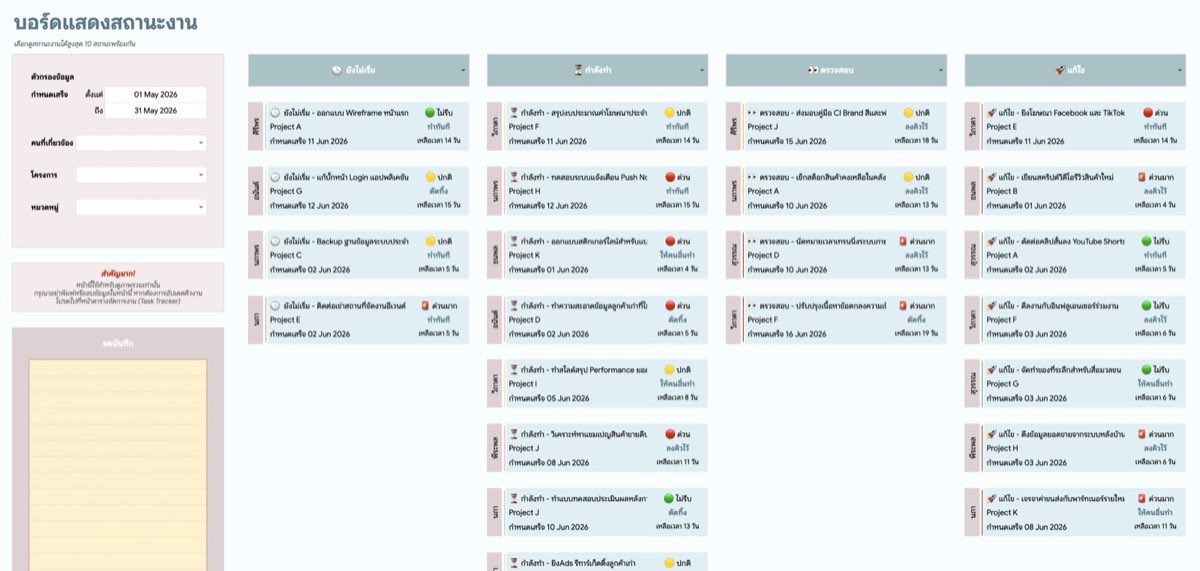
บนสุดเป็นชื่อหน้า "บอร์ดแสดงสถานะงาน" กับข้อความว่าเลือกดูสถานะได้พร้อมกันหลายสถานะ ถัดลงมาเป็นหัวคอลัมน์บอร์ดที่เลือกสถานะได้เอง ในแต่ละคอลัมน์มีการ์ดงานใบละ 3 บรรทัด (ชื่อคน+ชื่องาน+ป้ายความสำคัญ / โครงการ+กล่อง Eisenhower / กำหนดเสร็จ+เหลือหรือเกินกี่วัน) ฝั่งซ้ายมีตัวกรอง 6 ช่อง คำเตือน "สำคัญมาก!" และกล่องจดบันทึก

กดได้: กดได้แค่หัวคอลัมน์ (เลือกสถานะ) ช่องตัวกรอง 6 ช่องฝั่งซ้าย และกล่องจดบันทึก

ฟีเจอร์ในแท็บนี้
  • เลือกสถานะที่อยากดูมาตั้งเป็นคอลัมน์ได้เองสูงสุด 10 คอลัมน์
  • การ์ดโชว์คนรับผิดชอบ โครงการ ความสำคัญ กำหนดเสร็จ และเหลือ/เกินกี่วัน
  • กรองบอร์ดตามช่วงวันที่ ผู้รับมอบหมาย โครงการ หมวดหมู่
  • เลือกฐานวันที่ได้ 3 แบบ: วันเริ่มต้น กำหนดเสร็จ วันที่เสร็จสิ้น
  • งานเสร็จแล้วบรรทัดล่างของการ์ดเปลี่ยนเป็น "✓ เรียบร้อย"
กดอะไรแล้วอะไรอัปเดต

เปลี่ยนสถานะงานที่ตารางมอบหมายงาน ➜ กลับมาหน้านี้ การ์ดใบนั้นย้ายคอลัมน์เอง · ล้างช่อง "ตั้งแต่/ถึง" ให้ว่าง ➜ การ์ดหายหมด ขึ้นข้อความ "โปรดระบุวันที่ เพื่อเริ่มแสดงข้อมูล"

07

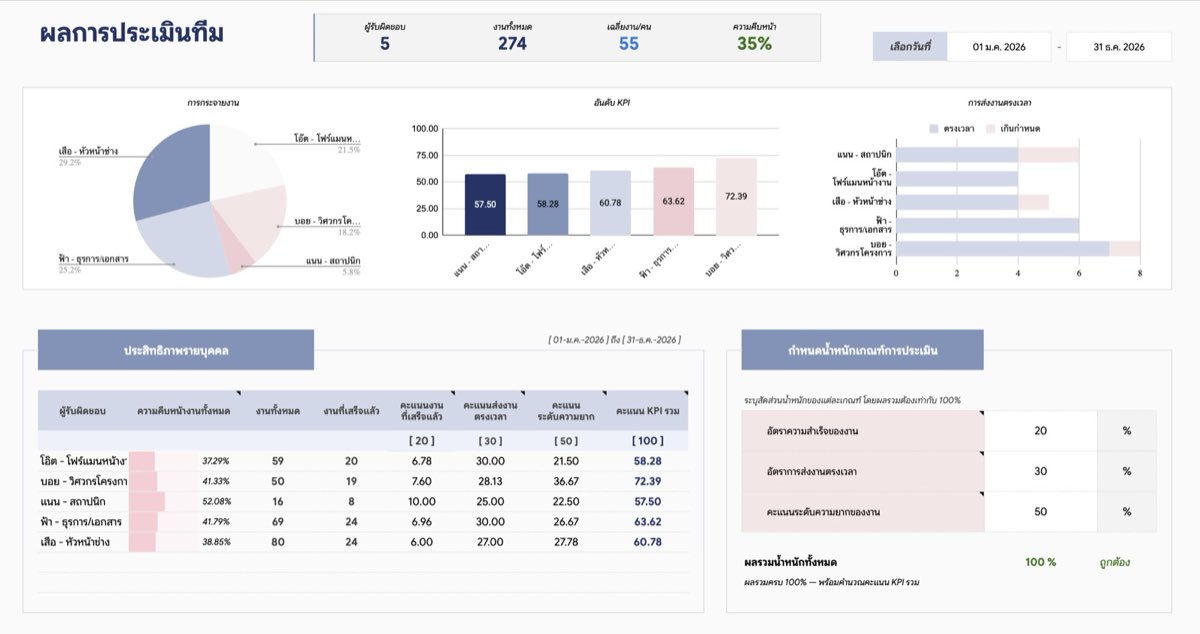
Team KPI ผลการประเมินทีม

หน้าประเมินผลงานทีมรายคน เลือกช่วงวันที่และตั้งน้ำหนัก 3 เกณฑ์ แล้วระบบคิดคะแนน KPI ให้เอง

กรอก
Team KPI
Team KPI
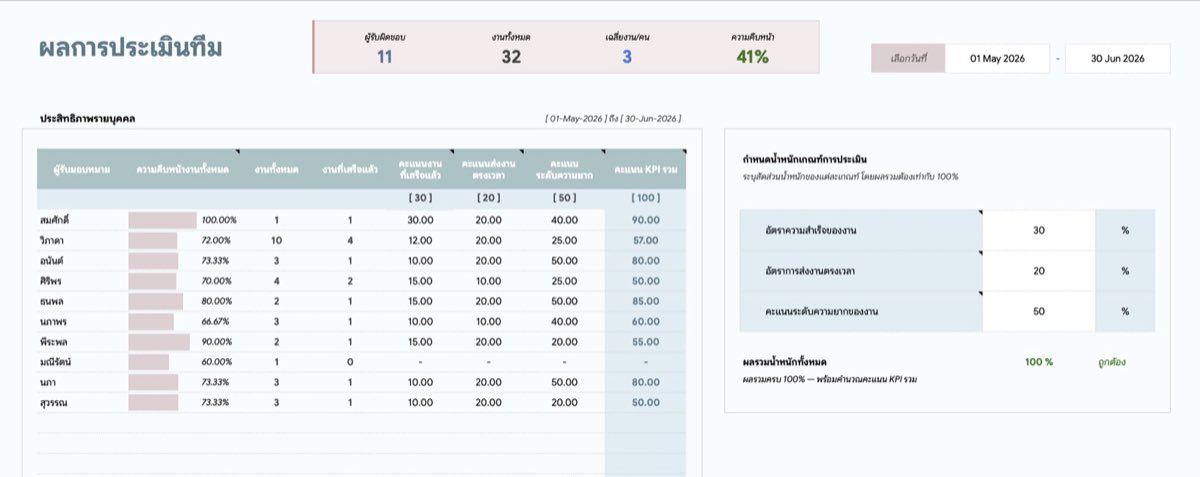
เปิดมาเห็นอะไร

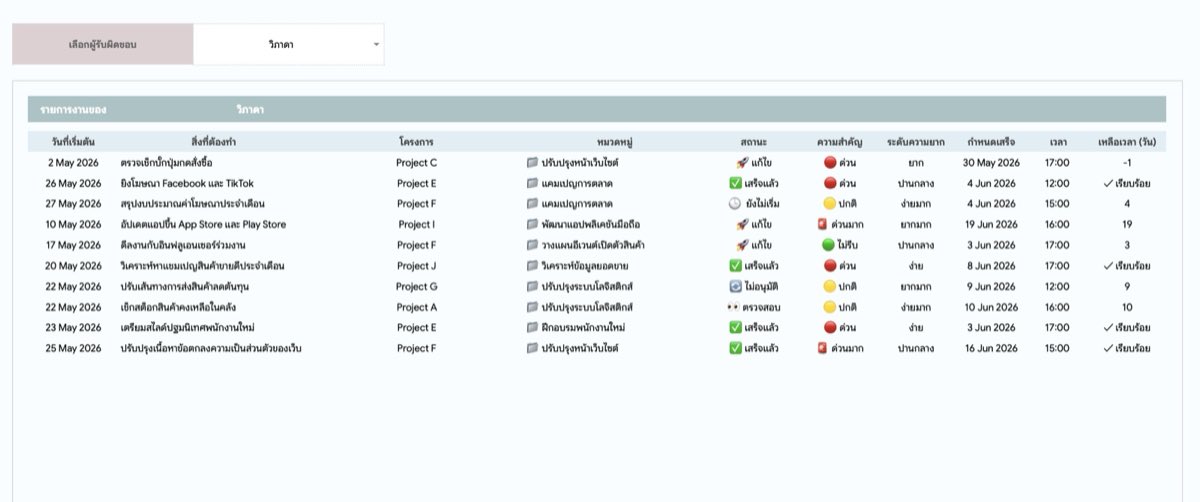
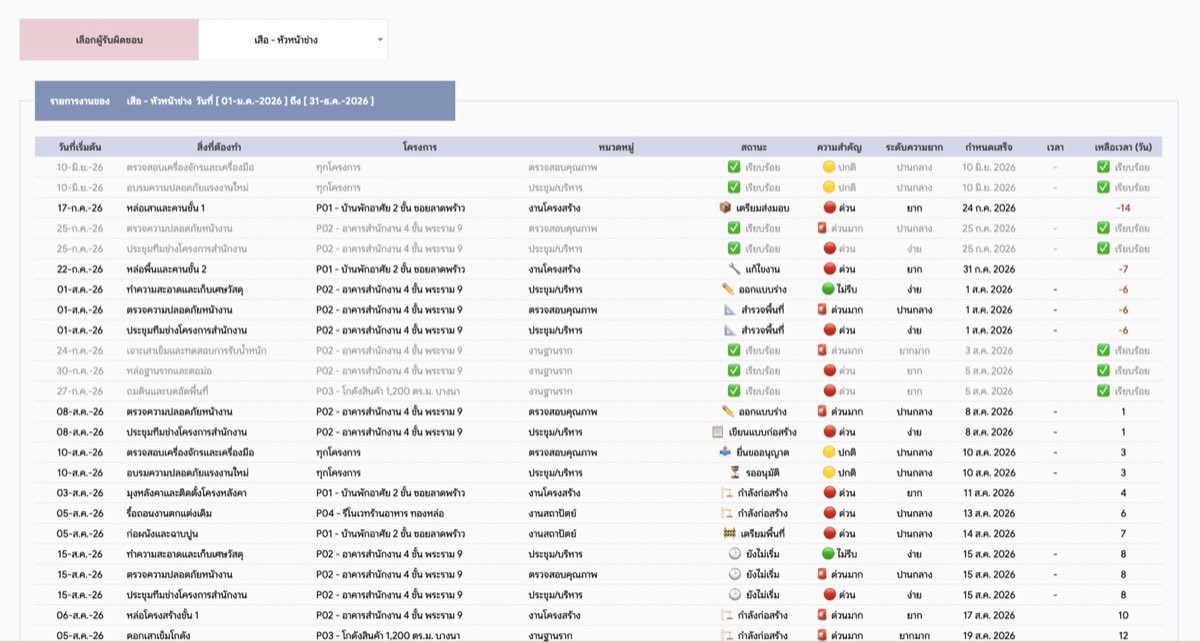
บนสุดเป็นแถบสรุป 4 ตัว (ผู้รับผิดชอบ · งานทั้งหมด · เฉลี่ยงาน/คน · ความคืบหน้า) กับช่องเลือกวันที่ 2 ช่อง ถัดลงมาเป็นตาราง "ประสิทธิภาพรายบุคคล" มีชื่อ แถบความคืบหน้า จำนวนงาน และคะแนนรายคน ข้าง ๆ มีกล่องกำหนดน้ำหนัก 3 เกณฑ์พร้อมคำตัดสิน "ถูกต้อง" หรือ "กรุณาตรวจสอบ" ล่างสุดเลือกผู้รับผิดชอบ 1 คนแล้วเห็นรายการงานของคนนั้น

ฟีเจอร์ในแท็บนี้
  • คิดคะแนน KPI รายคนจาก 3 เกณฑ์: ความสำเร็จ · ส่งตรงเวลา · ระดับความยาก
  • ปรับน้ำหนักแต่ละเกณฑ์เองได้ ต้องรวมให้ครบ 100%
  • เลือกช่วงวันที่ประเมินได้ ตัวเลขทั้งหน้าเปลี่ยนตามทันที
  • เห็นภาพรวมทีม: จำนวนคน งานทั้งหมด เฉลี่ยงาน/คน ความคืบหน้า
  • เปิดดูรายการงานของแต่ละคนได้ทีละคน
กดอะไรแล้วอะไรอัปเดต

พิมพ์น้ำหนัก 3 ช่องรวมได้ 100 ➜ ขึ้น "ถูกต้อง" สีเขียว คอลัมน์คะแนน KPI รวมเปลี่ยนจากขีดเป็นตัวเลข · เลือกชื่อในช่อง "เลือกผู้รับผิดชอบ" ➜ ตารางล่างสลับเป็นรายการงานของคนนั้น

KP05 · Productivity

Task Tracker Ultimate 2.1

549 บาท · Google Sheets · 11 แท็บ
1

สินค้านี้คืออะไร

“รวม Task Tracker กับ Assignment Tracker จัดการทั้งงานส่วนตัวและงานทีมได้ครบในที่เดียว”
มันคืออะไร

ไฟล์เดียวที่รวม 2 ระบบเข้าด้วยกัน — งานส่วนตัวกับงานทีม แถมมีตัวช่วยวางแผนรายวัน รายสัปดาห์ และติดตามนิสัยกับเป้าหมาย

ทำเพื่อใคร

คนที่ทำงานเองด้วย คุมทีมด้วย เลยต้องเปิดหลายไฟล์สลับไปมาทั้งวัน ใช้ได้ทั้งส่วนตัวและกับทีม

✕ ก่อนใช้

ไฟล์งานตัวเองอันนึง ไฟล์งานทีมอีกอัน อัปเดตซ้ำสองรอบ แล้วก็ยังไม่เห็นภาพรวมอยู่ดี

✓ หลังใช้

อยู่ไฟล์เดียว งานตัวเองกับงานทีมเห็นพร้อมกัน วางแผนวันนี้ ดูงานทีม ติดตามเป้าหมาย จบในที่เดียว

  • 11 แท็บ · ฝั่งระบบงาน: กรอกที่ Task Tracker แล้ว Kanban / Eisenhower / ปฏิทิน / Team KPI ขึ้นเอง
  • ฝั่งวางแผนชีวิต: Daily / Weekly ดึงงานมาให้เลือกวางเอง · Habit กับ Goal เป็นเกาะแยก ไม่เชื่อมกับตารางงาน
  • สลับไทย/อังกฤษได้ (สวิตช์หลักที่ Set up · หน้าคู่มือมีสวิตช์แยก)
  • ลูกค้าได้ไฟล์เปล่า — ข้อมูลในภาพเป็นตัวอย่าง
2

Workflow — ไฟล์ทำงานยังไง แท็บไหนดึงไปหาไหน

① โครงหลัก 3 ขั้น

ตั้งค่าครั้งเดียว
Set up

ตั้งค่าครั้งเดียว 9 ขั้น: โครงการ หมวดหมู่ คน สถานะ กิจวัตร นิสัย — กลายเป็นตัวเลือกให้ทุกหน้า

กรอกทุกวัน — แท็บหลักแท็บเดียว
Task Tracker

ลงงานทีละแถว ใครทำ เริ่ม-ส่งเมื่อไร สถานะ ความสำคัญ — กรอกที่นี่ที่เดียว

ขึ้นเอง — ไม่ต้องกรอกซ้ำ
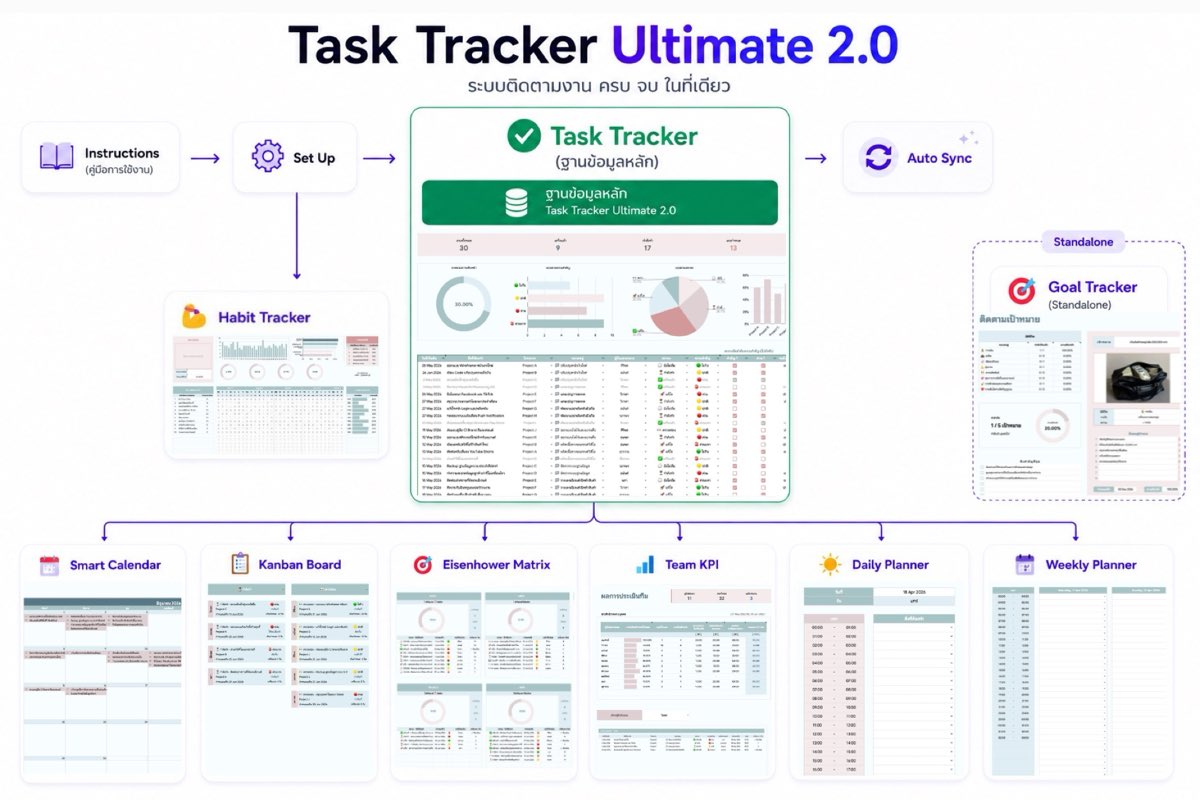
Kanban Boardบอร์ดแสดงสถานะงานดึงจาก Task Tracker, Set up, Eisenhower Matrix, Smart Calendar
Eisenhower Matrixจัดลำดับความสำคัญดึงจาก Task Tracker, Set up
Smart Calendarปฏิทินงานดึงจาก Task Tracker, Set up
Team KPIผลการประเมินทีมดึงจาก Task Tracker, Set up
Daily Plannerแผนงานรายวันดึงจาก Task Tracker, Set up
Weekly Plannerแผนงาน รายสัปดาห์ดึงจาก Task Tracker, Set up

หน้าสรุปทุกหน้าดึงจาก 2 ที่: Set up ให้ชื่อตัวเลือกที่ตั้งไว้ · Task Tracker ให้ข้อมูลจริงที่กรอก

แท็บที่เป็นเกาะแยก — ไม่เชื่อมกับตารางงาน
Habit Trackerบันทึกการสร้างนิสัย
Goal Trackerติดตามเป้าหมาย

Habit รับชื่อนิสัยจาก Set up · Goal พิมพ์เป้าบนการ์ดเอง · ทั้งคู่ไม่อ่านและไม่ส่งอะไรให้ Task Tracker

② ภาพรวมทั้งระบบ

Data flow Task Tracker Ultimate

③ ตามรอย 1 แถว — ลงงานเดียว แล้วไปโผล่ที่ไหนบ้าง

พิมพ์แถวนี้ใน Task Tracker
ชื่องานทำสไลด์นำเสนอลูกค้า
ผู้รับผิดชอบนุ่น
วันเริ่ม5 ต.ค.
กำหนดส่ง12 ต.ค.
ความสำคัญ🔴 ด่วน
สถานะกำลังทำ
↓ แล้วไปดูทีละหน้า
Kanban Board Auto Sync

ถ้าตั้งหัวคอลัมน์เป็น "กำลังทำ" และช่วงวันครอบ 12 ต.ค. จะเห็นการ์ดใหม่ "กำลังทำ - ทำสไลด์นำเสนอลูกค้า" แถบชื่อนุ่น ชิป 🔴 ด่วน และคำนับถอยหลังถึงกำหนดเสร็จ

Eisenhower Matrix Auto Sync

งานโผล่ในกล่องที่ตรงกับช่องติ๊ก "สำคัญ ?"/"ด่วน ?" ของแถวนั้น (ไม่ได้ดูช่องความสำคัญ) เห็น "กำลังทำ - ทำสไลด์นำเสนอลูกค้า" นุ่น กำหนดเสร็จ 12 ต.ค. เหลือเวลา และเลขสรุป/โดนัทกล่องนั้นอัปเดต

Smart Calendar Auto Sync

ถ้าตั้ง "เลือกวันที่" เป็น กำหนดเสร็จ จะเห็นบรรทัด ☐ ทำสไลด์นำเสนอลูกค้า ในช่องวันที่ 12 ของเดือนตุลาคม แต่ค่าตั้งต้นเป็น "วันที่เสร็จสิ้น" งานจึงยังไม่โผล่จนกว่าจะสลับ

Team KPI Auto Sync

ถ้าช่วงประเมินครอบวันเริ่ม 5 ต.ค. แถวของนุ่นนับงานทั้งหมดเพิ่ม 1 (ยังไม่นับเป็นเสร็จ) และเลือกชื่อนุ่นจะเห็น "ทำสไลด์นำเสนอลูกค้า" สถานะกำลังทำในรายการงานด้านล่าง

Daily Planner Auto Sync

ถ้าเลือกวันที่ 12 ต.ค. งาน "ทำสไลด์นำเสนอลูกค้า" จะโผล่ในกล่องงานที่ต้องทำและอยู่ในรายการให้เลือกวางลงช่องเวลา ส่วนวันอื่นจะเห็นในกล่องเดดไลน์ใกล้ถึง

Weekly Planner Auto Sync

ชื่องาน "ทำสไลด์นำเสนอลูกค้า" โผล่ในกล่อง "เดดไลน์ใกล้ถึง" คู่วันกำหนดเสร็จ 12 ต.ค. และเป็นตัวเลือกในรายการของช่องตาราง แต่ยังไม่ถูกวางลงช่องเวลาจนกว่าเราจะเลือกเอง

Habit Tracker ไม่ Sync

ไม่ Sync — หน้านี้ไม่ได้ดึงจาก Task Tracker เลย ชื่อนิสัยมาจาก Set up ขั้นที่ 7 และการติ๊กก็ไม่ส่งไปหน้าอื่น

Goal Tracker ไม่ Sync

ไม่ Sync — หน้านี้แยกจากระบบงาน ไม่ได้อ่านตารางมอบหมายงานเลย ต้องพิมพ์เป้าหมายบนการ์ดเอง

3

สารบัญแท็บ — ไฟล์จริงมี 11 แท็บ เรียงตามลำดับในไฟล์

เปิด Sheet Preview ของ Task Tracker Ultimate ไว้อีกหน้าต่าง แล้วกดแท็บตามที่อ่านทีละแท็บ

#ชื่อแท็บประเภทแท็บนี้มีไว้ทำอะไร
01โปรดอ่าน! - คู่มือการใช้งานดูอย่างเดียวหน้าแรกของไฟล์ รวมคู่มือสอนใช้ทุกแท็บ ข้อควรระวัง ใบอนุญาต และช่องทางติดต่อทีมงาน ไม่ใช่หน้าลงงาน
02Set upตั้งค่าหน้าตั้งค่าครั้งแรก 9 ขั้น พิมพ์ชื่อโครงการ คน สถานะ กิจวัตร นิสัย แล้วทุกแท็บดึงไปเป็นตัวเลือกให้เอง
03Task Trackerกรอกหน้ากรอกงานหลักหน้าเดียวของไฟล์ — เพิ่ม แก้ ปิดงานที่นี่ แล้วแท็บอื่นดึงไปแสดงเอง
04Kanban Boardดูอย่างเดียวบอร์ดที่ดึงงานจาก Task Tracker มาแปะเป็นการ์ด แยกคอลัมน์ตามสถานะ ให้เห็นงานทั้งทีมในภาพเดียว
05Eisenhower Matrixดูอย่างเดียวดูงานจาก Task Tracker ที่ถูกจัดเข้า 4 กล่องให้เอง ทำทันที · ลงคิวไว้ · ให้คนอื่นทำ · ตัดทิ้ง
06Smart Calendarดูอย่างเดียวปฏิทินรายเดือนที่หยิบงานจากหน้า Task Tracker มาวางตามวันให้เอง เลือกเดือน กรองคน แล้วดูภาพรวมได้เลย
07Team KPIกรอกให้คะแนนผลงานรายคนจากงานใน Task Tracker ตามช่วงวันที่และน้ำหนักเกณฑ์ที่เราตั้งเอง พร้อมเจาะดูรายการงานของแต่ละคน
08Habit Trackerกรอกติ๊กนิสัยที่ทำได้ในแต่ละวันครบทั้ง 12 เดือน แล้วหน้าจอสรุปเปอร์เซ็นต์และจัดอันดับนิสัยที่ทำได้ดีให้เอง
09Daily Plannerกรอกหน้าวางแผนวันเดียว เลือกวันที่แล้วระบบรวบรวมงานของวันนั้นมาให้หยิบวางลงตารางเวลาเอง พร้อมช่องจดโน้ตและมื้ออาหาร
10Weekly Plannerกรอกตารางวางแผนทั้งสัปดาห์ ที่เราเลือกงานหรือกิจวัตรลงช่องเวลาของแต่ละวันเองจากรายการที่ระบบเตรียมไว้ให้
11Goal Trackerกรอกหน้าตั้งเป้าหมายชีวิตเป็นการ์ด ใบละหนึ่งเป้า ติ๊กขั้นตอนย่อยไปเรื่อย ๆ แล้วดูภาพรวมว่าสำเร็จไปกี่เป้า
01

โปรดอ่าน! - คู่มือการใช้งาน คำแนะนำการใช้งาน

หน้าแรกของไฟล์ รวมคู่มือสอนใช้ทุกแท็บ ข้อควรระวัง ใบอนุญาต และช่องทางติดต่อทีมงาน ไม่ใช่หน้าลงงาน

ดูอย่างเดียว
โปรดอ่าน! - คู่มือการใช้งาน
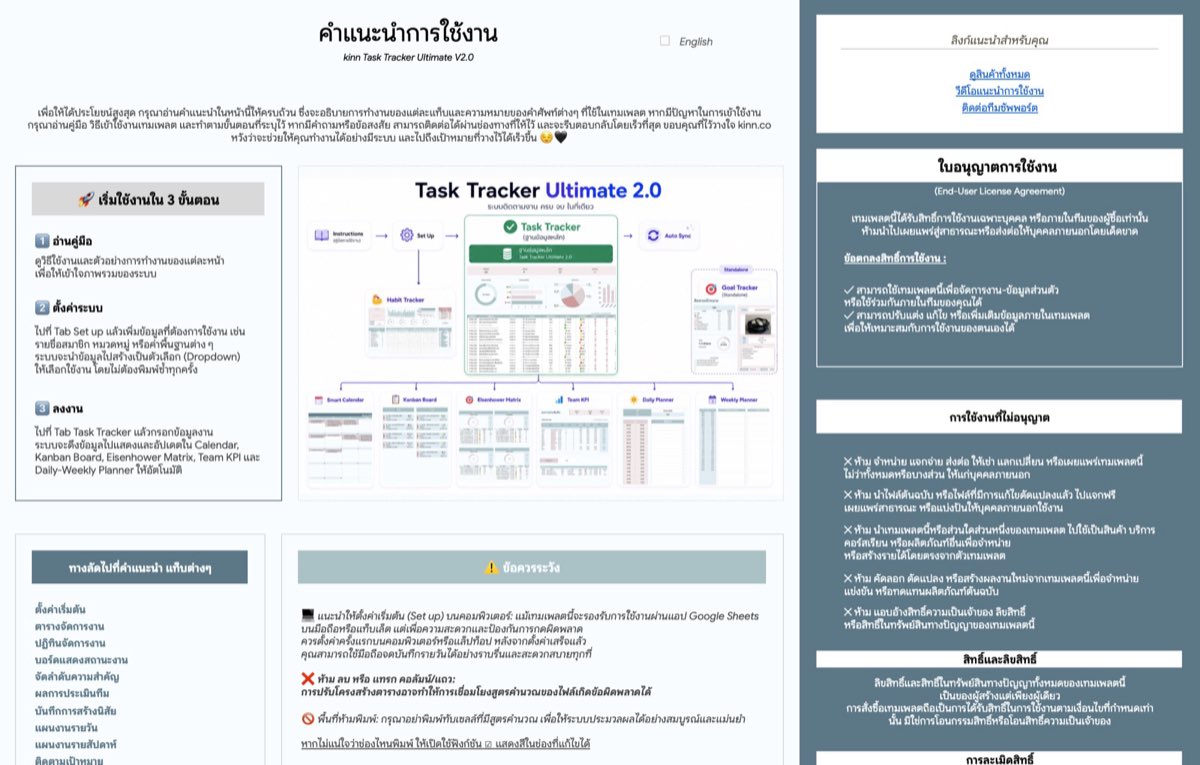
เปิดมาเห็นอะไร

บนสุดเป็นหัวเรื่อง "คำแนะนำการใช้งาน" กับช่องติ๊ก English ที่มุมขวา ถัดลงมาเป็นกล่องเริ่มใช้งานใน 3 ขั้นตอน กล่องข้อควรระวัง เมนูทางลัด และรูปแผนผังว่าแท็บไหนเชื่อมกับแท็บไหน ล่างลงไปเป็นคู่มือรายแท็บครบทุกหน้า เคล็ดลับ และคำถามที่พบบ่อย ส่วนแถบขวาพื้นเข้มเป็นใบอนุญาตกับเงื่อนไขบริการ ท้ายหน้ามีช่องทางติดต่อ LINE OA @kinn.co

กดได้: กดได้แค่ช่องติ๊ก English มุมขวาบน กับลิงก์/ปุ่มทางลัดที่กดแล้วเลื่อนไปหัวข้อในหน้าหรือเปิดวิดีโอ

ฟีเจอร์ในแท็บนี้
  • สอนขั้นตอนใช้งานทุกแท็บ ตั้งแต่ตั้งค่าครั้งแรกจนถึงติดตามเป้าหมาย
  • รวมข้อควรระวังกันไฟล์พัง เช่น ห้ามลบคอลัมน์ ห้ามพิมพ์วันที่เอง
  • สลับภาษาไทย/อังกฤษเฉพาะหน้าคู่มือได้ด้วยติ๊กช่องเดียว
  • มีลิงก์ดูวิดีโอสอน ดูตัวอย่างการกรอก และติดต่อทีมงาน
  • แสดงใบอนุญาตใช้งานและเงื่อนไขทีมงานดูแลไฟล์ให้ตลอดอายุการใช้งาน
กดอะไรแล้วอะไรอัปเดต

ติ๊กช่อง English ➜ ข้อความคู่มือทั้งหน้าสลับเป็นอังกฤษทันที แต่แท็บอื่นไม่เปลี่ยนตาม ต้องไปสลับที่หน้า Set up · กดปุ่ม ⬆ กลับไปด้านบน ➜ หน้าเด้งขึ้นบนสุด

02

Set up ตั้งค่าเริ่มต้น

หน้าตั้งค่าครั้งแรก 9 ขั้น พิมพ์ชื่อโครงการ คน สถานะ กิจวัตร นิสัย แล้วทุกแท็บดึงไปเป็นตัวเลือกให้เอง

ตั้งค่า
Set up
Set up
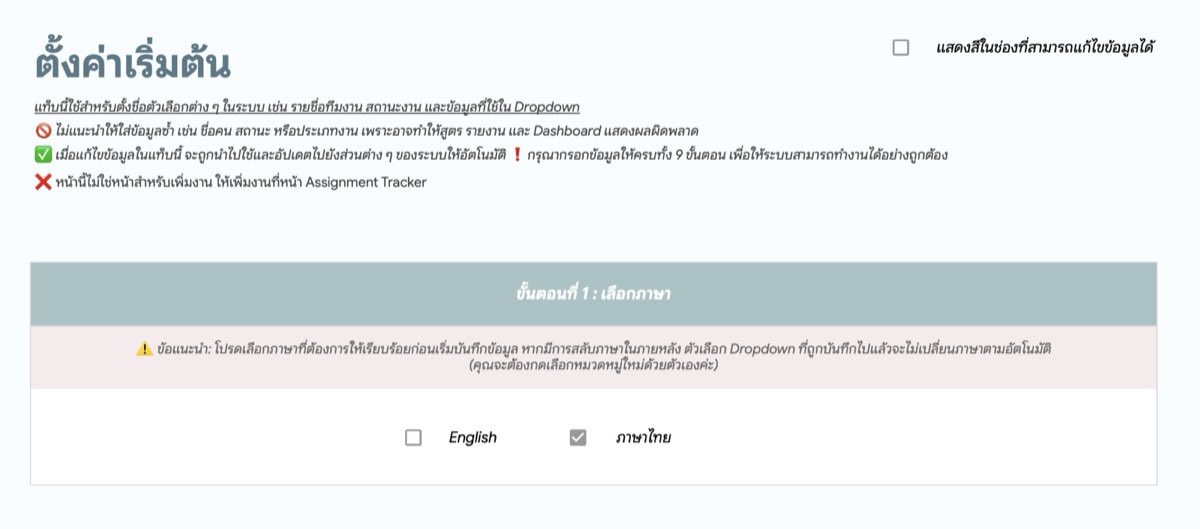
เปิดมาเห็นอะไร

บนสุดมีชื่อหน้า สวิตช์ติ๊กเปิดสีช่องกรอก และกติกา 4 บรรทัดในกล่องชมพูอ่อน ถัดลงมาเป็น 9 ขั้นตอน หัวขั้นเป็นแถบเขียวหม่น ขั้น 1 ติ๊กเลือกภาษา ขั้น 2–7 เป็นตารางช่องกรอกพื้นเหลืองอ่อนสำหรับโครงการ หมวดหมู่ ผู้รับมอบหมาย สถานะ กิจวัตร นิสัย ล่างสุดขั้น 8–9 ให้เลือกสถานะที่แปลว่างานเสร็จ และจับคู่คำถูกตีกลับ/ยกเลิก/พักไว้ก่อน ไม่มีกราฟ

ฟีเจอร์ในแท็บนี้
  • ติ๊กสลับภาษาไทย/อังกฤษ ทั้งไฟล์เปลี่ยนตามในจุดเดียว
  • พิมพ์ชื่อโครงการ หมวดหมู่ คน สถานะ แล้วไปเป็นตัวเลือกให้ทุกแท็บ
  • เรียงสถานะตามลำดับงาน ระบบคิด % ความคืบหน้าให้เองทันที
  • เลือกอีโมจิหน้าหมวดหมู่และสถานะได้จากลิสต์ที่ให้มา
  • ตั้งกิจวัตรและนิสัยไว้ให้แพลนเนอร์กับ Habit Tracker ใช้ต่อ
กดอะไรแล้วอะไรอัปเดต

พิมพ์ชื่อสถานะเพิ่มในขั้น 5 ➜ ตัวเลข % ขวามือทุกแถวคำนวณใหม่ทันที · ติ๊กสลับภาษาในขั้น 1 ➜ หัวข้อและคำอธิบายทั้งหน้าเปลี่ยนภาษาพร้อมกัน

03

Task Tracker ตารางมอบหมายงาน

หน้ากรอกงานหลักหน้าเดียวของไฟล์ — เพิ่ม แก้ ปิดงานที่นี่ แล้วแท็บอื่นดึงไปแสดงเอง

กรอก
Task Tracker
เปิดมาเห็นอะไร

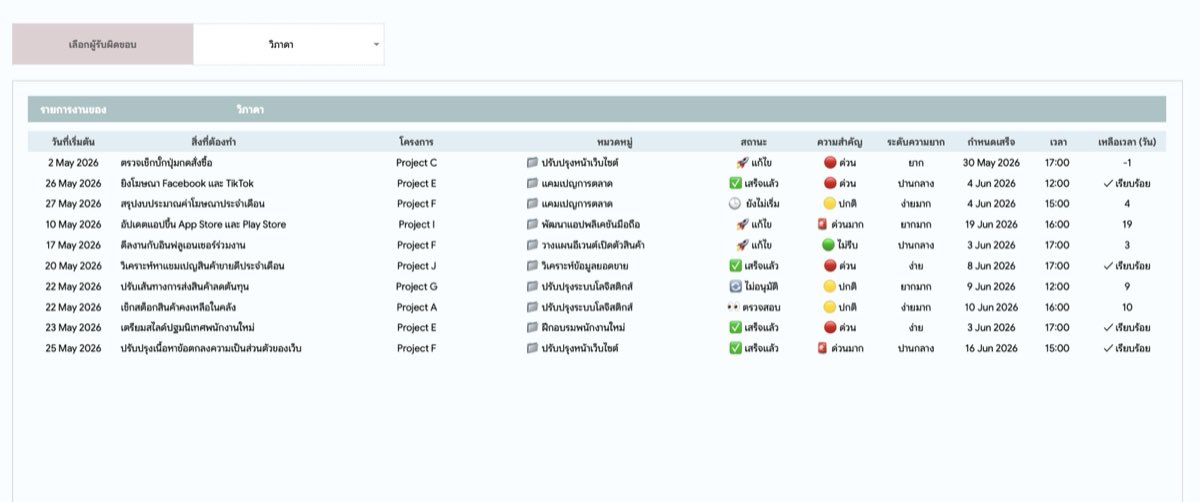
แถบซ้ายมีชื่อหน้า วันที่วันนี้ กล่องแจ้งเตือน 3 กล่องเขียนเป็นภาษาคน กล่องโฟกัสวันนี้ และกล่องแพลนวันถัดไป หัวตารางเป็นแถบสรุป 5 ตัวเลขพื้นชมพูอ่อน (งานทั้งหมด เสร็จแล้ว กำลังทำ เลยกำหนด กำหนดเสร็จวันนี้) กับกราฟ 5 ตัว ข้างล่างคือตารางงานหัวเขียวเทา ไล่จากวันที่เริ่มต้น สิ่งที่ต้องทำ ผู้รับมอบหมาย สถานะ ความสำคัญ กำหนดเสร็จ เหลือเวลา ความคืบหน้า ถึงรายละเอียด

ฟีเจอร์ในแท็บนี้
  • ลงงานที่เดียว แล้ว Kanban, Eisenhower, ปฏิทิน, Team KPI ดึงไปแสดงเอง
  • ช่อง เหลือเวลา (วัน) นับถอยหลังให้เอง เลยกำหนดขึ้นตัวเลขแดง
  • เลือกสถานะแล้วแถบความคืบหน้า + % อัปเดตเอง งานเสร็จเทาขีดฆ่าทั้งแถว
  • กล่องแจ้งเตือน โฟกัสวันนี้ แพลนวันถัดไป สรุปงานเป็นภาษาคนที่แถบซ้าย
  • กราฟ 5 ตัวบนหัวตารางอัปเดตทันทีที่กรอกงาน · ติ๊ก สำคัญ?/ด่วน? ป้อน Eisenhower
กดอะไรแล้วอะไรอัปเดต

ใส่ กำหนดเสร็จ ➜ ช่อง เหลือเวลา (วัน) ขึ้นตัวเลขนับถอยหลัง เลยกำหนดกลายเป็นตัวแดงและตัวนับ เลยกำหนด อัปเดต · เลือกสถานะงานเสร็จ ➜ ช่องเดิมเปลี่ยนเป็น "✓ เรียบร้อย" ทั้งแถวเทาขีดฆ่า ตัวนับ เสร็จแล้ว อัปเดต

04

Kanban Board บอร์ดแสดงสถานะงาน

บอร์ดที่ดึงงานจาก Task Tracker มาแปะเป็นการ์ด แยกคอลัมน์ตามสถานะ ให้เห็นงานทั้งทีมในภาพเดียว

ดูอย่างเดียว
Kanban Board
เปิดมาเห็นอะไร

บนสุดเป็นชื่อหน้า "บอร์ดแสดงสถานะงาน" กับกล่องตัวกรองสีชมพูอ่อน 6 ช่อง (เลือกวันที่ ตั้งแต่ ถึง ผู้รับมอบหมาย โครงการ หมวดหมู่) ข้าง ๆ มีป้าย "สำคัญมาก!" เตือนว่าหน้านี้ดูอย่างเดียว และกล่อง "จดบันทึก" ด้านล่าง ฝั่งขวาเป็นแถบหัวคอลัมน์สถานะสีเทาอมฟ้า 10 แถบ ใต้แต่ละแถบมีการ์ดงานสีฟ้าอ่อนเรียงต่อกัน ไฟล์ที่ได้มาหัวคอลัมน์ยังว่าง ต้องเลือกสถานะเองก่อน

กดได้: กดได้แค่แถบหัวคอลัมน์สถานะ 10 แถบ ตัวกรอง 6 ช่องในกล่องสีชมพูอ่อน และกล่องจดบันทึก

ฟีเจอร์ในแท็บนี้
  • เลือกสถานะที่หัวคอลัมน์ได้เอง โชว์พร้อมกันสูงสุด 10 สถานะ
  • กรองช่วงวัน ผู้รับมอบหมาย โครงการ หมวดหมู่ ได้จากกล่องเดียว
  • การ์ดบอกครบ ชื่องาน ชื่อคน โครงการ ความสำคัญ กำหนดเสร็จ
  • การ์ดนับถอยหลังให้เอง เหลือเวลากี่วัน หรือเกินกำหนดแล้ว
  • มุมการ์ดบอกกลุ่ม Eisenhower ว่าทำทันที ลงคิวไว้ ให้คนอื่นทำ หรือตัดทิ้ง
กดอะไรแล้วอะไรอัปเดต

เลือกสถานะที่แถบหัวคอลัมน์ ➜ การ์ดงานสถานะนั้นถูกดึงมาเรียงเป็นคอลัมน์ · เลือกชื่อคนในตัวกรอง ➜ การ์ดของคนอื่นหายจากทุกคอลัมน์ ลบค่าออกการ์ดกลับมาครบ

05

Eisenhower Matrix จัดลำดับความสำคัญ

ดูงานจาก Task Tracker ที่ถูกจัดเข้า 4 กล่องให้เอง ทำทันที · ลงคิวไว้ · ให้คนอื่นทำ · ตัดทิ้ง

ดูอย่างเดียว
Eisenhower Matrix
เปิดมาเห็นอะไร

บนสุดเป็นชื่อหน้า "จัดลำดับความสำคัญ" ฝั่งซ้ายมีกล่องตัวกรอง 8 ช่อง กล่องเตือนตัวแดงว่าหน้านี้ดูอย่างเดียว และกล่องจดบันทึก ตรงกลางเป็นกล่อง 4 ใบ หัวสีพื้นตัวขาว แต่ละใบมีบรรทัดบอกเงื่อนไข ลิสต์งาน เลข "งานทั้งหมด/กำลังทำ" มุมขวา และโดนัทสีชมพู 1 วงมีเลข % ตรงกลาง กล่องที่ว่างขึ้นว่า "ไม่มีข้อมูล"

กดได้: กดได้แค่ช่องตัวกรอง 8 ช่องฝั่งซ้าย กับกล่องจดบันทึกที่พิมพ์โน้ตได้อิสระ

ฟีเจอร์ในแท็บนี้
  • จัดงานเข้า 4 กล่องให้เองจากช่องติ๊ก "สำคัญ ?" และ "ด่วน ?"
  • กรองตามคน โครงการ หมวดหมู่ และซ่อนสถานะที่ไม่อยากเห็นได้ถึง 5 สถานะ
  • แต่ละกล่องมีเลขงานทั้งหมด กำลังทำ และโดนัทแสดงสัดส่วนของกล่อง
  • งานเลยกำหนด ตัวอักษรทั้งแถวเปลี่ยนเป็นสีชมพู เห็นทันที
  • มีกล่องจดบันทึกให้พิมพ์โน้ตได้อิสระ
กดอะไรแล้วอะไรอัปเดต

เลือกค่าในช่องตัวกรอง ➜ ลิสต์ทั้ง 4 กล่อง เลขสรุป และ % กลางโดนัทเปลี่ยนพร้อมกัน · ติ๊ก/เอาติ๊กออก "สำคัญ ?" "ด่วน ?" ที่ Task Tracker ➜ งานย้ายกล่องบนหน้านี้

06

Smart Calendar ปฏิทินงาน

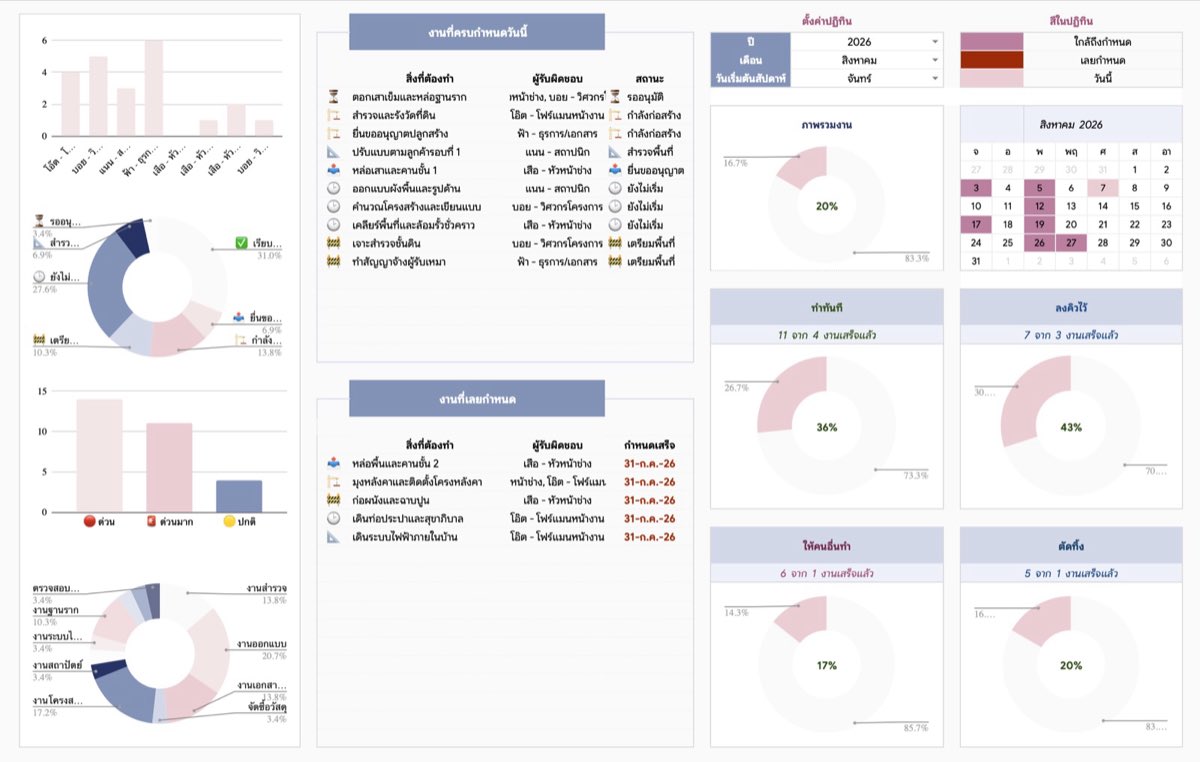
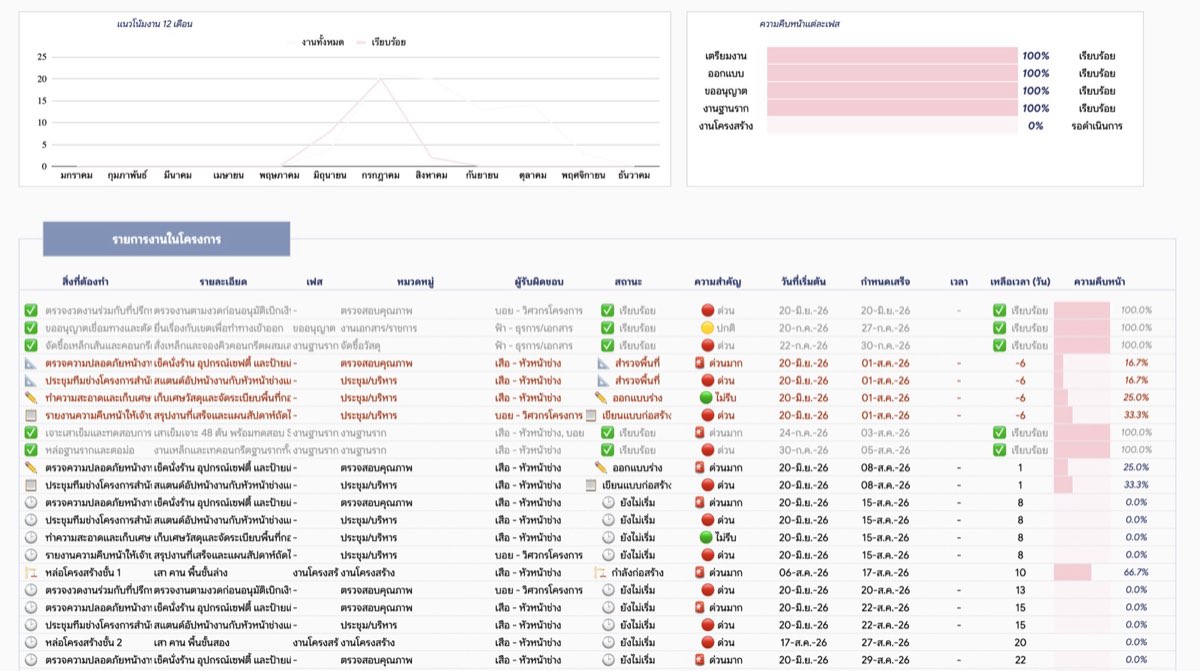
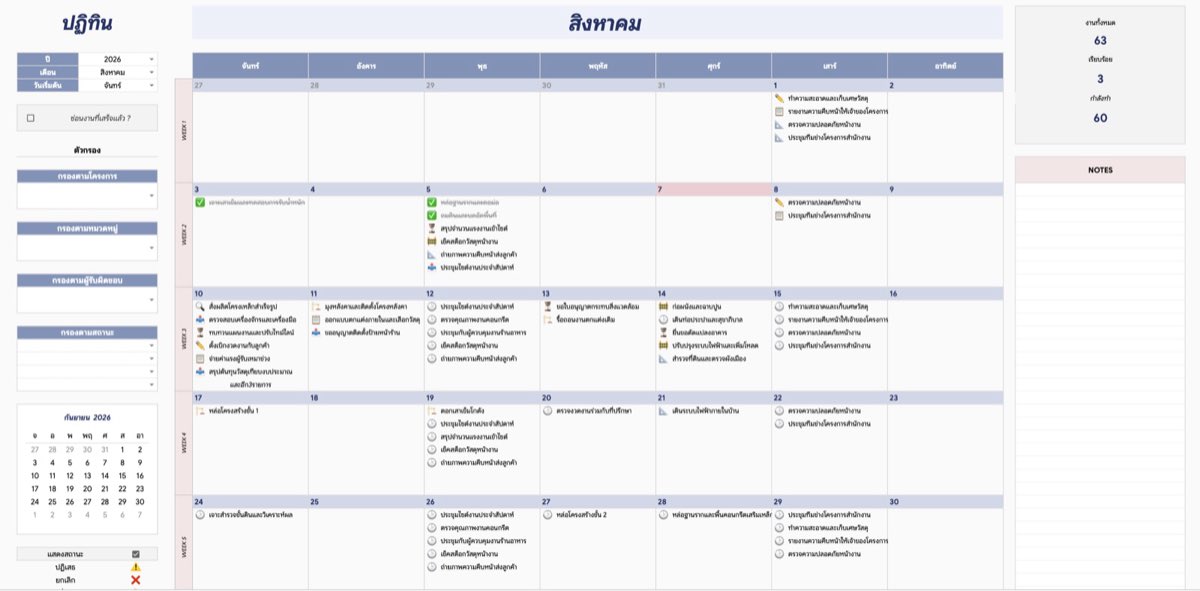
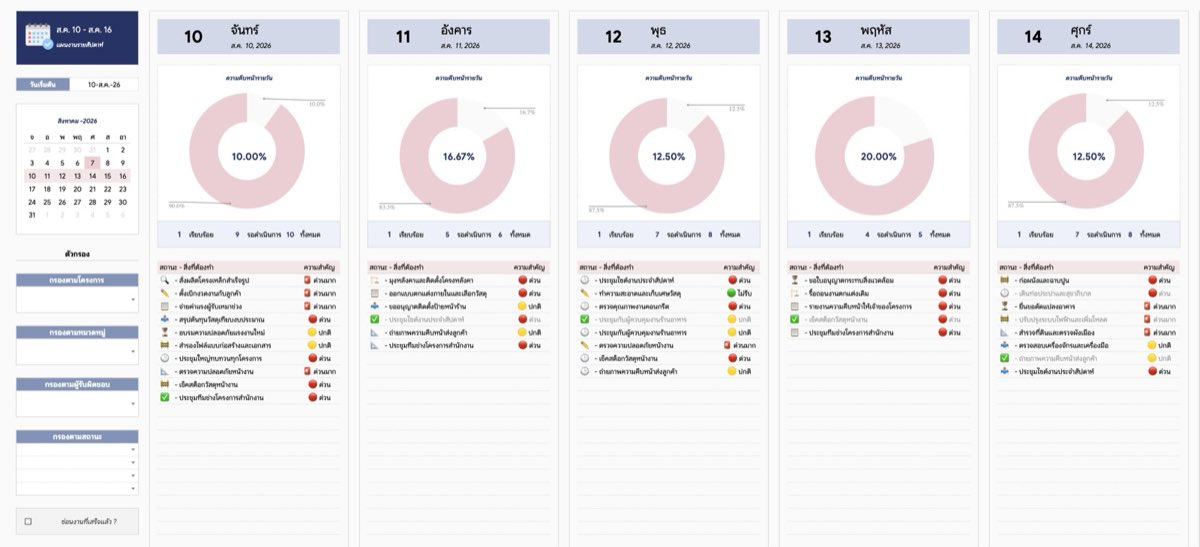
ปฏิทินรายเดือนที่หยิบงานจากหน้า Task Tracker มาวางตามวันให้เอง เลือกเดือน กรองคน แล้วดูภาพรวมได้เลย

ดูอย่างเดียว
Smart Calendar
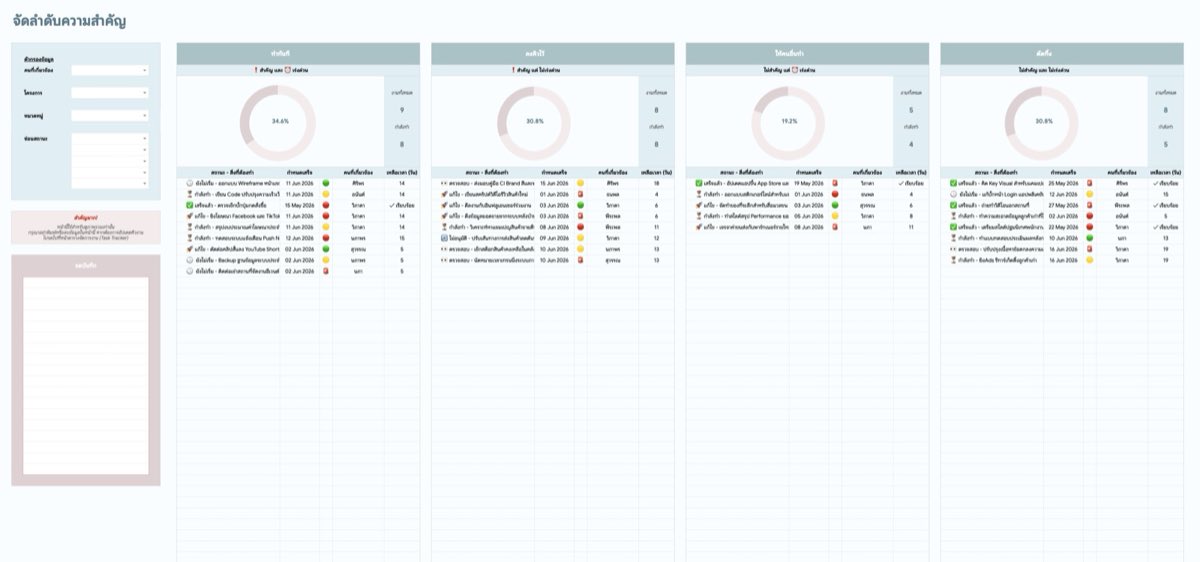
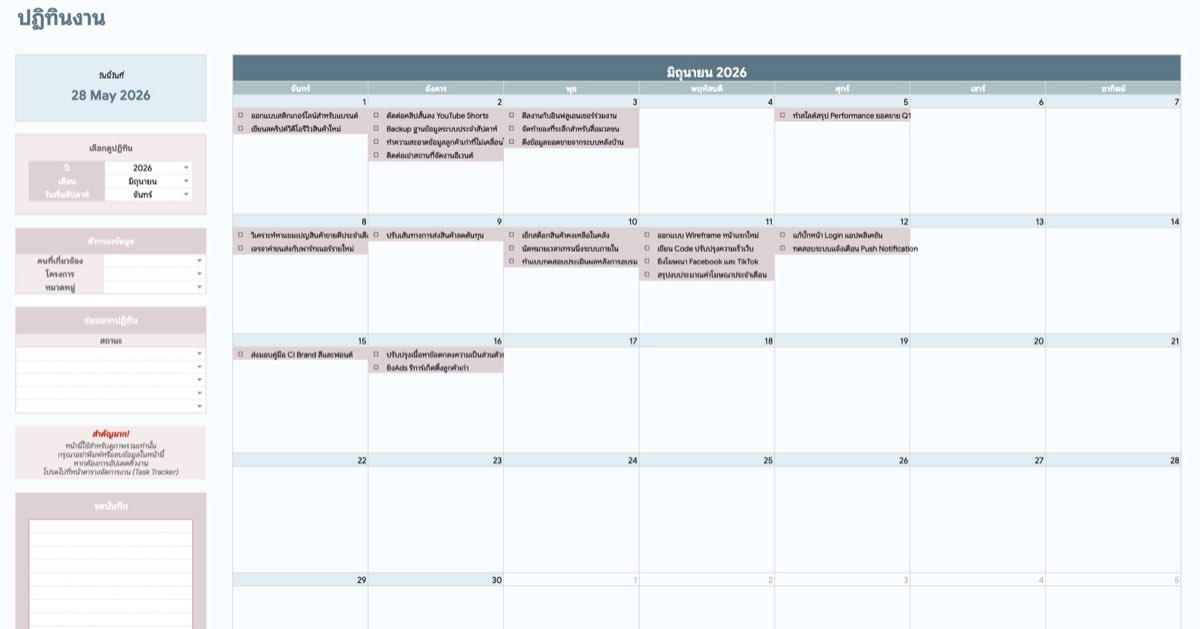
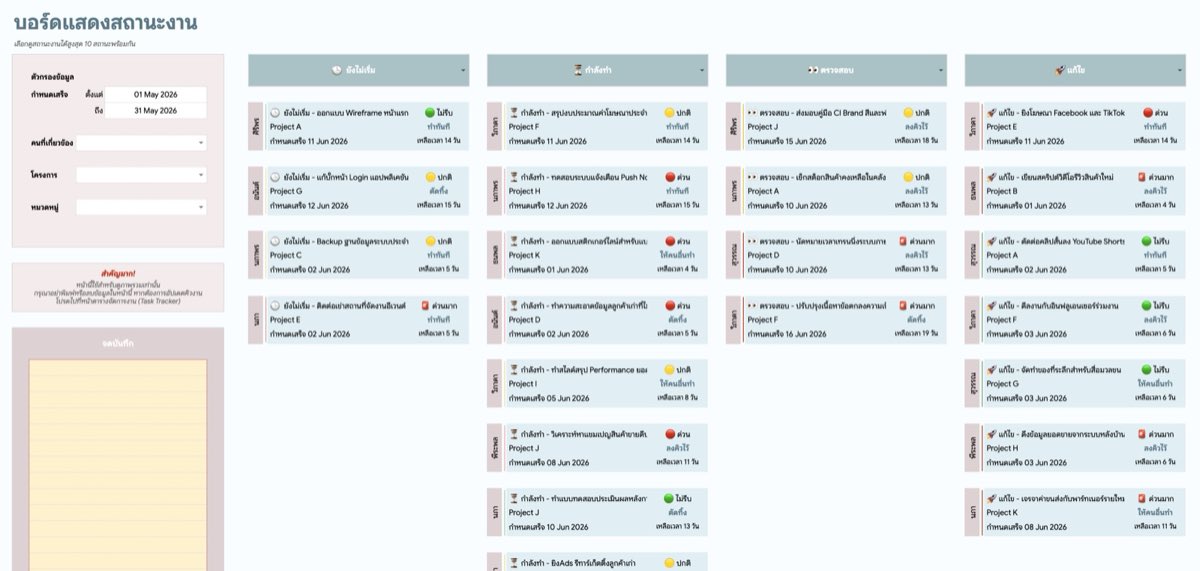
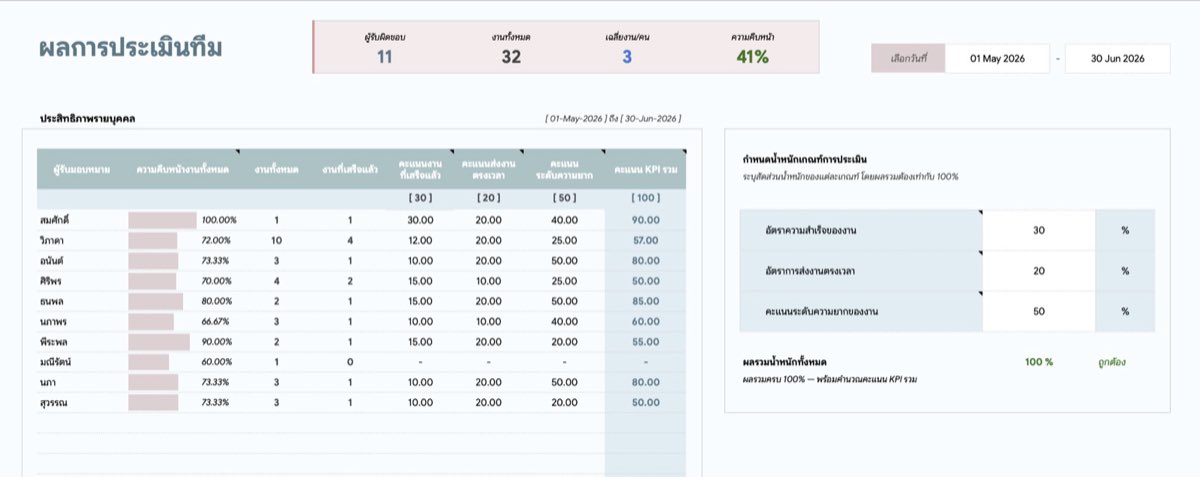
เปิดมาเห็นอะไร

ซ้ายมือเป็นแผงควบคุม เริ่มจากการ์ดฟ้าอ่อนบอกวันนี้วันที่เท่าไหร่ ถัดลงมาเป็นกล่องเลือกดูปฏิทิน กล่องตัวกรองข้อมูล กล่องซ่อนจากปฏิทิน กล่องเตือนสีแดง "สำคัญมาก!" และกล่องจดบันทึก ขวามือเป็นตารางปฏิทินทั้งเดือน หัวแถบสีเข้มเขียนชื่อเดือนกับปี ในช่องวันมีชื่องานเรียงเป็นบรรทัดบนแถบชมพูอ่อน นำหน้าด้วย ✓ หรือ ☐

กดได้: กดได้แค่ช่องเลือกในแผงซ้าย (ปี เดือน วันเริ่มสัปดาห์ ฐานวันที่ ตัวกรอง ซ่อนสถานะ) กับพิมพ์ในกล่องจดบันทึกเท่านั้น

ฟีเจอร์ในแท็บนี้
  • หยิบงานจาก Task Tracker มาวางตามวันในปฏิทินให้เอง
  • เลือกดูปี เดือน และวันเริ่มสัปดาห์ (อาทิตย์หรือจันทร์) ได้
  • สลับฐานวันที่ได้ว่าจะวางงานตามวันเริ่ม กำหนดเสร็จ หรือวันเสร็จจริง
  • กรองดูเฉพาะคน โครงการ หรือหมวดหมู่ที่ต้องการ
  • ซ่อนงานบางสถานะออกจากปฏิทินได้ และมีกล่องจดบันทึกส่วนตัว
กดอะไรแล้วอะไรอัปเดต

เปลี่ยนเดือน ➜ แถบชื่อเดือนและตารางทั้งหน้าเปลี่ยนเลขวันพร้อมงานยกชุด · เลือกชื่อคนในตัวกรอง ➜ งานคนอื่นหายจากช่องวัน เหลือแค่งานคนนั้น

07

Team KPI ผลการประเมินทีม

ให้คะแนนผลงานรายคนจากงานใน Task Tracker ตามช่วงวันที่และน้ำหนักเกณฑ์ที่เราตั้งเอง พร้อมเจาะดูรายการงานของแต่ละคน

กรอก
Team KPI
Team KPI
เปิดมาเห็นอะไร

บนสุดเป็นหัวข้อ "ผลการประเมินทีม" กับแถบสรุป 4 ตัว (ผู้รับผิดชอบ · งานทั้งหมด · เฉลี่ยงาน/คน · ความคืบหน้า %) และช่องวันเริ่ม–วันสิ้นสุดของช่วงประเมิน ถัดลงมาคือตาราง "ประสิทธิภาพรายบุคคล" มีแถบความคืบหน้าสีชมพู คะแนน 3 เกณฑ์ และคะแนน KPI รวมตัวเลขสีเขียว ฝั่งขวาเป็นกล่องกรอกน้ำหนักเกณฑ์กับกล่องตรวจว่ารวมครบ 100% ไหม ล่างสุดคือ "รายการงานของ…" ตารางงานของคนที่เลือก

ฟีเจอร์ในแท็บนี้
  • ตั้งช่วงวันที่ประเมิน แล้วตัวเลขทั้งหน้ากรองใหม่ตามช่วงนั้น
  • กำหนดน้ำหนัก 3 เกณฑ์เอง: งานเสร็จ · ส่งตรงเวลา · ระดับความยาก รวม 100%
  • คะแนน KPI รวมรายคนคำนวณให้อัตโนมัติ พร้อมแถบความคืบหน้าในตาราง
  • เลือกชื่อคนแล้วเจาะดูรายการงานของคนนั้นทีละคน
  • กล่องตรวจน้ำหนักบอกทันทีว่า "ถูกต้อง" หรือ "กรุณาตรวจสอบ"
กดอะไรแล้วอะไรอัปเดต

กรอกน้ำหนัก 3 ช่องจนรวมได้ 100 ➜ กล่องตรวจขึ้น "ถูกต้อง" สีเขียว และคอลัมน์คะแนน KPI รวมโผล่ตัวเลขทุกคน · เลือกชื่อในช่อง "เลือกผู้รับผิดชอบ" ➜ ตารางล่างสลับเป็นรายการงานของคนนั้น

08

Habit Tracker บันทึกการสร้างนิสัย

ติ๊กนิสัยที่ทำได้ในแต่ละวันครบทั้ง 12 เดือน แล้วหน้าจอสรุปเปอร์เซ็นต์และจัดอันดับนิสัยที่ทำได้ดีให้เอง

กรอก
Habit Tracker
เปิดมาเห็นอะไร

บนสุดมีแถบ "ไปยังเดือน 👉" กดข้ามไปเดือนไหนก็ได้ กับช่องเลือกปีปฏิทิน ถัดลงมาเป็นบล็อกรายเดือนเรียงต่อกัน 12 เดือน แต่ละบล็อกมีกรอบใส่รูปแรงบันดาลใจ ช่องคำคมกับเป้าหมายที่โฟกัส โดนัท 4 สัปดาห์ ตาราง 5 อันดับนิสัยที่ดี ตารางติ๊กรายวัน 1–31 และแผงขวาโชว์เปอร์เซ็นต์กับแถบความคืบหน้าของแต่ละนิสัย

ฟีเจอร์ในแท็บนี้
  • ติ๊กทำ/ไม่ทำ ต่อวัน ครบทั้งปีในแท็บเดียว
  • โชว์เปอร์เซ็นต์และแถบความคืบหน้าของแต่ละนิสัยเทียบเป้าต่อเดือน
  • โดนัทสรุป 4 สัปดาห์ + กราฟแท่งรายวัน ในทุกเดือน
  • จัด 5 อันดับนิสัยที่ทำได้ดีที่สุดให้เอง
  • ข้อความให้กำลังใจนับจำนวนนิสัยที่ทำทะลุเป้า
กดอะไรแล้วอะไรอัปเดต

ติ๊กช่องวันไหน ➜ เปอร์เซ็นต์กับแถบของนิสัยนั้นอัปเดต โดนัทสัปดาห์นั้นและแท่งของวันนั้นสูงขึ้น · ติ๊กจนนิสัยไหนเกิน 100% ➜ ตัวเลขใน "ทำทะลุเป้าหมาย N นิสัย" เพิ่มขึ้น

09

Daily Planner แผนงานรายวัน

หน้าวางแผนวันเดียว เลือกวันที่แล้วระบบรวบรวมงานของวันนั้นมาให้หยิบวางลงตารางเวลาเอง พร้อมช่องจดโน้ตและมื้ออาหาร

กรอก
Daily Planner
เปิดมาเห็นอะไร

ด้านบนมีหัว "แผนงานรายวัน" กับช่องวันที่ วัน และช่องติ๊กดึงกิจวัตรประจำวัน ข้าง ๆ เป็นกล่องงานสำคัญ 3 อันดับแรกและกล่องตั้งค่าแพลนเนอร์ (เวลาเริ่ม แบ่งช่วงละ รูปแบบเวลา) ถัดลงมาเป็นตารางเวลายาวทั้งหน้าฝั่งซ้าย ตรงกลางเป็นกล่องงานที่ต้องทำของวันนั้น ขวาเป็นกล่องเดดไลน์ใกล้ถึง ปิดท้ายด้วยจดบันทึก ขอบคุณสิ่งดีๆ และมื้ออาหาร 4 มื้อ ไม่มีกราฟเลย

ฟีเจอร์ในแท็บนี้
  • ใส่วันที่ปุ๊บ ชื่อวันและงานที่ครบกำหนดวันนั้นโผล่ในกล่องกลางเอง
  • ตั้งเวลาเริ่ม ช่วงละ 15/30 นาที หรือ 1 ชั่วโมง ตารางแบ่งใหม่ทันที
  • ช่องเวลาทุกช่องเป็นรายการให้เลือก มีทั้งกิจวัตร งานของวัน และงานค้าง
  • กล่องเดดไลน์ใกล้ถึงโชว์งานที่ยังไม่เสร็จ ติ๊กเพิ่มงานเลยกำหนดได้
  • มีช่องงานสำคัญ 3 อันดับ จดบันทึก ขอบคุณสิ่งดีๆ และมื้ออาหาร
กดอะไรแล้วอะไรอัปเดต

ใส่วันที่ ➜ ช่องวันขึ้นชื่อวัน หัวกล่องกลางเปลี่ยนเป็นวันนั้น และลิสต์งานของวันโผล่ · หยิบชื่องานจากรายการไปวางในช่องเวลา ➜ งานนั้นหายจากกล่องกลาง

10

Weekly Planner แผนงาน รายสัปดาห์

ตารางวางแผนทั้งสัปดาห์ ที่เราเลือกงานหรือกิจวัตรลงช่องเวลาของแต่ละวันเองจากรายการที่ระบบเตรียมไว้ให้

กรอก
Weekly Planner
เปิดมาเห็นอะไร

ด้านบนเป็นช่องใส่วันเริ่มสัปดาห์ กล่องตั้งค่าแพลนเนอร์ (เวลาเริ่ม ช่วงละกี่นาที รูปแบบเวลา) และกล่อง "เดดไลน์ใกล้ถึง" ที่ลิสต์ชื่องานคู่วันครบกำหนด ตรงกลางเป็นตารางใหญ่ คอลัมน์ซ้ายคือช่วงเวลา หัวตาราง 7 วันเป็นภาษาอังกฤษ ท้ายหน้ามีกล่อง "เตือนความจำ" ให้จดโน้ตรายวัน ไม่มีกราฟใด ๆ

ฟีเจอร์ในแท็บนี้
  • ใส่วันเริ่มวันเดียว หัวตารางไล่ 7 วันให้เอง เริ่มวันไหนก็ได้
  • ตั้งเวลาเริ่ม ความถี่ช่วงเวลา และแบบ 12/24 ชั่วโมงได้เอง
  • กล่องเดดไลน์ใกล้ถึง ดึงงานค้างจาก Task Tracker มาโชว์คู่วันครบกำหนด
  • ทุกช่องในตารางเป็นรายการให้เลือกงานหรือกิจวัตรลงเวลาที่ต้องการ
  • มีกล่องเตือนความจำท้ายหน้า ไว้จดสิ่งที่ไม่ผูกกับเวลา
กดอะไรแล้วอะไรอัปเดต

ใส่ "เริ่มวันที่" ➜ หัว 7 วันเปลี่ยนตามทันที · เลือกงานจากรายการลงช่องตาราง ➜ ชื่องานนั้นหายจากกล่อง "เดดไลน์ใกล้ถึง" เหลือเฉพาะงานที่ยังไม่ได้จัดเวลา

11

Goal Tracker ติดตามเป้าหมาย

หน้าตั้งเป้าหมายชีวิตเป็นการ์ด ใบละหนึ่งเป้า ติ๊กขั้นตอนย่อยไปเรื่อย ๆ แล้วดูภาพรวมว่าสำเร็จไปกี่เป้า

กรอก
Goal Tracker
เปิดมาเห็นอะไร

บนสุดมีหัวเรื่อง "ติดตามเป้าหมาย" กับคำแนะนำมุมขวา ฝั่งซ้ายเป็นแผงสรุป: ตารางมิติชีวิต 8 แถว กล่อง "ทำสำเร็จ" มีตัวนับ x / y เป้าหมาย พร้อมโดนัทสีชมพู และแผง "สิ่งสำคัญที่สุด" 6 บรรทัด ส่วนที่เหลือเป็นการ์ดเป้าหมาย 8 ใบพื้นชมพูอ่อน แต่ละใบมีช่องรูปแรงบันดาลใจ รางวัล สถานะ กำหนดเสร็จ และขั้นตอน 8 ขั้นพร้อมช่องติ๊ก

ฟีเจอร์ในแท็บนี้
  • ตั้งเป้าหมายได้ 8 ใบ เลือกมิติชีวิตจาก 8 หมวดตามหลักวงล้อชีวิต
  • แต่ละการ์ดใส่รูปแรงบันดาลใจ รางวัล และกำหนดเสร็จได้
  • ซอยเป้าเป็นขั้นตอนย่อย 8 ขั้น ติ๊กแล้ว % บนการ์ดอัปเดต
  • แผงซ้ายรวมให้ว่าสำเร็จกี่เป้า พร้อมโดนัทและ % ต่อมิติชีวิต
  • มีแผง "สิ่งสำคัญที่สุด" ไว้จดเรื่องที่ต้องโฟกัส 6 บรรทัด
กดอะไรแล้วอะไรอัปเดต

ติ๊กช่องท้ายขั้นตอน ➜ ตัวเลข % บนการ์ดใบนั้นอัปเดตทันที · เปลี่ยนสถานะเป็น "✓ สำเร็จ" ➜ โดนัทกับตัวนับ "x / y เป้าหมาย" ในกล่องทำสำเร็จอัปเดต (ถ่ายเฉพาะการ์ดบล็อกบน)

KP06 · Project Management

Project Manager V1.0

899 บาท · Google Sheets · 13 แท็บ
1

สินค้านี้คืออะไร

“บริหารทุกโปรเจค ทุกทีม ในไฟล์เดียว”
มันคืออะไร

ไฟล์ Google Sheets สำหรับบริหารหลายโปรเจคพร้อมกัน มอบหมายงาน ดูไทม์ไลน์แบบ Gantt และดูภาพรวมทั้งรายโปรเจคและทั้งทีม

ทำเพื่อใคร

เจ้าของธุรกิจและหัวหน้าทีม ที่รันหลายโปรเจคพร้อมกันจนตามไม่ทัน

✕ ก่อนใช้

โปรเจคหลายตัวเดินพร้อมกัน แต่ดูรวมไม่ได้ ไม่รู้ว่าใครว่างใครแน่น เดดไลน์เลยพลาดบ่อย

✓ หลังใช้

เปิดไฟล์เดียว เห็นทุกโปรเจคบนไทม์ไลน์เดียวกัน เลือกดูทีละโปรเจคก็ได้ ดูรวมทั้งหมดก็ได้

  • 13 แท็บ · ต่างจากตัวอื่นตรงที่มีหน้ากรอก 3 หน้า: Task Tracker (งานครั้งเดียว) · Recurring Tasks (ตั้งงานทำซ้ำ) · Task Schedule (อัปเดตรอบของงานทำซ้ำ)
  • งานทำซ้ำเดินทางเดียว: ตั้งที่ Recurring Tasks → ไปติ๊กสถานะที่ Task Schedule
  • จุดเด่น: Gantt Chart + Kanban Board
  • ใช้คำว่า "โปรเจค" ตลอด (ป้ายในไฟล์บางจุดเขียน "โครงการ")
  • ลูกค้าได้ไฟล์เปล่า — ข้อมูลในภาพเป็นตัวอย่าง
2

Workflow — ไฟล์ทำงานยังไง แท็บไหนดึงไปหาไหน

① โครงหลัก 3 ขั้น

ตั้งค่าครั้งเดียว
Set up

ตั้งค่าครั้งเดียว: ชื่อธุรกิจ ทีม หมวดหมู่ โปรเจค เฟส สถานะ วันหยุด — กลายเป็นตัวเลือกให้ทุกหน้า

กรอกทุกวัน — แท็บหลักแท็บเดียว
Task Tracker · Recurring Tasks · Task Schedule

3 หน้ากรอก:
Task Tracker = งานที่ทำครั้งเดียว
Recurring Tasks = ลงงานที่ทำซ้ำ
Task Schedule = อัพเดทสถานะของงานที่ทำซ้ำ

ขึ้นเอง — ไม่ต้องกรอกซ้ำ
Kanban Boardบอร์ดแสดงสถานะงานดึงจาก Task Tracker, Task Schedule
Eisenhower Matrixจัดลำดับความสำคัญดึงจาก Task Tracker, Task Schedule, Set up
Gantt Chartแผนงานโครงการดึงจาก Task Tracker, Set up
Dashboardภาพรวมดึงจาก Task Tracker, Task Schedule
Project Dashboardภาพรวมโครงการดึงจาก Task Tracker, Task Schedule, Set up
Monthly Calendarปฏิทินดึงจาก Task Tracker, Task Schedule, Set up
Weekly Scheduleแผนงานรายสัปดาห์ดึงจาก Task Tracker, Task Schedule, Set up
Team KPIผลการประเมินทีมดึงจาก Task Tracker, Task Schedule, Set up

หน้าสรุปทุกหน้าดึงจาก 2 ที่: Set up ให้ชื่อตัวเลือกที่ตั้งไว้ · Task Tracker · Recurring Tasks · Task Schedule ให้ข้อมูลจริงที่กรอก

② ภาพรวมทั้งระบบ

Data flow Project Manager

③ ตามรอย 1 แถว — ลงงานเดียวใน Task Tracker แล้วไปโผล่ที่ไหนบ้าง

พิมพ์แถวนี้ใน Task Tracker
ชื่องานออกแบบโลโก้
โปรเจครีแบรนด์ร้านกาแฟ
ผู้รับผิดชอบนุ่น
วันเริ่ม5 ต.ค.
กำหนดส่ง12 ต.ค.
สถานะกำลังทำ
↓ แล้วไปดูทีละหน้า
Kanban Board Auto Sync

มีการ์ดใบใหม่โผล่ในคอลัมน์ของสถานะ "กำลังทำ" (ถ้าตั้งหัวคอลัมน์นั้นไว้) โชว์นุ่น · รีแบรนด์ร้านกาแฟ · ออกแบบโลโก้ · กำหนดเสร็จ 12 ต.ค. พร้อมแถบความคืบหน้าและเหลือเวลา

Eisenhower Matrix Auto Sync

งาน "ออกแบบโลโก้" โผล่ในช่อง "ตัดทิ้ง" (เพราะยังไม่ได้ติ๊กสำคัญ/เร่งด่วน) พร้อมกำหนดเสร็จ 12 ต.ค. ชื่อนุ่น และเหลือเวลานับเป็นวัน ตัวนับช่องนั้นเพิ่มขึ้น 1

Gantt Chart Auto Sync

ถ้าเลือกโปรเจค รีแบรนด์ร้านกาแฟ และเลือกสีให้แถวนั้นแล้ว จะเห็นแถว "ออกแบบโลโก้ · นุ่น · กำลังทำ" ในตาราง พร้อมแถบสีพาด 5–12 ต.ค. บนไทม์ไลน์

Dashboard Auto Sync

ถ้าเลือกเดือนตุลาคม การ์ดรวมงานทั้งหมดและกำลังทำเพิ่มขึ้น 1 กราฟอัปเดตตาม และงาน 'ออกแบบโลโก้' โผล่ในตาราง 'กำหนดส่งที่กำลังจะมาถึง' พร้อมชื่อนุ่นและวันกำหนดเสร็จ

Project Dashboard Auto Sync

ถ้าเลือกโปรเจค รีแบรนด์ร้านกาแฟ จะเห็น ออกแบบโลโก้ ผู้รับผิดชอบ นุ่น สถานะ กำลังทำ โผล่ในตารางรายการงาน และกราฟตามคน สถานะ อัปเดตตาม

Monthly Calendar Auto Sync

พอเลือกเดือนตุลาคม จะเห็น 'ออกแบบโลโก้' พร้อมไอคอนสถานะโผล่ในช่องวันที่ 12 ต.ค. และตัวนับงานทั้งหมดกับกำลังทำเพิ่มขึ้นอย่างละ 1

Weekly Schedule Auto Sync

ถ้าสัปดาห์ที่ดูครอบวันที่ 12 ต.ค. จะมีการ์ด "ออกแบบโลโก้" พร้อมไอคอนสถานะและความสำคัญโผล่ในคอลัมน์วันที่ 12 และตัวนับกับโดนัทของวันนั้นอัปเดตตาม

Team KPI Auto Sync

ถ้ากำหนดส่ง 12 ต.ค. อยู่ในช่วงวันที่ประเมิน แถวของนุ่นในตารางประสิทธิภาพจะเห็นงานทั้งหมดเพิ่ม 1 และเมื่อเลือกชื่อนุ่น รายการงานท้ายหน้าจะมี 'ออกแบบโลโก้' โผล่มาพร้อมจำนวนวันที่เหลือ

3

สารบัญแท็บ — ไฟล์จริงมี 13 แท็บ เรียงตามลำดับในไฟล์

เปิด Sheet Preview ของ Project Manager ไว้อีกหน้าต่าง แล้วกดแท็บตามที่อ่านทีละแท็บ

#ชื่อแท็บประเภทแท็บนี้มีไว้ทำอะไร
01โปรดอ่าน! - คู่มือการใช้งานดูอย่างเดียวหน้าคู่มือของทั้งไฟล์ บอกว่าเริ่มใช้ยังไง ระวังอะไร และแต่ละแท็บใช้ทำอะไร ไม่มีข้อมูลงานเลย
02Set upตั้งค่าหน้าตั้งค่ากลางของไฟล์ ใส่ชื่อธุรกิจ ทีม หมวดหมู่ โปรเจค สถานะ เฟส วันหยุด ที่เดียว แล้วทุกหน้าดึงไปใช้
03Task Trackerกรอกหน้ากรอกหลักสำหรับลงงานครั้งเดียวและสิ่งที่ต้องทำ แล้วระบบส่งไปโชว์บนหน้าแสดงผลทุกหน้าให้เอง
04Recurring Tasksกรอกตั้งงานที่ต้องทำซ้ำเป็นรอบไว้ครั้งเดียว ระบบกางวันของทุกรอบให้เอง แล้วส่งไปขึ้นเป็นแถวที่ Task Schedule
05Task Scheduleกรอกตารางที่ระบบกางงานประจำออกมาเป็นรอบ ๆ ทีละบรรทัด ให้ติ๊กสถานะ ลงวันที่เสร็จ และแก้เฉพาะรอบที่เปลี่ยน
06Kanban Boardดูอย่างเดียวบอร์ดการ์ดที่จัดงานเป็นคอลัมน์ตามสถานะ ให้เห็นทันทีว่างานแต่ละชิ้นอยู่ขั้นไหน ใครทำ เหลือเวลาอีกกี่วัน
07Eisenhower Matrixดูอย่างเดียวรวมงานจาก Task Tracker และ Task Schedule มาแยกเป็น 4 ช่อง ทำทันที ลงคิวไว้ ให้คนอื่นทำ ตัดทิ้ง ตามที่ติ๊กสำคัญ-เร่งด่วน
08Gantt Chartดูอย่างเดียวไทม์ไลน์ของโปรเจคทีละโปรเจค ให้เห็นว่างานแต่ละชิ้นในแต่ละเฟสอยู่ตรงไหนของเส้นเวลา
09Dashboardดูอย่างเดียวหน้าสรุปตัวเลขและกราฟของงานที่มีกำหนดเสร็จในเดือนที่เลือก รวมทุกโปรเจคไว้หน้าเดียว
10Project Dashboardดูอย่างเดียวเลือกโปรเจคทีละหนึ่ง แล้วเห็นงานทั้งหมดของโปรเจคนั้นสรุปครบในหน้าเดียว
11Monthly Calendarดูอย่างเดียวปฏิทินรายเดือนที่วางงานทุกชิ้นลงช่องวันตามวันกำหนดเสร็จ ให้เห็นว่าเดือนนี้มีอะไรต้องส่งวันไหน
12Weekly Scheduleดูอย่างเดียวกระดาน 7 วันเรียงข้างกัน โชว์งานที่ครบกำหนดเสร็จในสัปดาห์ที่เลือก พร้อมความคืบหน้ารายวัน
13Team KPIดูอย่างเดียวหน้าให้คะแนน KPI รายคนอัตโนมัติ จากงานที่กำหนดเสร็จอยู่ในช่วงวันที่ที่เลือก
01

โปรดอ่าน! - คู่มือการใช้งาน คำแนะนำการใช้งาน

หน้าคู่มือของทั้งไฟล์ บอกว่าเริ่มใช้ยังไง ระวังอะไร และแต่ละแท็บใช้ทำอะไร ไม่มีข้อมูลงานเลย

ดูอย่างเดียว
โปรดอ่าน! - คู่มือการใช้งาน
เปิดมาเห็นอะไร

บนสุดเป็นหัวเพจ kinn Project Manager กับย่อหน้าต้อนรับ ถัดลงมาเป็นบล็อกเริ่มใช้งานใน 4 ขั้นตอน แล้วมีกล่องข้อควรระวังกับกล่องเคล็ดลับวางคู่กัน ต่อด้วยแถบทางลัด 12 ปุ่ม ล่างลงไปเป็นคู่มือรายแท็บเรียงยาวจนครบทุกแท็บ ส่วนขวามือมีแผงลิงก์แนะนำและข้อตกลงการใช้งาน

กดได้: กดได้แค่ข้อความลิงก์ คือปุ่มทางลัด 12 ปุ่ม ลิงก์กลับไปด้านบน และลิงก์แนะนำ 3 ลิงก์ในแผงขวา

ฟีเจอร์ในแท็บนี้
  • บอกลำดับเริ่มใช้งาน 4 ขั้นตอน ตั้งแต่อ่านคู่มือจนถึงติดตามงาน
  • รวมข้อควรระวังและเคล็ดลับ เช่น ห้ามลบคอลัมน์ เลือกจากตัวเลือกเท่านั้น
  • มีคู่มือรายแท็บครบทุกหน้า พร้อมปุ่มทางลัดกระโดดไปอ่านหัวข้อนั้น
  • แผงขวามีลิงก์ดูสินค้า วิดีโอสอน ติดต่อซัพพอร์ต และข้อตกลงการใช้งาน
  • สลับภาษาที่ Set up แล้วข้อความคู่มือหน้านี้เปลี่ยนตาม
กดอะไรแล้วอะไรอัปเดต

กดปุ่มทางลัด 1 ใน 12 ปุ่ม ➜ หน้าเลื่อนไปหัวข้อคู่มือของแท็บนั้นในหน้าเดียวกัน ไม่ได้พาไปแท็บจริง · สลับภาษาที่ Set up ➜ ข้อความคู่มือเปลี่ยนไทย/อังกฤษ ยกเว้นปุ่มทางลัดและแผงขวาที่เป็นไทยคงที่

02

Set up ตั้งค่าเริ่มต้น

หน้าตั้งค่ากลางของไฟล์ ใส่ชื่อธุรกิจ ทีม หมวดหมู่ โปรเจค สถานะ เฟส วันหยุด ที่เดียว แล้วทุกหน้าดึงไปใช้

ตั้งค่า
Set up
เปิดมาเห็นอะไร

บนสุดมีกล่องคำแนะนำและชื่อธุรกิจคู่กับที่วางโลโก้ ถัดมาเป็นสามกลุ่มใหญ่ ทีมและงาน · โปรเจค · การตั้งค่าโปรเจค มีรายชื่อทีม หมวดหมู่งาน ชื่อเฟส ตารางวันหยุด ตารางโปรเจค รายการสถานะพร้อม % ระดับความสำคัญ 4 แบบพร้อมแถบสี คำอธิบายสีปฏิทิน และช่องติ๊กภาษา แสดงสี วันทำงาน ฝั่งซ้ายมีเมนู 13 ปุ่ม

ฟีเจอร์ในแท็บนี้
  • ใส่ชื่อธุรกิจและโลโก้ครั้งเดียว ขึ้นหัวมุมซ้ายบนทุกแท็บ
  • พิมพ์รายชื่อทีม หมวดหมู่งาน ชื่อเฟส ไว้ให้ทุกหน้าเลือกจาก dropdown
  • ลงทะเบียนโปรเจค ชื่อ วันเริ่ม-สิ้นสุด หัวหน้า จำนวนเฟส ลูกค้า
  • ตั้งชื่อสถานะขั้นตอนงานของทีมเอง ระบบไล่ % ให้อัตโนมัติ
  • ติ๊กเลือกภาษาไทย/อังกฤษ วันทำงาน และใส่วันหยุดนักขัตฤกษ์
กดอะไรแล้วอะไรอัปเดต

ติ๊ก "ภาษาไทย" ➜ หัวข้อและป้ายทุกหน้าเปลี่ยนภาษาพร้อมกัน · พิมพ์ชื่อโปรเจคลงตาราง ➜ รหัสโปรเจคของแถวนั้นขึ้นให้เห็นทันที

03

Task Tracker ตารางติดตามงาน

หน้ากรอกหลักสำหรับลงงานครั้งเดียวและสิ่งที่ต้องทำ แล้วระบบส่งไปโชว์บนหน้าแสดงผลทุกหน้าให้เอง

กรอก
Task Tracker
เปิดมาเห็นอะไร

บนสุดเป็นชื่อธุรกิจ ชื่อหน้า และวันที่วันนี้ ใต้ลงมามีตัวนับ 5 ช่อง (เรียบร้อย · กำลังทำ · เลยกำหนด · กำหนดเสร็จวันนี้ · รวมงานทั้งหมด) กลางหน้าเป็นแผงสรุป 6 แผง เช่น งานที่กำลังจะมาถึง วงโดนัทภาพรวมความคืบหน้า ล่างสุดคือตารางงานหลักที่มีแถวสีแดงเมื่อเลยกำหนด สีเทาเมื่อปิดงาน และแถบความคืบหน้าสีชมพูท้ายแถว

ฟีเจอร์ในแท็บนี้
  • ลงงานครั้งเดียวได้ครบ ชื่องาน เฟส โปรเจค หมวดหมู่ ผู้รับผิดชอบ วันเริ่ม กำหนดส่ง
  • เลือกสถานะจากรายการ แล้วแถบความคืบหน้ากับ % อัปเดตให้เอง
  • ใส่กำหนดเสร็จแล้วนับถอยหลังวันให้ เลยกำหนดทั้งแถวเปลี่ยนเป็นสีแดง
  • ตัวนับบนหัวหน้าและแผงสรุปอัปเดตตามงานที่ลงทันที
  • ติ๊ก สำคัญ ? / เร่งด่วน ? เพื่อส่งไปจัดกลุ่มที่ Eisenhower Matrix
กดอะไรแล้วอะไรอัปเดต

เลือกสถานะ ➜ แถบสีชมพูกับ % ในแถวนั้นอัปเดตทันที · เลือก ✅ เรียบร้อย ➜ ทั้งแถวจางเป็นสีเทา ตัวนับ "เรียบร้อย" บนหัวหน้าเพิ่มขึ้น

04

Recurring Tasks งานที่ทำซ้ำ

ตั้งงานที่ต้องทำซ้ำเป็นรอบไว้ครั้งเดียว ระบบกางวันของทุกรอบให้เอง แล้วส่งไปขึ้นเป็นแถวที่ Task Schedule

กรอก
Recurring Tasks
เปิดมาเห็นอะไร

บนสุดมีกล่องคำแนะนำสั้น ๆ ถัดลงมาเป็นชื่อหน้า "งานที่ทำซ้ำ" กับคำอธิบายบรรทัดเดียว แล้วเป็นตารางหลัก 12 ช่อง ไล่จากชื่องาน รายละเอียด โปรเจค หมวดหมู่ ผู้รับผิดชอบ ความสำคัญ ระดับความยาก สำคัญ? เร่งด่วน? ความถี่ วันที่เริ่ม วันที่สิ้นสุด เลื่อนขวาพ้นตารางไปเป็นโซนของระบบที่ห้ามพิมพ์ทับ

ฟีเจอร์ในแท็บนี้
  • ตั้งความถี่ได้ 8 แบบ ตั้งแต่ทุกสัปดาห์ไปจนถึงทุกปี
  • กรอกชื่องาน ความถี่ วันเริ่ม-วันสิ้นสุด แล้วระบบกางวันทุกรอบให้เอง
  • โปรเจค หมวดหมู่ ผู้รับผิดชอบ ความสำคัญ ระดับความยาก เลือกจากรายการได้เลย
  • ติ๊ก สำคัญ?/เร่งด่วน? เพื่อจัดกลุ่มใน Eisenhower Matrix
  • ทุกรอบไปขึ้นเป็นแถวจริงที่ Task Schedule แล้วส่งต่อไปทุกหน้าแสดงผล
กดอะไรแล้วอะไรอัปเดต

พิมพ์ชื่องาน ➜ เลขลำดับที่ของแถวนั้นโผล่เองทันที · เลือกความถี่ + กรอกวันเริ่มและวันสิ้นสุดครบ ➜ ทุกรอบของงานนั้นไปขึ้นเป็นแถวที่ Task Schedule เรียงตามวันที่

05

Task Schedule งานตามกำหนด

ตารางที่ระบบกางงานประจำออกมาเป็นรอบ ๆ ทีละบรรทัด ให้ติ๊กสถานะ ลงวันที่เสร็จ และแก้เฉพาะรอบที่เปลี่ยน

กรอก
Task Schedule
เปิดมาเห็นอะไร

บนสุดมีแถบข้อความสอนใช้งาน ถัดลงมาเป็นหัวใหญ่ "งานตามกำหนด" ใต้หัวมีหัวข้อ 2 ก้อน ซ้ายคือ "ตารางงานที่ทำซ้ำ" ขวาคือ "อัปเดตสถานะงาน ?" แล้วเป็นตารางยาวบรรทัดละ 1 รอบงาน เรียงตามวันครบกำหนด แถวที่เรียบร้อยเป็นสีเทาขีดฆ่า แถวที่เลยกำหนดเป็นสีแดงเข้ม ฝั่งซ้ายมือมีเมนูรายชื่อหน้าต่าง ๆ ของไฟล์

ฟีเจอร์ในแท็บนี้
  • เห็นงานประจำทุกรอบเรียงตามวันครบกำหนดในตารางเดียว
  • ติ๊กสถานะและลงวันที่เสร็จสิ้นได้ทีละรอบ
  • เลื่อนกำหนดเสร็จ เปลี่ยนคนรับผิดชอบ หรือความสำคัญเฉพาะรอบนั้นได้
  • แถวเรียบร้อยจางเป็นสีเทาขีดฆ่า แถวเลยกำหนดขึ้นสีแดงให้เห็นทันที
  • กรองหรือเรียงตารางเองได้จากหัวตาราง
กดอะไรแล้วอะไรอัปเดต

เลือกสถานะเป็น ✅ เรียบร้อย ➜ ทั้งแถวจางเป็นสีเทาและมีเส้นขีดฆ่า · กรอก "กำหนดเสร็จใหม่" ➜ ช่อง "กำหนดเสร็จ" แถวเดียวกันเปลี่ยนเป็นวันใหม่ทันที (เช่น 29 ก.ค. → 13 ส.ค.)

06

Kanban Board บอร์ดแสดงสถานะงาน

บอร์ดการ์ดที่จัดงานเป็นคอลัมน์ตามสถานะ ให้เห็นทันทีว่างานแต่ละชิ้นอยู่ขั้นไหน ใครทำ เหลือเวลาอีกกี่วัน

ดูอย่างเดียว
Kanban Board
เปิดมาเห็นอะไร

บนสุดมีกล่องบอกว่าหน้านี้ดูอย่างเดียว แก้ได้แค่ตัวกรอง ถัดลงมาคือชื่อหน้า "บอร์ดแสดงสถานะงาน" ฝั่งซ้ายเป็นแผงตัวกรอง ไล่จากช่วงวันที่ ช่องซ่อนงาน จัดเรียง ไปจนถึงช่องกรองโปรเจค หมวดหมู่ ผู้รับผิดชอบ สถานะ ตรงกลางถึงขวาเป็นบอร์ด หัวคอลัมน์แต่ละช่องคือชื่อสถานะ ใต้แต่ละคอลัมน์มีการ์ดงานเรียงลงมา

กดได้: กดได้แค่แผงตัวกรอง/จัดเรียงฝั่งซ้าย และกดเลือกว่าหัวคอลัมน์แต่ละช่องจะโชว์สถานะไหน

ฟีเจอร์ในแท็บนี้
  • การ์ดบอกครบ ผู้รับผิดชอบ โปรเจค ความสำคัญ หมวดหมู่ ชื่องาน กำหนดเสร็จ
  • ทุกการ์ดมีแถบความคืบหน้า เห็นว่างานไปถึงไหนแล้ว
  • กรองได้ตามโปรเจค หมวดหมู่ ผู้รับผิดชอบ สถานะ และช่วงวันที่
  • จัดเรียงการ์ดได้ 4 แบบ เลือกน้อยไปมากหรือมากไปน้อย
  • งานเลยกำหนด ตัวเลขเหลือเวลาขึ้นสีแดง เห็นทันที
กดอะไรแล้วอะไรอัปเดต

เลือกกรองตามผู้รับผิดชอบ ➜ การ์ดของคนอื่นหายจากทุกคอลัมน์พร้อมกัน · ไปเปลี่ยนสถานะงานที่ Task Tracker ➜ การ์ดย้ายไปโผล่ใต้คอลัมน์ใหม่ แถบความคืบหน้ายาวขึ้น

07

Eisenhower Matrix จัดลำดับความสำคัญ

รวมงานจาก Task Tracker และ Task Schedule มาแยกเป็น 4 ช่อง ทำทันที ลงคิวไว้ ให้คนอื่นทำ ตัดทิ้ง ตามที่ติ๊กสำคัญ-เร่งด่วน

ดูอย่างเดียว
Eisenhower Matrix
เปิดมาเห็นอะไร

บนสุดมีข้อความบอกว่าหน้านี้ดูอย่างเดียว ถัดลงมาเป็นแถบภาพรวมความคืบหน้าสีชมพูพร้อมเลข % ฝั่งซ้ายเป็นกล่องตัวกรอง กลางหน้าเป็น 4 ช่องเรียงซ้ายไปขวา แต่ละช่องมีหัวข้อ โดนัทเล็ก ตัวนับงานทั้งหมด/กำลังทำ/เรียบร้อย และรายการงานที่บอกสถานะ ชื่องาน กำหนดเสร็จ ไอคอนความสำคัญ ผู้รับผิดชอบ และเหลือเวลากี่วัน

กดได้: กดได้แค่กล่องตัวกรองฝั่งซ้าย (เลือกวันที่ ตั้งแต่-ถึง ช่องติ๊กซ่อนงาน กรองโปรเจค/หมวดหมู่/ผู้รับผิดชอบ/สถานะ และติ๊กแสดงสถานะ) ที่เหลือแก้ไม่ได้

ฟีเจอร์ในแท็บนี้
  • แยกงานเป็น 4 ช่องอัตโนมัติจากช่องติ๊กสำคัญ-เร่งด่วน
  • ทุกช่องนับให้ว่ามีงานทั้งหมด กำลังทำ เรียบร้อย กี่งาน
  • แต่ละแถวบอกเหลือเวลากี่วัน เลยกำหนดขึ้นตัวแดง เสร็จแล้วจางเป็นเทา
  • กรองดูเฉพาะโปรเจค หมวดหมู่ หรือคนรับผิดชอบที่ต้องการได้
  • เลือกซ่อนงานทำซ้ำหรือซ่อนบางสถานะออกจากบอร์ดได้
กดอะไรแล้วอะไรอัปเดต

ไปติ๊ก "สำคัญ ?" กับ "เร่งด่วน ?" ที่ Task Tracker ➜ งานย้ายช่องบนหน้านี้ทันที · ปลดติ๊ก "ซ่อนงานที่ทำซ้ำ ?" ➜ งานทำซ้ำจาก Task Schedule ถูกดึงเข้าบอร์ดและเรียงใหม่ตามวันที่

08

Gantt Chart แผนงานโครงการ

ไทม์ไลน์ของโปรเจคทีละโปรเจค ให้เห็นว่างานแต่ละชิ้นในแต่ละเฟสอยู่ตรงไหนของเส้นเวลา

ดูอย่างเดียว
Gantt Chart
Gantt Chart
เปิดมาเห็นอะไร

บนสุดมีช่องเลือกโปรเจค พร้อมข้อมูลหัวหน้าโปรเจค วันเริ่ม วันสิ้นสุด ลูกค้า ระยะเวลา เหลือเวลา และภาพรวมความคืบหน้า มุมขวาบนเป็นคำอธิบายสีกับแถบสถานะพร้อม % ถัดลงมาซ้ายเป็นตารางงานเรียงใต้หัวเฟส ขวาเป็นไทม์ไลน์ WEEK 1–52 มีแถบสีของงานพาดตามวัน

กดได้: กดได้แค่ 3 อย่าง: เลือกโปรเจคจากช่องเลือก · ติ๊ก "ซ่อนงานที่เสร็จแล้ว ?" · เลือกสีแถบให้แต่ละงาน

ฟีเจอร์ในแท็บนี้
  • เห็นงานทั้งโปรเจคเรียงบนไทม์ไลน์ 52 สัปดาห์ในหน้าเดียว
  • งานถูกจัดกลุ่มใต้หัวเฟสให้เอง เห็นว่าเฟสไหนลากยาว
  • ระบายสีวันหยุด วันนี้ และวันกำหนดส่งโปรเจคให้บนไทม์ไลน์
  • ช่อง "เหลือเวลา (วัน)" ติดลบ = บอกว่าเลยกำหนดไปกี่วัน
  • ติ๊กซ่อนงานที่เสร็จแล้ว เหลือแต่งานที่ยังค้าง
กดอะไรแล้วอะไรอัปเดต

เลือกโปรเจคจากช่องเลือก ➜ ข้อมูลโปรเจค ตารางงาน หัวเฟส และไทม์ไลน์เปลี่ยนเป็นของโปรเจคนั้นทั้งหน้า · เลือกสีในช่อง "สี" ของแถวงาน ➜ แถบงานนั้นบนไทม์ไลน์เปลี่ยนสีทันที

09

Dashboard ภาพรวม

หน้าสรุปตัวเลขและกราฟของงานที่มีกำหนดเสร็จในเดือนที่เลือก รวมทุกโปรเจคไว้หน้าเดียว

ดูอย่างเดียว
Dashboard
Dashboard
Dashboard
เปิดมาเห็นอะไร

บนสุดมีชื่อธุรกิจกับช่องเลือกปี/เดือน ถัดลงมาเป็นการ์ดตัวเลข 4 ใบ (รวมงานทั้งหมด · เรียบร้อย · กำลังทำ · เลยกำหนด) โดนัทความคืบหน้า ตารางงานของวันนี้ และปฏิทินทั้งเดือนที่โชว์แค่เลขวัน ลงมาอีกเป็นพายสถานะงานกับความสำคัญ กราฟแท่งสถานะตามหมวดหมู่ ตารางกำหนดส่งที่กำลังจะมาถึงคู่กับงานที่เลยกำหนด ล่างสุดเป็นโดนัท 4 วงตามประเภทงานกับตารางงานที่ต้องทำตอนนี้

กดได้: กดได้แค่ช่องเลือกปีกับเดือนที่หัวหน้า นอกนั้นดูอย่างเดียว

ฟีเจอร์ในแท็บนี้
  • เห็นยอดงานทั้งหมด เสร็จแล้ว กำลังทำ เลยกำหนด ของเดือนที่เลือกในการ์ด 4 ใบ
  • กราฟพาย/แท่ง แยกงานตามสถานะ ความสำคัญ และหมวดหมู่
  • ตารางงานของวันนี้ กำหนดส่งที่กำลังจะมาถึง และงานที่เลยกำหนด อัปเดตเรียลไทม์
  • ปฏิทินเดือนไฮไลต์วันนี้ วันหยุด และวันกำหนดส่งที่ใกล้ถึง
  • โดนัท 4 วงกับตารางงานที่ต้องทำตอนนี้ แยกงานสำคัญ+เร่งด่วนให้เห็นทันที
กดอะไรแล้วอะไรอัปเดต

เปลี่ยนปีหรือเดือน ➜ การ์ด 4 ใบ กราฟทุกตัว ปฏิทิน และตารางงานที่ต้องทำตอนนี้คิดใหม่ตามเดือนนั้น · แก้สถานะงานที่ Task Tracker ➜ ตัวเลขและกราฟหน้านี้เปลี่ยนตามทันที

10

Project Dashboard ภาพรวมโครงการ

เลือกโปรเจคทีละหนึ่ง แล้วเห็นงานทั้งหมดของโปรเจคนั้นสรุปครบในหน้าเดียว

ดูอย่างเดียว
Project Dashboard
Project Dashboard
เปิดมาเห็นอะไร

บนสุดมีแถบเตือนว่าหน้านี้ดูอย่างเดียว ถัดมาเป็นตัวนับจำนวนโปรเจค กับแถบข้อมูลโปรเจคที่เลือก (หัวหน้า วันเริ่ม-สิ้นสุด ลูกค้า) แล้วมีลิสต์งานครบกำหนดวันนี้ งานเลยกำหนด และปฏิทินรายเดือนระบายสี ตรงกลางเป็นโดนัทภาพรวมงาน กล่อง Eisenhower 4 กล่อง กราฟแยกตามคน สถานะ ความสำคัญ หมวดหมู่ กราฟแนวโน้ม 12 เดือน แถบความคืบหน้าแต่ละเฟส และปิดท้ายด้วยตารางรายการงานในโปรเจค

กดได้: กดได้แค่ช่องเลือก 4 ช่อง คือ เลือกโปรเจค · ปี · เดือน · วันเริ่มต้นสัปดาห์

ฟีเจอร์ในแท็บนี้
  • เห็นข้อมูลหลักของโปรเจคที่เลือก หัวหน้า วันเริ่ม-สิ้นสุด ลูกค้า
  • ลิสต์งานที่ครบกำหนดวันนี้ และงานที่เลยกำหนด พร้อมผู้รับผิดชอบ
  • ปฏิทินรายเดือนระบายสี ใกล้ถึงกำหนด เลยกำหนด วันนี้
  • โดนัทและกราฟสรุปงานแยกตามคน สถานะ ความสำคัญ หมวดหมู่
  • เห็นว่าแต่ละเฟสคืบหน้าไปกี่เปอร์เซ็นต์ เฟสไหนเรียบร้อย กำลังทำ รอดำเนินการ
กดอะไรแล้วอะไรอัปเดต

เปลี่ยนช่องเลือกโปรเจค ➜ ทั้งหน้าสลับมาโชว์งานของโปรเจคนั้น ทั้งลิสต์ กราฟ และตาราง · เปลี่ยนเดือน ➜ ปฏิทินเปลี่ยนเดือนอย่างเดียว ตัวเลขสรุปและกราฟไม่อัปเดต

11

Monthly Calendar ปฏิทิน

ปฏิทินรายเดือนที่วางงานทุกชิ้นลงช่องวันตามวันกำหนดเสร็จ ให้เห็นว่าเดือนนี้มีอะไรต้องส่งวันไหน

ดูอย่างเดียว
Monthly Calendar
เปิดมาเห็นอะไร

บนสุดมีกล่องเตือนว่าหน้านี้ดูอย่างเดียว ถัดลงมาซ้ายมีคำว่า ปฏิทิน และชื่อเดือนตัวใหญ่ ขวาบนมีตัวนับ งานทั้งหมด · เรียบร้อย · กำลังทำ ฝั่งซ้ายเป็นแผงเลือกปี เดือน วันเริ่มต้น กับตัวกรอง กลางหน้าคือกริด 6 สัปดาห์ ป้าย WEEK 1–6 แต่ละช่องวันมีไอคอนสถานะ + ชื่องาน มุมซ้ายล่างมีปฏิทินเดือนถัดไปเล็ก ๆ กับตารางไอคอนสถานะ ฝั่งขวาเป็นช่อง NOTES

กดได้: กดได้แค่ช่องเลือก ปี/เดือน/วันเริ่มต้น ตัวกรองฝั่งซ้าย เช็คบ็อกซ์ และช่องจดโน้ต NOTES ฝั่งขวา

ฟีเจอร์ในแท็บนี้
  • เห็นงานทั้งเดือนวางตามวันกำหนดเสร็จ ในหน้าเดียว
  • เลือกปี เดือน และให้สัปดาห์เริ่มวันอาทิตย์หรือจันทร์ได้
  • กรองดูเฉพาะโปรเจค หมวดหมู่ หรือคนรับผิดชอบทีละคน
  • ติ๊กซ่อนงานที่เสร็จแล้ว ปฏิทินโล่งขึ้นทันที
  • ตัวนับมุมขวาบนบอกงานทั้งหมด เรียบร้อย กำลังทำ ของเดือนนั้น
กดอะไรแล้วอะไรอัปเดต

เปลี่ยนเดือน ➜ ชื่อเดือนตัวใหญ่ เลขวันทั้งกริด และงานย้ายช่องยกแผง · เลือกกรองผู้รับผิดชอบ ➜ งานคนอื่นหายจากช่องวัน เหลือแต่งานของคนนั้น

12

Weekly Schedule แผนงานรายสัปดาห์

กระดาน 7 วันเรียงข้างกัน โชว์งานที่ครบกำหนดเสร็จในสัปดาห์ที่เลือก พร้อมความคืบหน้ารายวัน

ดูอย่างเดียว
Weekly Schedule
เปิดมาเห็นอะไร

บนสุดมีข้อความเตือนว่าหน้านี้ดูอย่างเดียว ถัดมาคือชื่อธุรกิจ ชื่อหน้า และช่วงสัปดาห์ที่ดูอยู่ แถบซ้ายมีช่องวันเริ่มต้น ตัวกรอง ปฏิทินย่อ และคำอธิบายไอคอนสถานะ ตรงกลางเป็น 7 คอลัมน์วัน แต่ละวันมีวงโดนัท % กับตัวนับ เรียบร้อย/รอดำเนินการ/ทั้งหมด แล้วไล่การ์ดงานลงมา ด้านล่างมีแผงสรุปว่าสัปดาห์นี้เสร็จกี่งานจากทั้งหมด

กดได้: กดได้แค่แถบซ้าย: ช่องวันเริ่มต้น ตัวกรองโปรเจค/หมวดหมู่/ผู้รับผิดชอบ/สถานะ และช่องติ๊ก 2 ช่อง

ฟีเจอร์ในแท็บนี้
  • เห็นงานที่ต้องส่งของทั้ง 7 วันในจอเดียว ทั้งงานทั่วไปและงานประจำ
  • โดนัทและตัวนับรายวันบอกว่าแต่ละวันเสร็จไปกี่งาน เหลือกี่งาน
  • กรองดูเฉพาะโปรเจค หมวดหมู่ หรือคนที่อยากดูได้
  • ติ๊กซ่อนงานที่เสร็จแล้วให้เหลือแต่งานค้างจริง
  • เลือกวันเริ่มต้นเองได้ ไม่บังคับต้องเป็นวันจันทร์
กดอะไรแล้วอะไรอัปเดต

ใส่วันในช่องวันเริ่มต้น ➜ กระดานกางเป็น 7 วันจากวันนั้นทันที ช่วงสัปดาห์บนหัวหน้าเปลี่ยนตาม · ติ๊ก "ซ่อนงานที่เสร็จแล้ว ?" ➜ การ์ดสีเทาหาย ตัวเลขเปลี่ยนจาก "6 จาก 34" เป็น "0 จาก 28"

13

Team KPI ผลการประเมินทีม

หน้าให้คะแนน KPI รายคนอัตโนมัติ จากงานที่กำหนดเสร็จอยู่ในช่วงวันที่ที่เลือก

ดูอย่างเดียว
Team KPI
Team KPI
เปิดมาเห็นอะไร

บนสุดมีข้อความบอกว่าหน้านี้ดูอย่างเดียว ถัดมาคือช่องช่วงวันที่ประเมินกับการ์ดสรุป 4 ใบ (ผู้รับผิดชอบ · งานทั้งหมด · เฉลี่ยงาน/คน · ความคืบหน้า) แล้วเป็นกล่องกำหนดน้ำหนักเกณฑ์ 3 ข้อ ตารางประสิทธิภาพรายบุคคลพร้อมแถบความคืบหน้าและคะแนน KPI รวม กราฟอันดับ KPI กับกราฟส่งงานตรงเวลา ท้ายหน้าเป็นรายการงานของคนที่เลือก

กดได้: กดได้แค่ 3 จุด: ช่วงวันที่ประเมิน (เริ่ม/ถึง) · ตัวเลขน้ำหนัก 3 เกณฑ์ · ช่องเลือกผู้รับผิดชอบทีละ 1 คน

ฟีเจอร์ในแท็บนี้
  • คิดคะแนน KPI รายคนให้เอง ไม่ต้องนั่งรวมมือ
  • ตั้งน้ำหนัก 3 เกณฑ์เองได้ (สำเร็จ · ตรงเวลา · ความยาก) รวม 100%
  • เลือกช่วงวันที่ประเมินได้ ตัวเลขทั้งหน้าคำนวณใหม่ตาม
  • กราฟจัดอันดับ KPI และกราฟส่งงานตรงเวลา/เกินกำหนด
  • เปิดรายการงานของคนที่เลือก พร้อมคอลัมน์เหลือเวลากี่วัน
กดอะไรแล้วอะไรอัปเดต

เปลี่ยนช่วงวันที่ ➜ การ์ดสรุป ตาราง กราฟ และรายการงานท้ายหน้าคำนวณใหม่ทั้งหน้า · เลือกชื่อคนจาก dropdown ➜ รายการงานท้ายหน้าเปลี่ยนเป็นของคนนั้น (การ์ด/ตาราง/กราฟไม่อัปเดต)