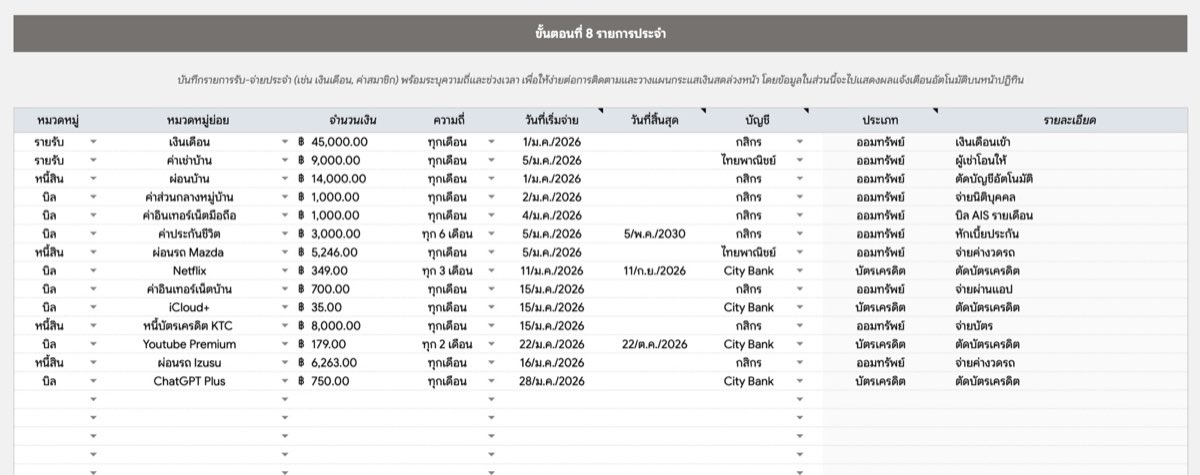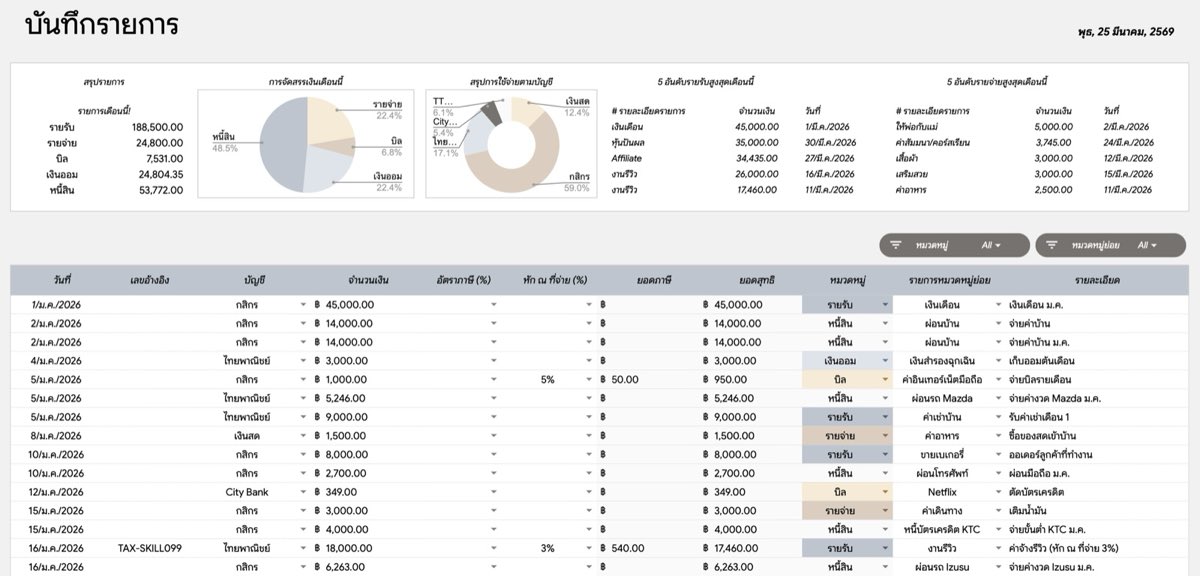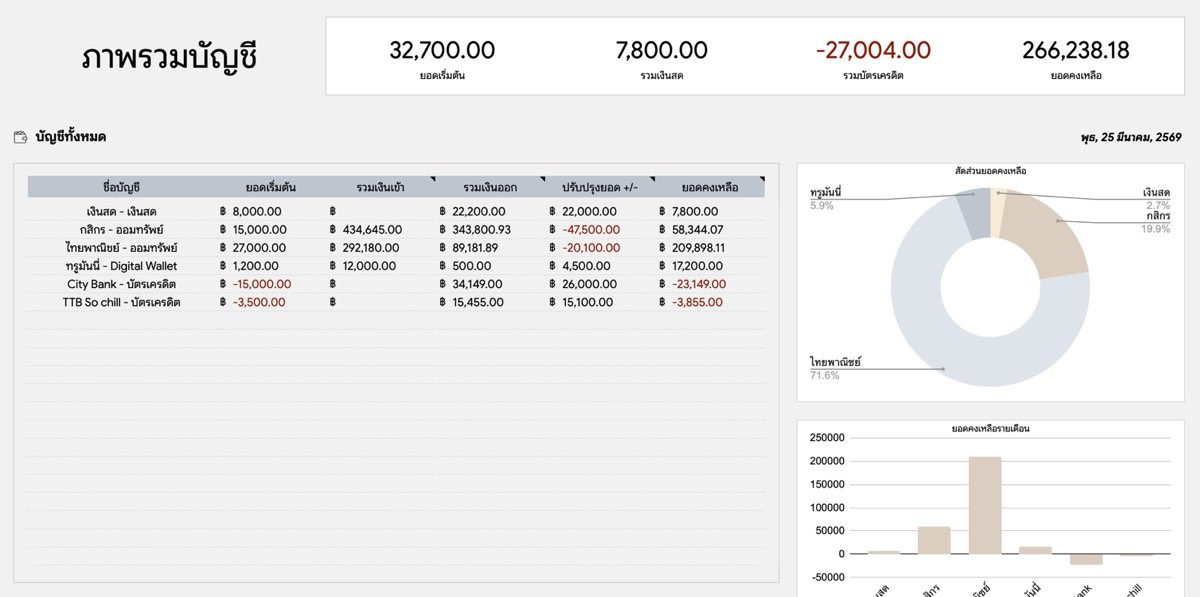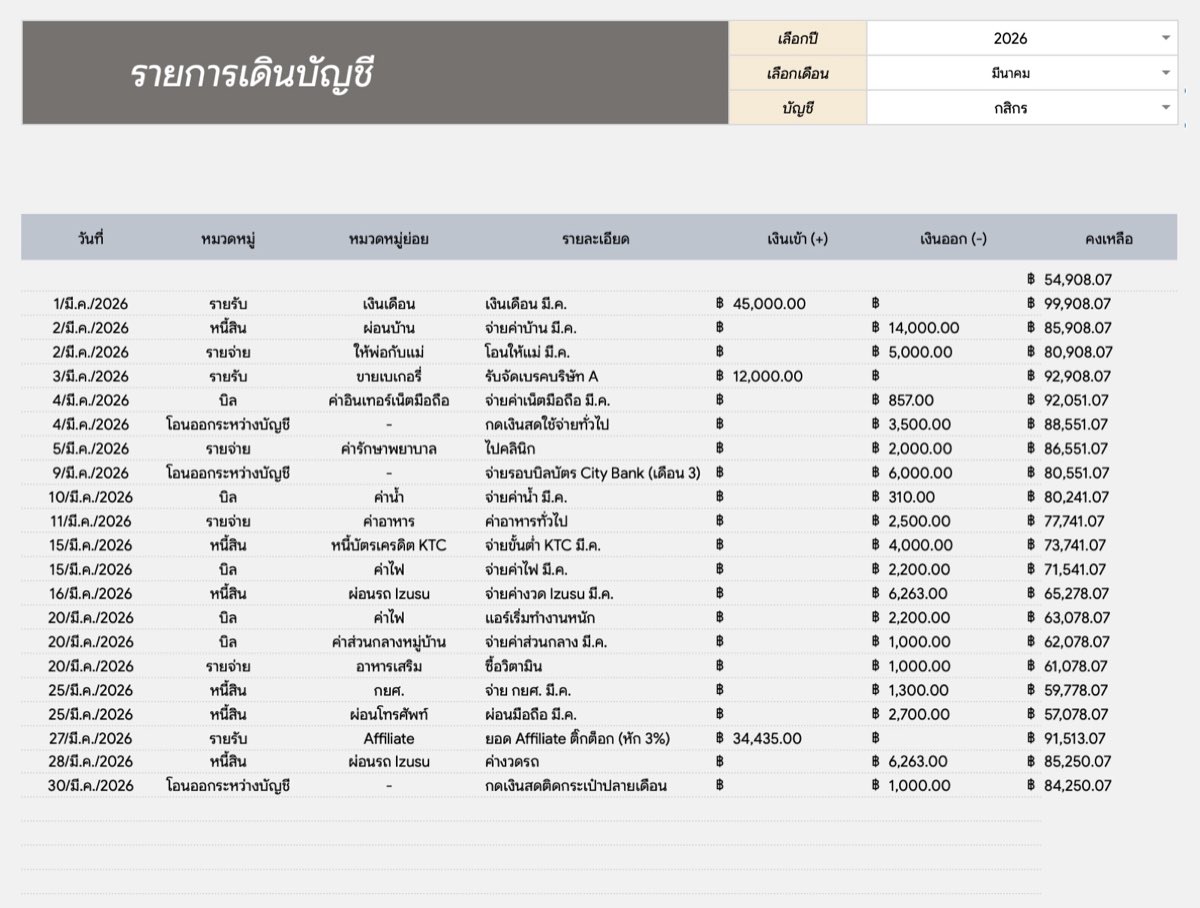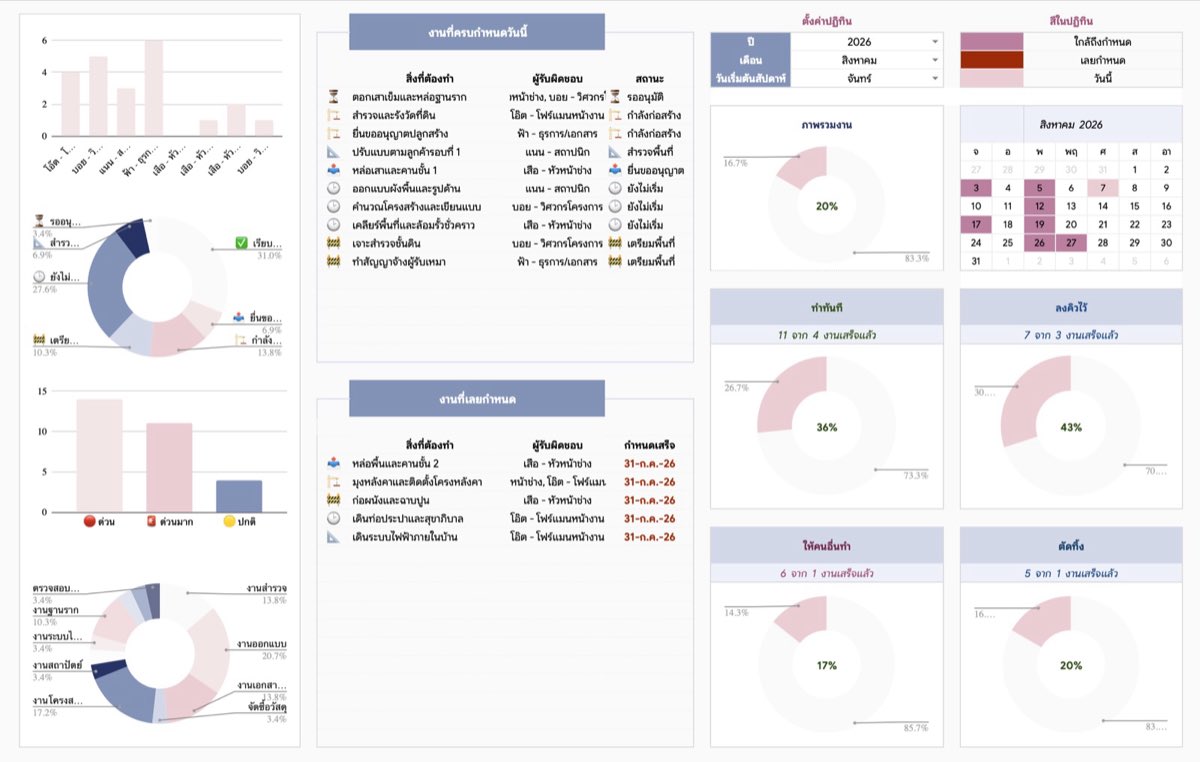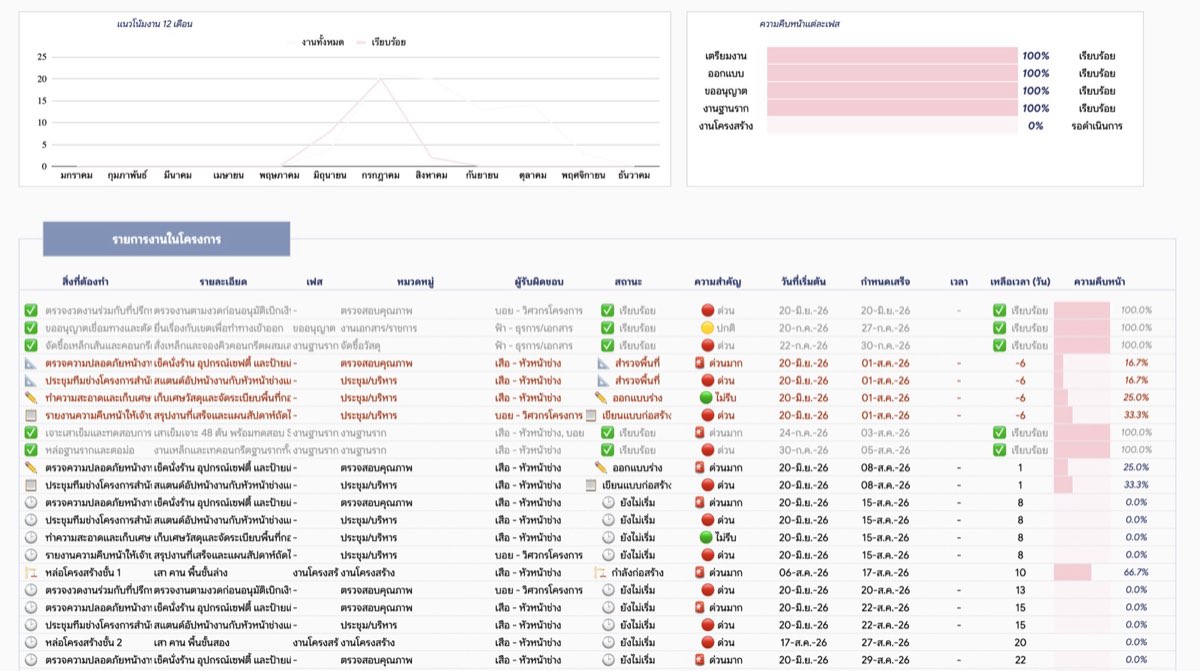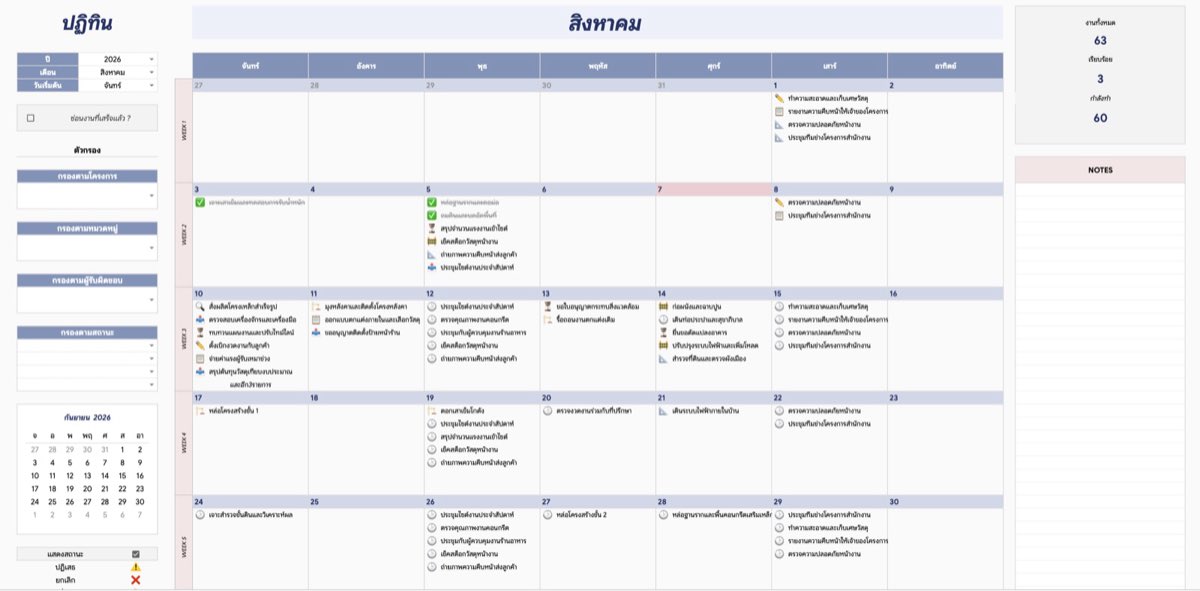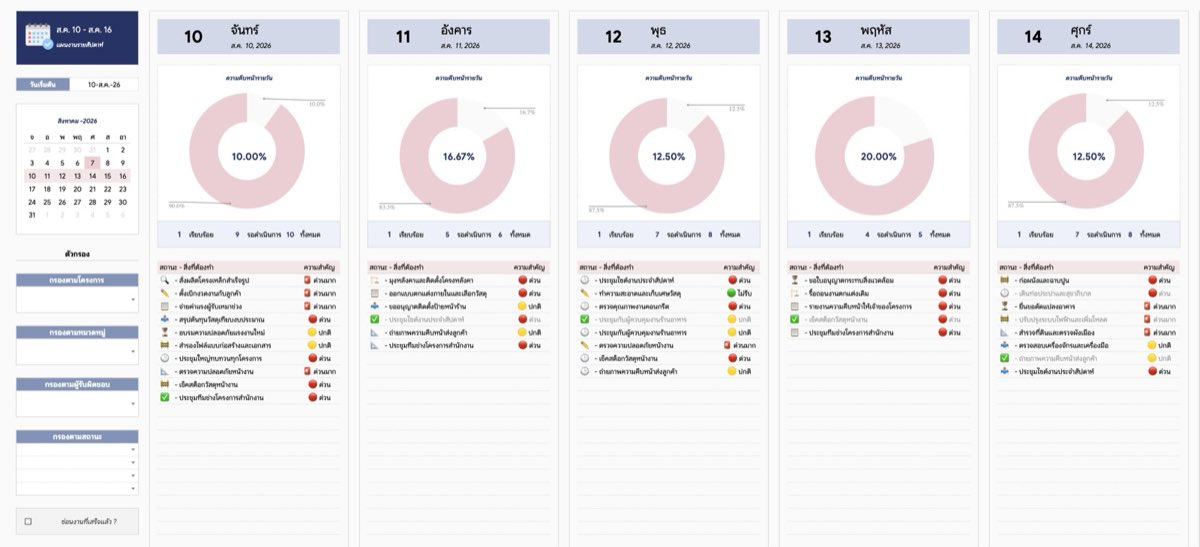
เล่มคู่มือสินค้า kinn

สำหรับทีมเท่านั้น — ใส่รหัสเพื่อเปิดอ่าน

kinn. Product Catalog
kinn. · Product Catalog

เล่มคู่มือสินค้า kinn

สำหรับทุกคนที่ร่วมงานกับ kinn — อ่านเล่มนี้แล้วรู้ว่าไฟล์แต่ละตัวคืออะไร ทำงานยังไง และในแต่ละแท็บมีอะไรบ้าง

1

สินค้านี้คืออะไร

ชื่อ เวอร์ชัน ราคา · ทำเพื่อใคร · ก่อนใช้–หลังใช้ · ลิงก์ไฟล์จริงให้กดเล่นเอง

2

Workflow

ไฟล์ทำงานยังไง แท็บไหนกรอก แท็บไหนขึ้นเอง และ "พิมพ์ 1 แถว แล้วไปโผล่ที่ไหนบ้าง"

3

สารบัญแท็บ

ไล่ทีละแท็บ: รูปหน้าจอจริง · เปิดมาเห็นอะไร · ฟีเจอร์ · กดอะไรแล้วอะไรอัปเดต · เชื่อมกับแท็บไหน

ทุกไฟล์ของ kinn ทำงานเหมือนกันหมด

มีแท็บ Set up ไว้ตั้งค่าครั้งแรก → มีแท็บหลัก 1 แท็บที่เป็นที่กรอกข้อมูลจริง → แท็บที่เหลือทั้งหมดคือหน้าสรุปที่ดึงข้อมูลจากแท็บหลักไปแสดงในมุมต่าง ๆ ให้เอง ไม่ต้องกรอกซ้ำ

อ่านคู่กับ Sheet Preview — ทุกบทมีลิงก์เปิดไฟล์ตัวอย่างจริง เปิดไว้อีกหน้าต่าง แล้วกดแท็บตามที่อ่าน จะเห็นภาพทันที

กติกาในไฟล์: ช่องพื้นเทา = สูตร ห้ามแก้ · ช่องพื้นเหลือง = ให้ผู้ใช้กรอก (สีเหลืองจะขึ้นเมื่อติ๊กช่อง "แสดงสีช่องที่กรอกได้" ที่หน้า Set up — ถ้าไม่ติ๊ก ช่องกรอกจะเป็นพื้นขาว)

ป้ายประเภทแท็บที่ใช้ทั้งเล่ม: ตั้งค่า ตั้งครั้งเดียวตอนเริ่มใช้ กรอก ที่กรอกข้อมูลจริงทุกวัน ดูอย่างเดียว ขึ้นเอง กดได้แค่ตัวกรอง/ช่องติ๊ก
สารบัญ

สินค้าทั้ง 6 ตัว

กดชื่อสินค้าเพื่อไปบทนั้น · กด "เปิด Sheet Preview" เพื่อเปิดไฟล์ตัวอย่างจริง · ทุกตัวเป็นไฟล์ Google Sheets ซื้อครั้งเดียวเป็นเจ้าของไฟล์

KP01

Content Planner Pro V1.2

Marketing · 399 บาท · 22 แท็บ
▸ เปิด Sheet Preview
KP02

Budget Planner Pro V1.4

Finance · 429 บาท · 10 แท็บ
▸ เปิด Sheet Preview
KP03

Task Tracker V1.3

Productivity · 379 บาท · 11 แท็บ
▸ เปิด Sheet Preview
KP04

Assignment Tracker V1.2

Productivity · 449 บาท · 7 แท็บ
▸ เปิด Sheet Preview
KP05

Task Tracker Ultimate 2.1

Productivity · 549 บาท · 11 แท็บ
▸ เปิด Sheet Preview
KP06

Project Manager V1.0

Project Management · 899 บาท · 13 แท็บ
▸ เปิด Sheet Preview
KP01 · Marketing

Content Planner Pro V1.2

399 บาท · Google Sheets · 22 แท็บ
1

สินค้านี้คืออะไร

“วางแผนคอนเทนต์ได้เป็นระบบ ตั้งแต่ไอเดียจนถึงการติดตามผล”
มันคืออะไร

ไฟล์ Google Sheets สำหรับวางแผนคอนเทนต์ ตั้งแต่เก็บไอเดีย ลงปฏิทินโพสต์ ดูหน้าตาฟีดล่วงหน้า ไปจนถึงดูว่าโพสต์ไหนไปได้ดี

ทำเพื่อใคร

คนทำคอนเทนต์ที่โพสต์หลายช่องทาง แล้วแผนกระจายอยู่หลายที่จนจำไม่ได้ว่าอะไรลงไปแล้วบ้าง

✕ ก่อนใช้

ไอเดียอยู่ในโน้ตมือถือ แผนอยู่ในหัว ปฏิทินอยู่อีกไฟล์ ถึงวันโพสต์ค่อยมานั่งคิดว่าจะลงอะไร

✓ หลังใช้

พิมพ์แผนเดือนนี้ครั้งเดียว ปฏิทิน การ์ดคอนเทนต์ หน้าฟีด และตัวเลขผลลัพธ์ ขึ้นตามให้เอง

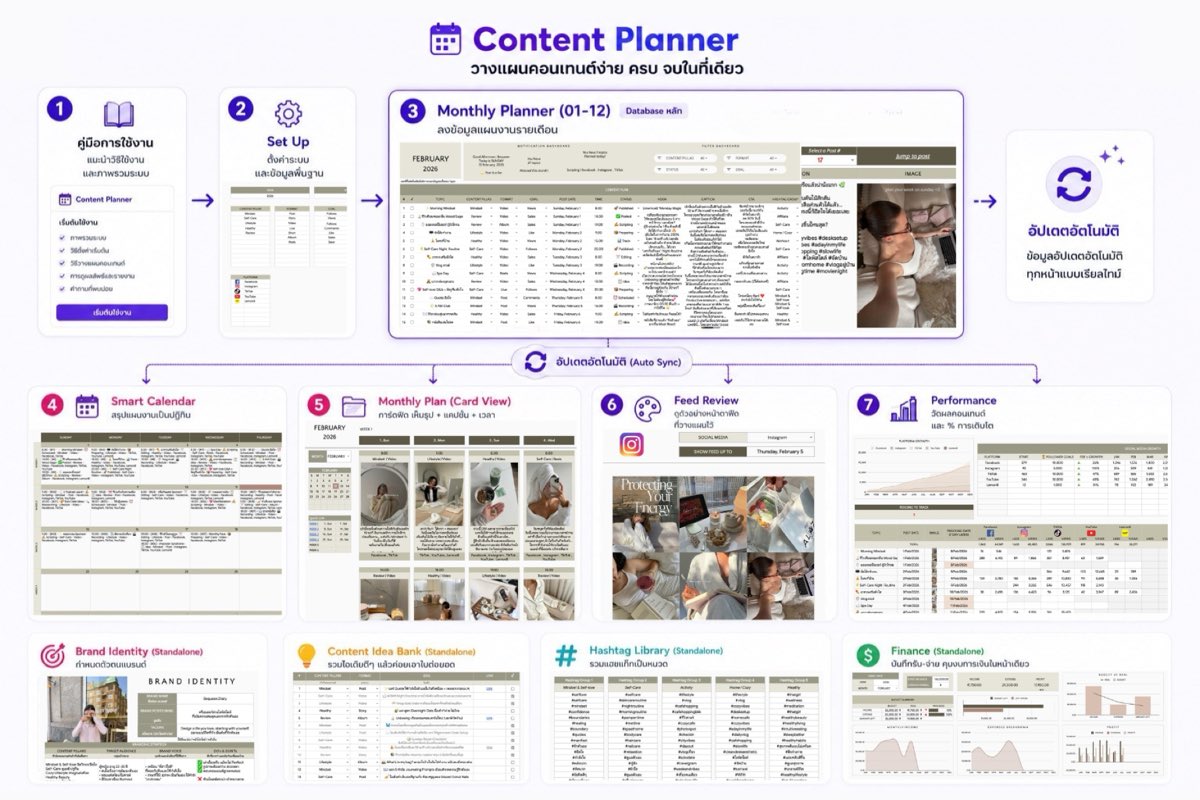
  • ไฟล์มี 22 แท็บ แท็บหลักคือแท็บเดือน 01–12 ซึ่งทั้ง 12 แท็บหน้าตาเหมือนกัน ต่างแค่ชื่อเดือน ส่วนหน้าสรุป 5 หน้าขึ้นให้เอง และอีก 4 แท็บเป็นสมุดจดแยกเดี่ยว
  • สลับภาษาไทยกับอังกฤษได้ทั้งไฟล์ด้วยช่องติ๊กที่ Set up
  • ยอดวิวกับยอดไลก์ต้องพิมพ์เองที่ Performance เพราะไฟล์ไม่ได้ดึงจากแพลตฟอร์ม
  • ลูกค้าจะได้ไฟล์เปล่า ส่วนตัวเลขและรูปในภาพทั้งหมดเป็นข้อมูลตัวอย่างที่ทีมกรอกไว้ถ่ายทำ
2

Workflow — ไฟล์ทำงานยังไง แท็บไหนดึงไปหาไหน

① โครงหลัก 3 ขั้น

ตั้งค่าครั้งเดียว
Set up

ตั้งค่าครั้งเดียว พิมพ์ชื่อหมวดคอนเทนต์ รูปแบบ เป้าหมาย สถานะ และแพลตฟอร์ม แล้วทั้งหมดจะกลายเป็นตัวเลือกให้แท็บเดือน

กรอกทุกวัน — แท็บหลักแท็บเดียว
01–12 (แท็บเดือน)

ลงคลิปทีละแถวในแท็บของเดือนนั้น (01–12) ทั้งหัวข้อ วันที่ สถานะ แคปชัน แฮชแท็ก และรูป ซึ่งกรอกที่นี่ที่เดียวพอ

ขึ้นเอง — ไม่ต้องกรอกซ้ำ
Dashboardภาพรวมดึงจาก 01–12 (แท็บเดือน), Performance, Set up
Smart Calendarปฏิทินรายเดือนเต็มตาราง เอา…ดึงจาก 01–12 (แท็บเดือน), Set up
Monthly Planหน้าดูแผนทั้งเดือนเป็นบล็อก…ดึงจาก 01–12 (แท็บเดือน), Set up
Feed Reviewหน้าจำลองว่าฟีดของแพลตฟอร์ม…ดึงจาก 01–12 (แท็บเดือน), Set up
Performanceสรุปผลคอนเทนต์ดึงจาก 01–12 (แท็บเดือน), Set up

หน้าสรุปทุกหน้าดึงจาก 2 ที่: Set up ให้ชื่อตัวเลือกที่ตั้งไว้ · 01–12 (แท็บเดือน) ให้ข้อมูลจริงที่กรอก

แท็บที่อยู่เดี่ยว ๆ — กรอกเอง ไม่ลิงก์ไปแท็บอื่น
Brand Identityอัตลักษณ์แบรนด์
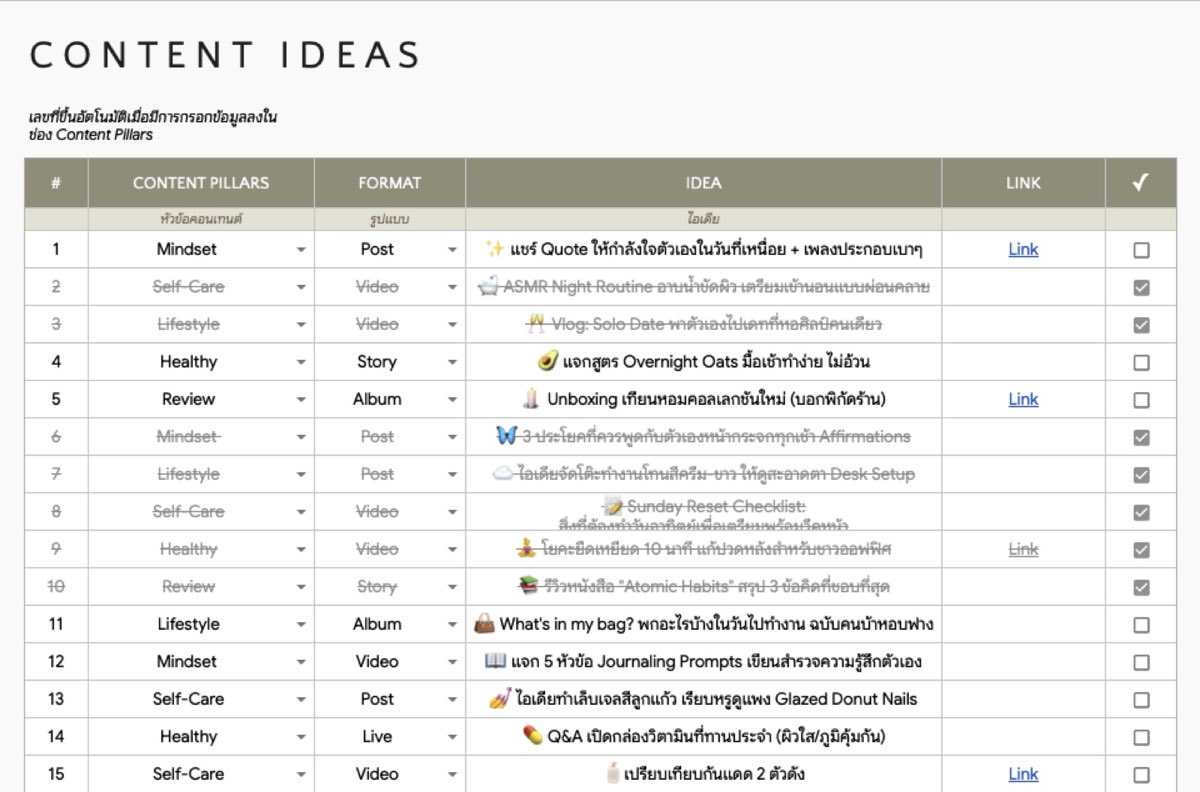
Content idea Bankไอเดียคอนเทนต์
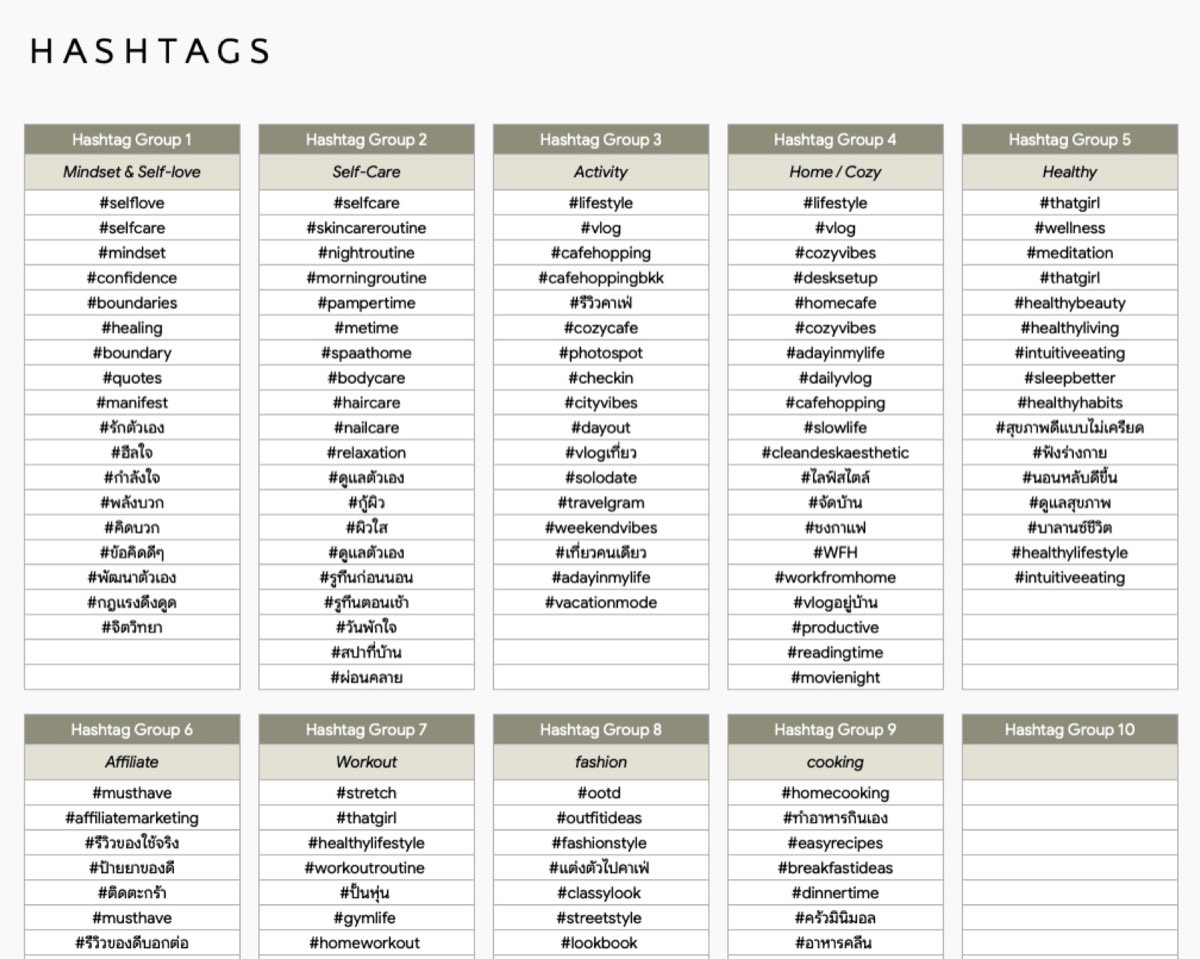
Hashtag #แฮชแท็ก (ไฟล์ตัวอย่างที่ถ่ายภาพขึ้นว่า H A S H T A G S)
Financeติดตามการเงิน

ส่วน Hashtag # จะส่งกลุ่มแฮชแท็กไปให้แท็บเดือนเลือกใช้

② ภาพรวมทั้งระบบ

Data flow Content Planner Pro

③ ตามรอย 1 แถว — ลงคลิปเดียวในแท็บเดือน แล้วไปโผล่ที่ไหนบ้าง

พิมพ์แถวนี้ใน แท็บเดือน 08
วันที่12 ส.ค.
ช่องทางInstagram
หัวข้อรีวิวสินค้าใหม่
ประเภทReel
สถานะโพสต์แล้ว
↓ แล้วไปดูทีละหน้า
Dashboard Auto Sync

ถ้าเลือก AUGUST 2026 ไว้ ช่องคอนเทนต์ทั้งหมดจะขึ้นเป็น 1 แท่งของ Instagram กับแท่งของสถานะที่เลือกจะยาวขึ้น และช่องกำลังทำจะขึ้นเป็น 1 เว้นแต่สถานะนั้นเป็นตัวสุดท้ายในรายการของ Set up ก็จะไปนับที่ช่องเรียบร้อยแทน

Smart Calendar Auto Sync

พอเลือกเดือน AUGUST ช่องวันที่ 12 จะขึ้นบรรทัดใหม่ 1 บรรทัด ซึ่งมีเลขโพสต์ หัวข้อรีวิวสินค้าใหม่ สถานะ Posted รูปแบบ Reel และแพลตฟอร์ม Instagram

Monthly Plan Auto Sync

ถ้าเลือก AUGUST ไว้ คอลัมน์วันที่ 12 จะมีบล็อกใหม่โผล่ขึ้นมา ซึ่งโชว์เวลา หมวด|Reel รูป ข้อความ และ Instagram แต่จะไม่เห็นหัวข้อกับสถานะ

Feed Review Auto Sync

ถ้าแถวนั้นมีรูปและติ๊ก Instagram ไว้ พอเลือก Instagram แล้วตั้งวันที่ให้ครอบวันที่ 12 รูปโพสต์นั้นจะโผล่ในหน้าฟีด แต่ถ้าไม่มีรูปจะถูกข้ามไป

Performance Auto Sync

แถว "รีวิวสินค้าใหม่" จะโผล่ท้ายตารางติดตามผล พร้อมรูปย่อ วันโพสต์ 12 และวันติดตามวันที่ 19 โดยช่อง Instagram จะเปิดรอให้กรอกยอด ส่วนช่องของแพลตฟอร์มอื่นเป็นสีเทาไม่ต้องกรอก

Brand Identity ไม่ Sync

ไม่ Sync — หน้านี้ไม่ได้ดึงอะไรจากแท็บเดือนเลย เพราะเป็นหน้าจดตัวตนแบรนด์ที่ต้องกรอกเองทั้งหมด

Hashtag # ไม่ Sync

ไม่ Sync — หน้านี้เป็นฝ่ายส่งแท็กไปให้แท็บเดือนอย่างเดียว ไม่มีอะไรลิงก์กลับมา

Content idea Bank ไม่ Sync

ไม่ Sync — หน้านี้ไม่ได้ดึงอะไรจากแท็บเดือน เพราะเป็นสมุดจดไอเดียที่แยกอยู่เดี่ยว ๆ

Finance ไม่ Sync

ไม่ Sync — หน้านี้ไม่ได้ดึงอะไรจากแท็บเดือนเลย ต้องมาจดรายรับ-รายจ่ายที่นี่แยกต่างหาก

3

สารบัญแท็บ — ไฟล์จริงมี 22 แท็บ เรียงตามลำดับในไฟล์

เปิด Sheet Preview ของ Content Planner Pro ไว้อีกหน้าต่าง แล้วกดแท็บตามที่อ่านทีละแท็บ

#ชื่อแท็บประเภทแท็บนี้มีไว้ทำอะไร
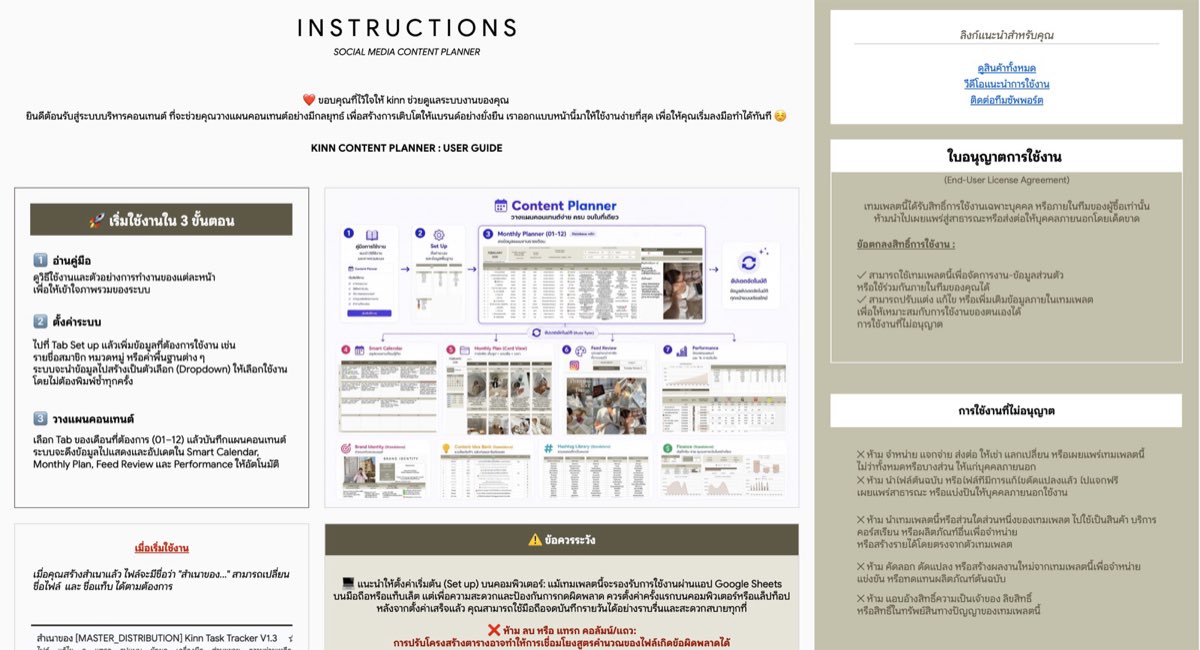
01โปรดอ่าน! - คู่มือการใช้งานดูอย่างเดียวหน้าต้อนรับที่เล่าภาพรวมของระบบ วิธีเริ่มใช้ 3 ขั้นตอน ข้อควรระวัง และเงื่อนไขการใช้งาน ให้อ่านก่อนไปตั้งค่าที่ Set up
02Set upตั้งค่าหน้าตั้งค่าตัวเลือกของทั้งไฟล์ พิมพ์หมวด รูปแบบ เป้าหมาย สถานะ และแพลตฟอร์มไว้ครั้งเดียว แล้วแท็บเดือนจะหยิบไปเป็นรายการให้เลือก
03Brand Identityกรอกหน้าเดียวที่รวมตัวตนแบรนด์ไว้ครบ ทั้งชื่อ จุดยืน สโลแกน โลโก้ กลยุทธ์ ชุดสี ฟอนต์ และมู้ดบอร์ด
04Dashboardดูอย่างเดียวหน้าสรุปภาพรวมของทั้งไฟล์ แค่เลือกเดือนกับปี แล้วดูตัวนับ 6 ช่องและกราฟ 5 กล่องได้เลย
05Smart Calendarดูอย่างเดียวปฏิทินรายเดือนเต็มตาราง ที่เอาคลิปจากแท็บเดือนมาเรียงลงช่องวันที่ให้ จึงเห็นแผนทั้งเดือนจบในจอเดียว
06Monthly Planดูอย่างเดียวหน้าดูแผนทั้งเดือนเป็นบล็อกโพสต์รายวัน ซึ่งเห็นรูปจริง ข้อความ เวลา และแพลตฟอร์มของทุกโพสต์ที่กรอกไว้ในแท็บเดือน
07Feed Reviewดูอย่างเดียวหน้าจำลองให้ดูว่าฟีดของแพลตฟอร์มที่เลือกจะออกมาหน้าตายังไง ก่อนโพสต์จริง
0801–12 (แท็บเดือน)กรอกหน้าลงคลิปทั้งเดือนทีละแถว ซึ่งกรอกที่นี่ที่เดียว แล้วหน้าแสดงผลอื่น ๆ ของไฟล์จะขึ้นตามให้เอง
09Hashtag #กรอกคลังแฮชแท็กกลางของทั้งไฟล์ พิมพ์แท็กเก็บไว้เป็นกลุ่มแล้วตั้งชื่อธีม จากนั้นแท็บเดือนจะดึงไปใช้ได้ทั้งชุดในคลิกเดียว
10Content idea Bankกรอกตารางจดไอเดียคอนเทนต์ดิบ ๆ เก็บไว้ก่อน แล้วค่อยติ๊กเมื่อเอาไอเดียนั้นไปวางแผนจริงแล้ว
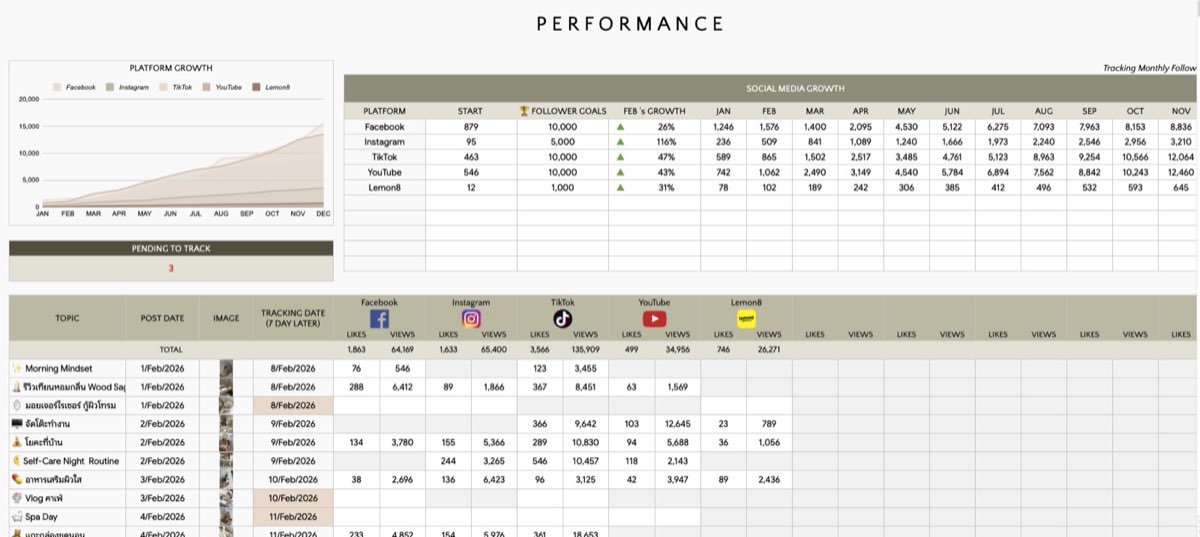
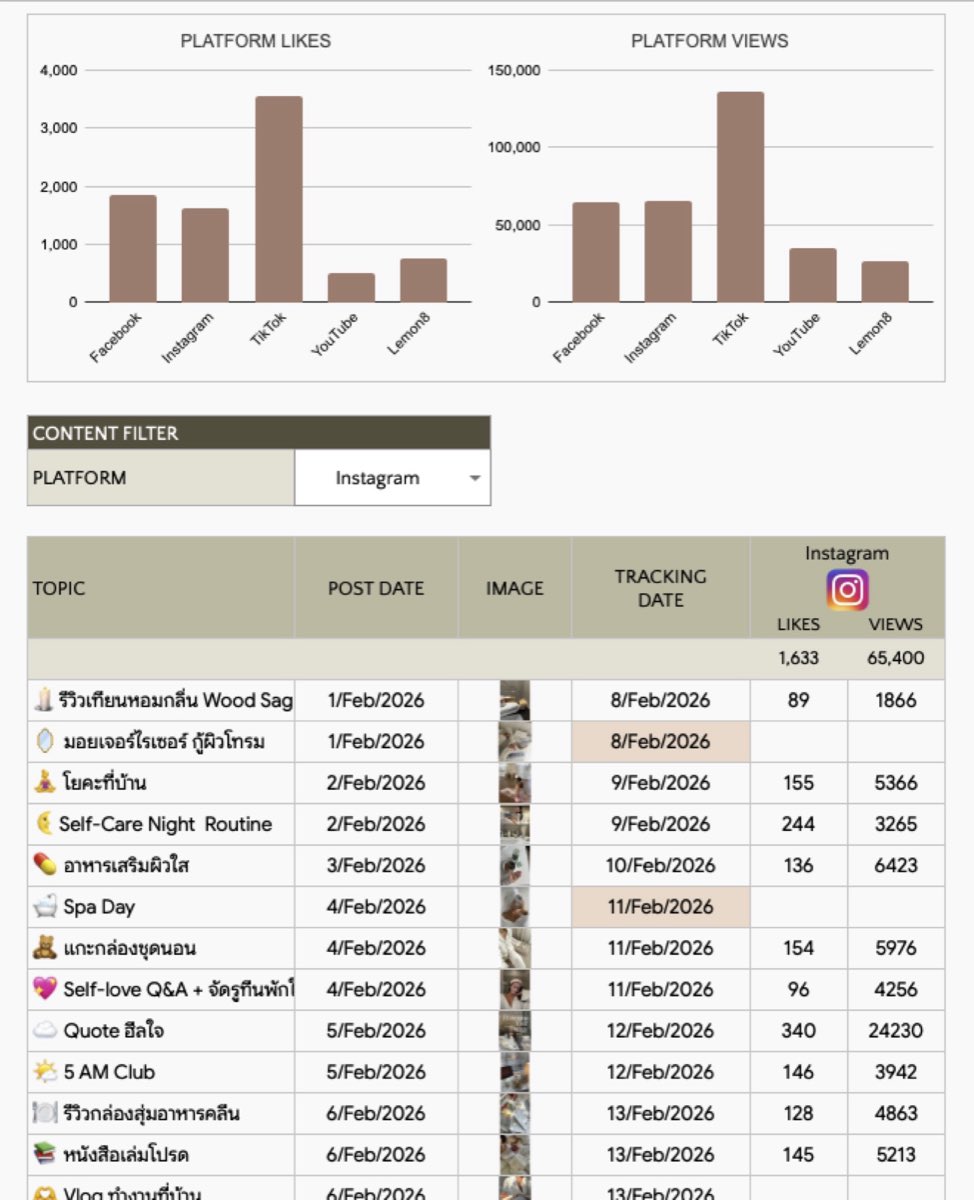
11Performanceกรอกหน้าเดียวของไฟล์ที่เอาไว้ลงยอดไลก์กับยอดวิวจริงหลังโพสต์ รวมถึงยอดผู้ติดตามรายเดือนของแต่ละแพลตฟอร์ม
12Financeกรอกสมุดรายรับ-รายจ่ายของช่อง จดรายการทีละบรรทัด แล้วดูสรุปของเดือนที่เลือกได้จบในหน้าเดียว
01

โปรดอ่าน! - คู่มือการใช้งาน INSTRUCTIONS
หน้าต้อนรับที่เล่าภาพรวมของระบบ วิธีเริ่มใช้ 3 ขั้นตอน ข้อควรระวัง และเงื่อนไขการใช้งาน ให้อ่านก่อนไปตั้งค่าที่ Set up

ดูอย่างเดียว
โปรดอ่าน! - คู่มือการใช้งาน
เปิดมาเห็นอะไร

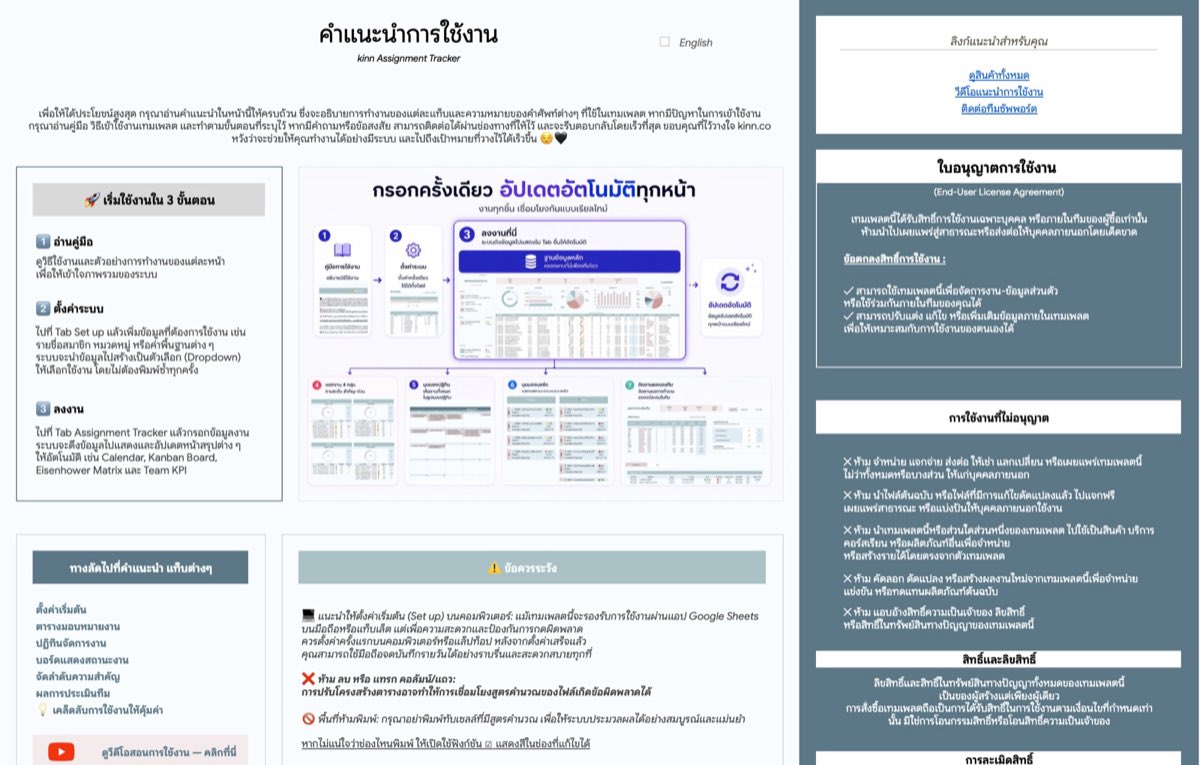
เปิดมาจะเจอหน้าเรียบ ๆ เหมือนโบรชัวร์ ไม่เห็นเส้นตาราง มีคำขอบคุณจาก kinn กล่อง "เริ่มใช้งานใน 3 ขั้นตอน" และภาพแผนผังใหญ่ที่ไล่ให้ดูว่าจากคู่มือไป Set Up ไปแท็บเดือน แล้วข้อมูลถูกส่งต่อไปหน้าปฏิทิน หน้าการ์ดคอนเทนต์ หน้าฟีด และหน้าวัดผล ข้าง ๆ กันเป็นแถบลิงก์แนะนำกับใบอนุญาต พอเลื่อนลงจะเจอข้อควรระวังและคู่มือรายแท็บพร้อมภาพหน้าจอ

กดได้: กดได้แค่ข้อความที่เป็นลิงก์ไม่กี่จุด ซึ่งพาออกไปเว็บร้าน คลิปสอน LINE และไฟล์ตัวอย่าง

ฟีเจอร์ในแท็บนี้
  • บอกลำดับเริ่มใช้ 3 ขั้นตอนไว้ให้ คืออ่านคู่มือ ตั้งค่า แล้วค่อยวางแผน
  • ดูแผนผังภาพเดียวก็เข้าใจว่าข้อมูลจากแท็บเดือนถูกส่งไปหน้าไหนบ้าง
  • มีข้อควรระวังเตือนไว้ เช่น ห้ามลบหรือแทรกคอลัมน์และแถว
  • ติดแท็บไหนก็เปิดคู่มือรายแท็บพร้อมภาพหน้าจอดูได้ทีละหน้า
  • กดไปดูคลิปสอนใช้งาน ไฟล์ตัวอย่าง หรือติดต่อทีมงานได้จากหน้านี้เลย
กดอะไรแล้วอะไรอัปเดต

พอกด "ดูวีดีโอสอนการใช้งาน" หน้านี้จะไม่เปลี่ยนอะไร แต่จะเด้งไปเปิดคลิป YouTube ในแท็บใหม่ ส่วนถ้ากด "คลิกเพื่อดูตัวอย่างการกรอกข้อมูล" จะเปิดไฟล์ตัวอย่างอีกไฟล์ในแท็บใหม่

02

Set up ตั้งค่าเริ่มต้น

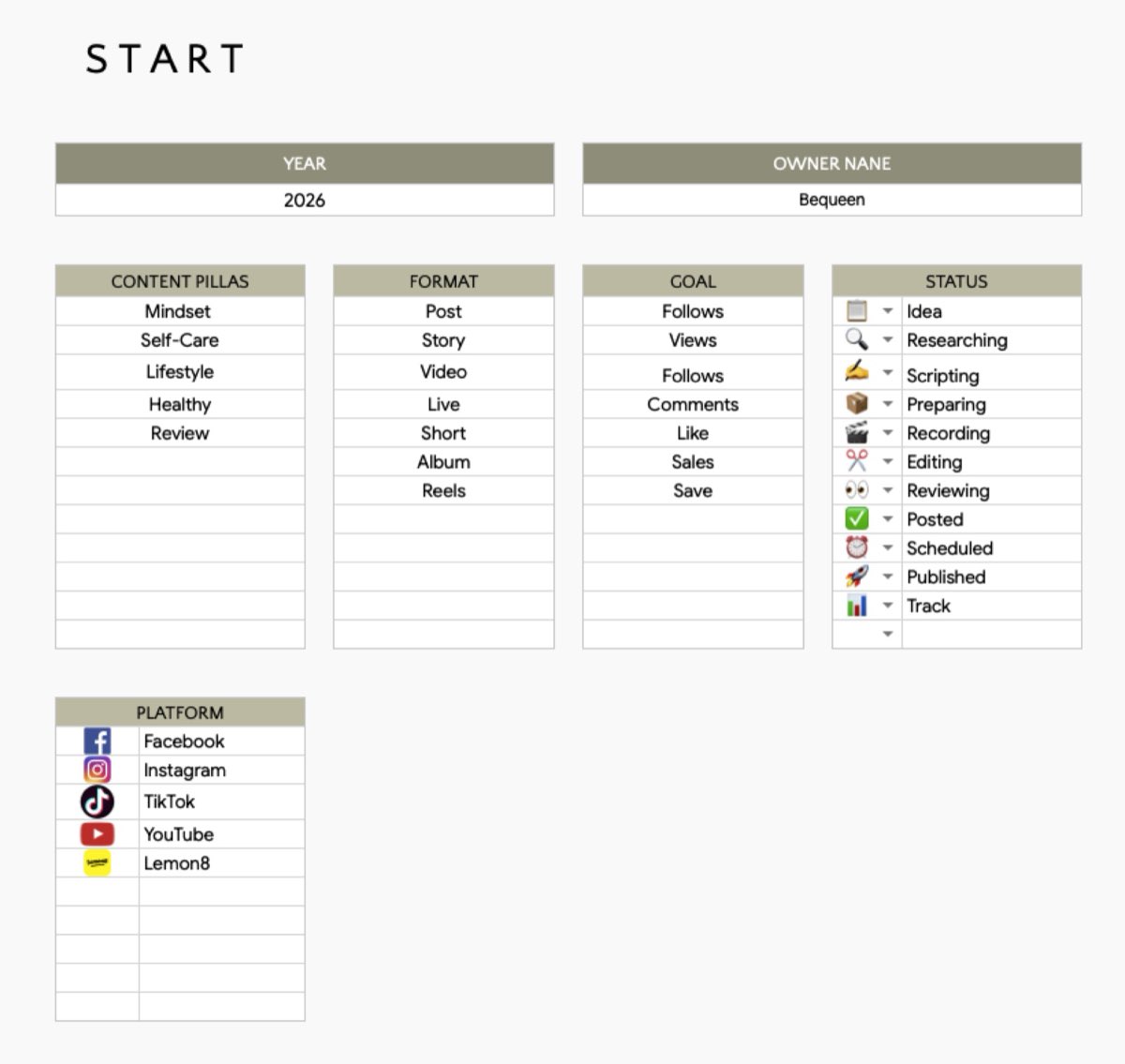
หน้าตั้งค่าตัวเลือกของทั้งไฟล์ พิมพ์หมวด รูปแบบ เป้าหมาย สถานะ และแพลตฟอร์มไว้ครั้งเดียว แล้วแท็บเดือนจะหยิบไปเป็นรายการให้เลือก

ตั้งค่า
Set up
เปิดมาเห็นอะไร

เปิดมาจะเห็นหน้าตาสะอาดเหมือนฟอร์ม ไม่มีเส้นตาราง ด้านบนมีช่องติ๊กเลือกภาษาและช่องติ๊กแสดงสี กับช่องกรอกปี ค.ศ. และชื่อเจ้าของ ถัดลงมาเป็นตาราง 4 ตารางสำหรับพิมพ์เสาหลักคอนเทนต์ รูปแบบ เป้าหมาย และสถานะ ซึ่งตารางสถานะมีช่องเล็ก ๆ ไว้เลือกอีโมจิด้วย ส่วนตารางแพลตฟอร์มอยู่ล่างสุด ไฟล์ที่ได้เปิดมาทุกช่องยังว่างรอกรอก

ฟีเจอร์ในแท็บนี้
  • พิมพ์ชื่อหมวดคอนเทนต์ รูปแบบ เป้าหมายไว้ที่เดียว แล้วใช้ได้ทั้งไฟล์
  • ตั้งชื่อสถานะงานเองได้ พร้อมเลือกอีโมจิประจำสถานะจากรายการ
  • พิมพ์ชื่อแพลตฟอร์มที่ใช้ แล้วแท็บเดือนจะมีช่องติ๊กตามชื่อนี้ให้
  • ติ๊กช่อง "ภาษาไทย" ช่องเดียว หัวเรื่องกับหัวตารางก็สลับไทย-อังกฤษให้
  • ติ๊กแสดงสีแล้วช่องที่กรอกได้จะเป็นพื้นเหลืองอ่อน หาช่องกรอกง่ายขึ้น
กดอะไรแล้วอะไรอัปเดต

พอกดช่องอีโมจิในตารางสถานะ รายการอีโมจิจะเด้งลงมาให้เลือก และอีโมจิในช่องจะเปลี่ยนทันที ส่วนถ้าเอาติ๊ก "ภาษาไทย" ออก หัวเรื่องกับหัวตารางทุกอันจะสลับเป็นอังกฤษ แต่คำที่พิมพ์เองจะไม่แปลตาม

03

Brand Identity อัตลักษณ์แบรนด์

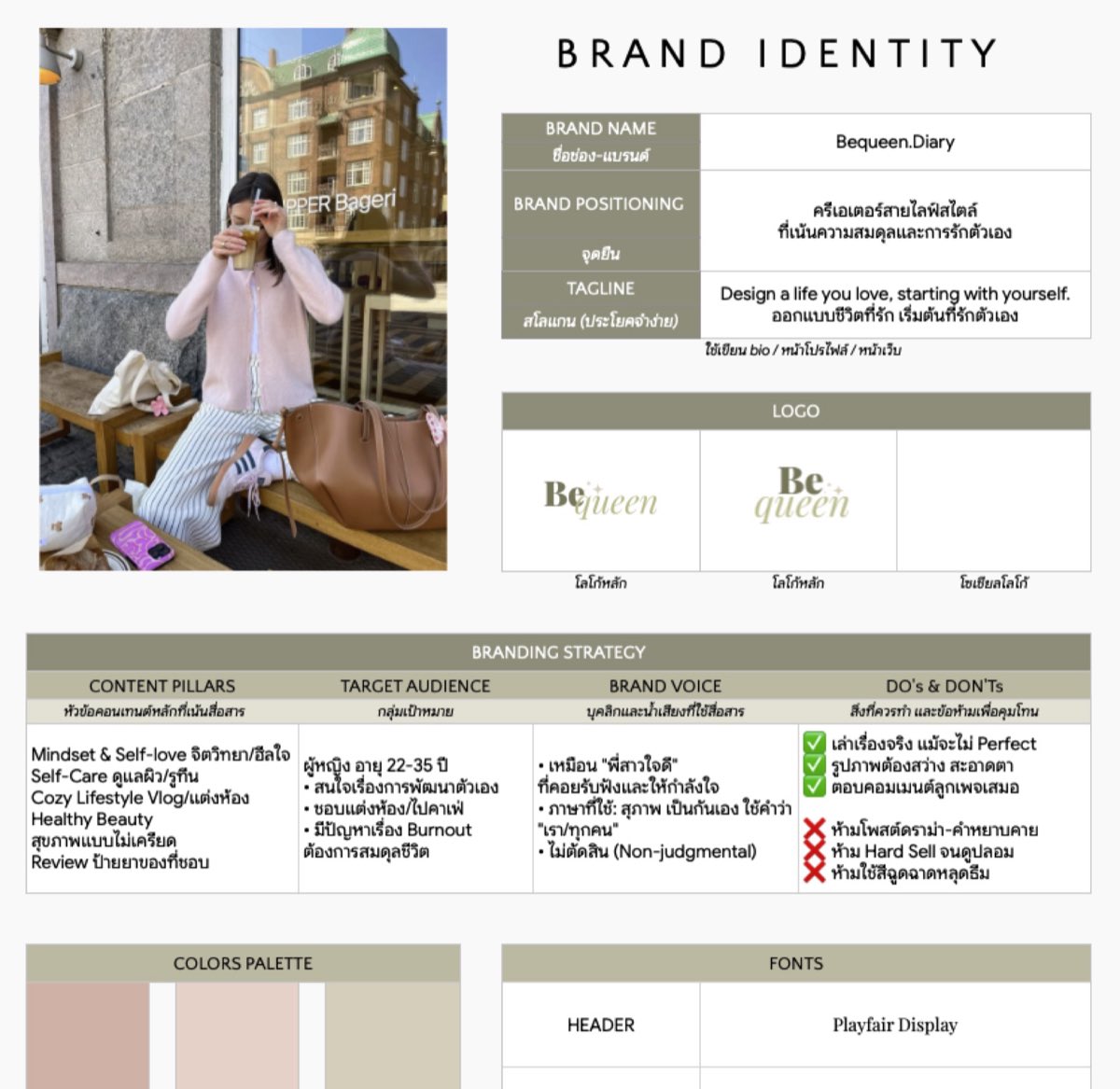
หน้าเดียวที่รวมตัวตนแบรนด์ไว้ครบ ทั้งชื่อ จุดยืน สโลแกน โลโก้ กลยุทธ์ ชุดสี ฟอนต์ และมู้ดบอร์ด

กรอก
Brand Identity
Brand Identity
เปิดมาเห็นอะไร

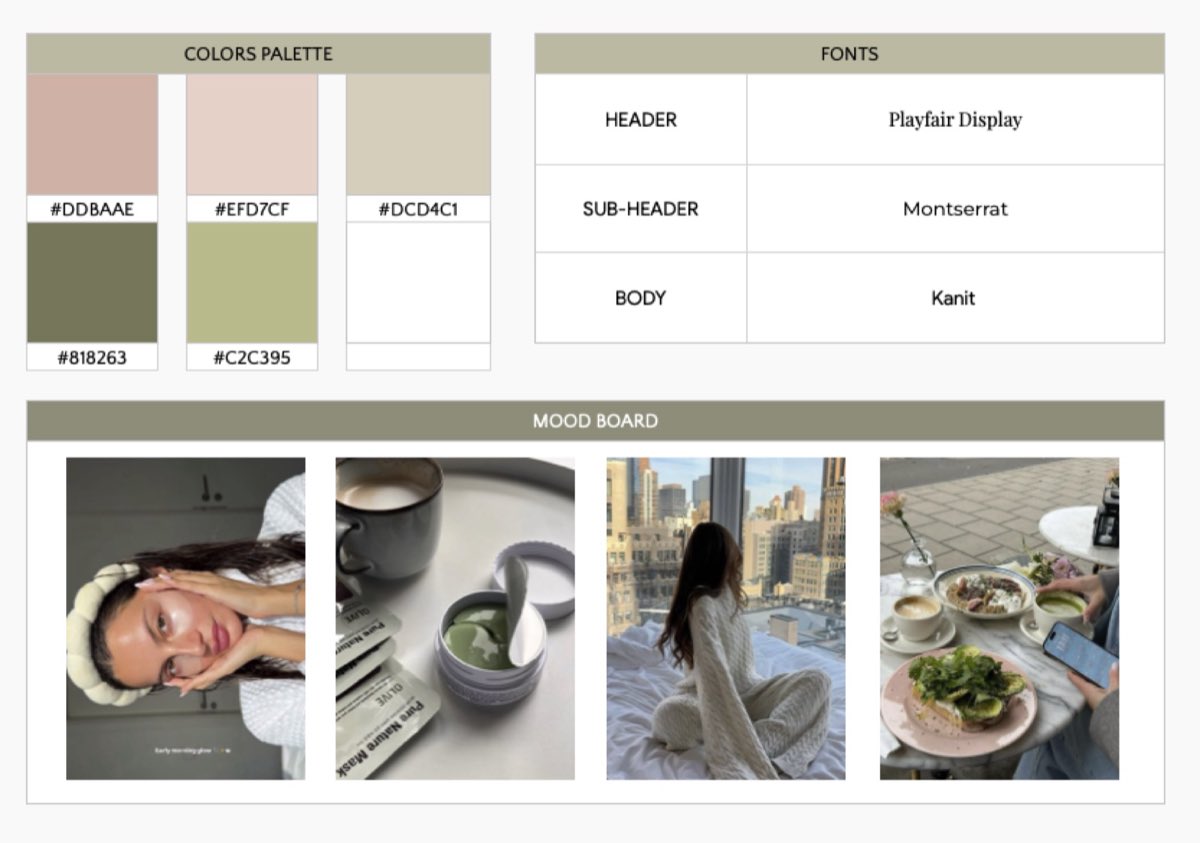
เปิดมาจะเห็นกล่องรูปใหญ่หนึ่งกล่อง กับตารางไว้กรอกชื่อช่องหรือแบรนด์ จุดยืน และสโลแกน พร้อมกล่องวางโลโก้ 3 กล่อง ถัดลงมาเป็นส่วนกลยุทธ์แบรนด์ที่มีกล่องข้อความ 4 ช่อง ส่วนครึ่งล่างเป็นชุดสี 6 ช่องกับตารางฟอนต์ และปิดท้ายด้วยกล่องมู้ดบอร์ดยาวเต็มแถว ไฟล์ที่ลูกค้าได้เปิดมาจะว่างทั้งหน้า

ฟีเจอร์ในแท็บนี้
  • จดชื่อแบรนด์ จุดยืน สโลแกนไว้ พอเขียน bio หรือโปรไฟล์ก็หยิบใช้ได้เลย
  • เก็บโลโก้หลัก โลโก้รอง และโลโก้โซเชียลไว้ที่เดียว
  • เขียนกลยุทธ์แบรนด์ไว้ 4 ด้าน คือคอนเทนต์หลัก กลุ่มเป้าหมาย น้ำเสียง และข้อควรทำกับข้อห้าม
  • เก็บชุดสี 6 ช่องพร้อมรหัสสี และจดฟอนต์ที่ใช้ไว้ด้วย
  • วางรูปมู้ดบอร์ดลงกล่องเดียวได้กี่รูปก็ได้
กดอะไรแล้วอะไรอัปเดต

พอระบายสีพื้นช่องสี ช่องจะเปลี่ยนเป็นสีนั้นทันที แต่คำว่า "ใส่สี" จะยังค้างจนกว่าจะลบเอง

04

Dashboard ภาพรวม

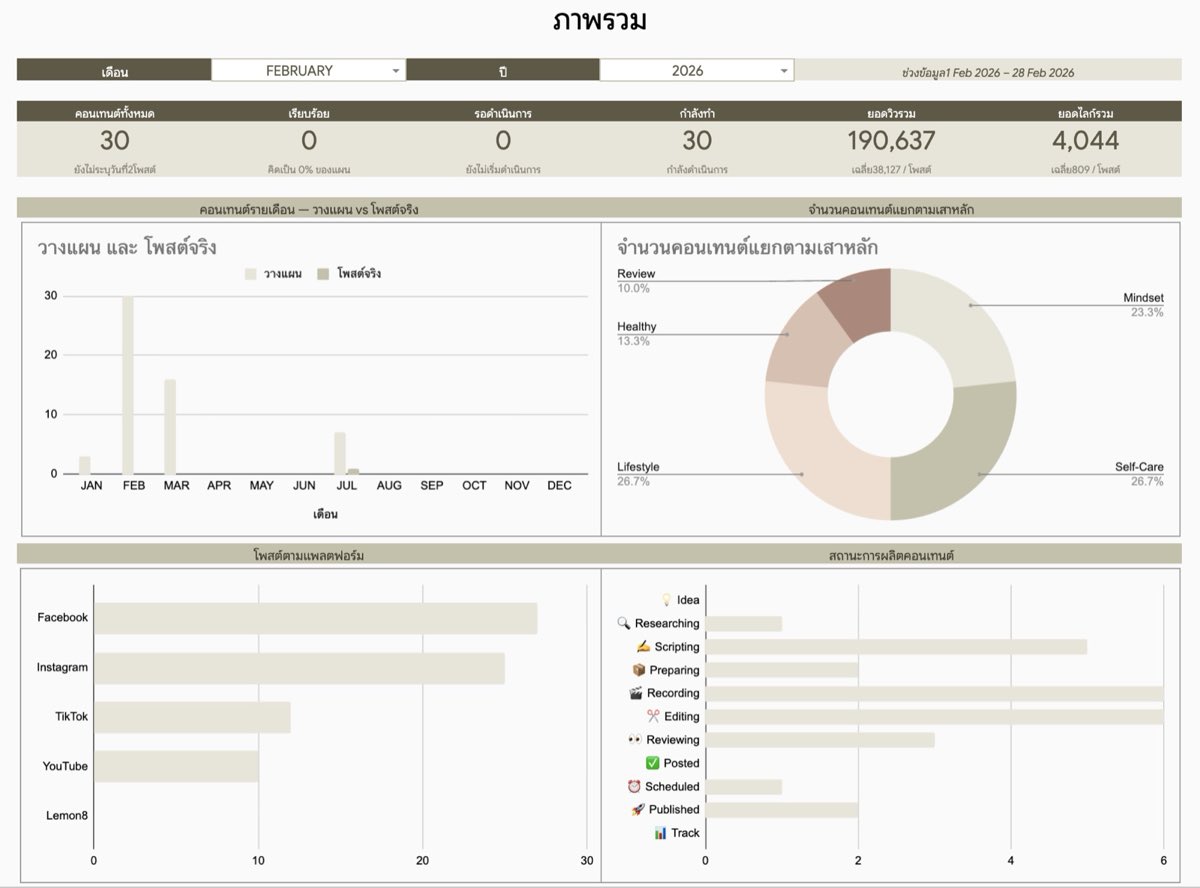
หน้าสรุปภาพรวมของทั้งไฟล์ แค่เลือกเดือนกับปี แล้วดูตัวนับ 6 ช่องและกราฟ 5 กล่องได้เลย

ดูอย่างเดียว
Dashboard
เปิดมาเห็นอะไร

เปิดมาจะเห็นช่องเลือกเดือนกับปี และข้อความบอกช่วงวันที่ที่กำลังดูอยู่ ใต้ลงมาเป็นตัวนับ 6 ช่อง คือคอนเทนต์ทั้งหมด เรียบร้อย รอดำเนินการ กำลังทำ ยอดวิวรวม และยอดไลก์รวม ถัดไปเป็นกราฟ 4 กล่อง ได้แก่ กราฟแท่งตั้งรายเดือน กราฟวงกลมแยกเสาหลัก และกราฟแท่งนอนแยกแพลตฟอร์มกับสถานะ พอเลื่อนลงสุดจะเจอกราฟ TOP 5 โพสต์ยอดวิวสูงสุด ไฟล์ที่ลูกค้าได้เปิดมาเลขจะเป็น 0 และกราฟส่วนใหญ่ขึ้นข้อความรอข้อมูล

กดได้: กดได้แค่ 2 ช่อง คือช่องเลือกเดือนกับเลือกปี นอกนั้นพิมพ์อะไรไม่ได้เลย

ฟีเจอร์ในแท็บนี้
  • แค่เลือกเดือนหรือทั้งปี ตัวเลขทุกช่องจะคิดใหม่ให้เอง
  • เห็นว่าช่วงที่เลือกมีคอนเทนต์กี่ชิ้น แยกเป็นเรียบร้อย รอดำเนินการ หรือกำลังทำ
  • กราฟแท่งตั้งเทียบแผนกับโพสต์จริงให้ดูครบทั้ง 12 เดือน
  • กราฟวงกลมแยกเสาหลัก และกราฟแท่งแยกแพลตฟอร์มกับสถานะให้ดู
  • รู้ยอดวิวกับยอดไลก์รวม และเห็นว่าโพสต์ไหนติด TOP 5 ยอดวิวสูงสุด
กดอะไรแล้วอะไรอัปเดต

พอเปลี่ยนช่องเดือน ข้อความช่วงวันที่จะเปลี่ยนทันที และตัวนับ 6 ช่องกับกราฟเสาหลัก แพลตฟอร์ม สถานะ และ TOP 5 จะคิดใหม่เฉพาะเดือนนั้น ส่วนกราฟแท่งตั้งรายเดือนจะไม่เปลี่ยนตามเดือน แต่จะเปลี่ยนก็ต่อเมื่อเลือกปีใหม่เท่านั้น

05

Smart Calendar

ปฏิทินรายเดือนเต็มตาราง ที่เอาคลิปจากแท็บเดือนมาเรียงลงช่องวันที่ให้ จึงเห็นแผนทั้งเดือนจบในจอเดียว

ดูอย่างเดียว
Smart Calendar
เปิดมาเห็นอะไร

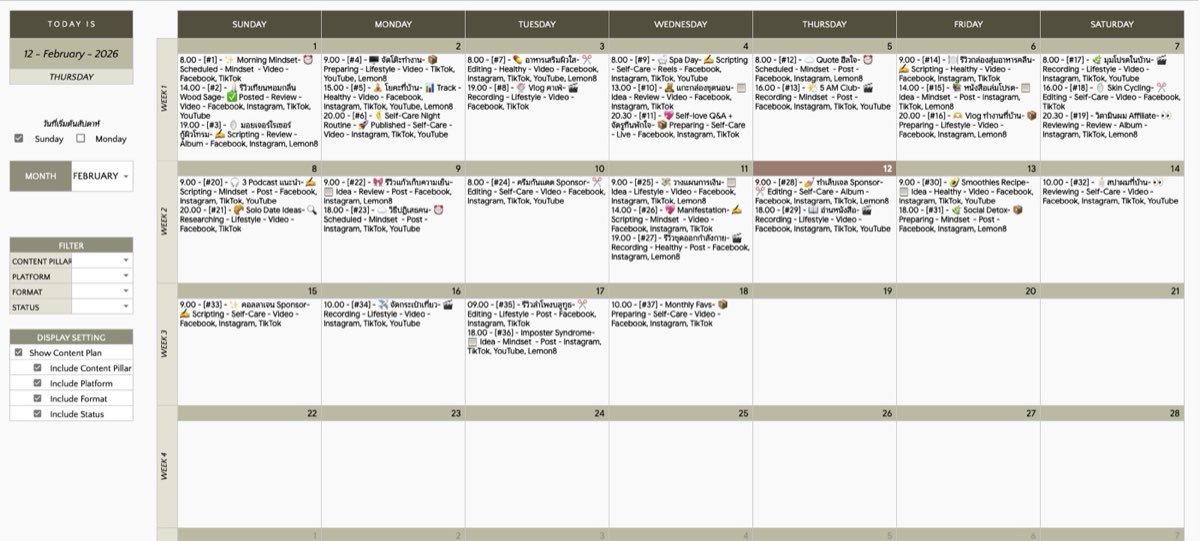
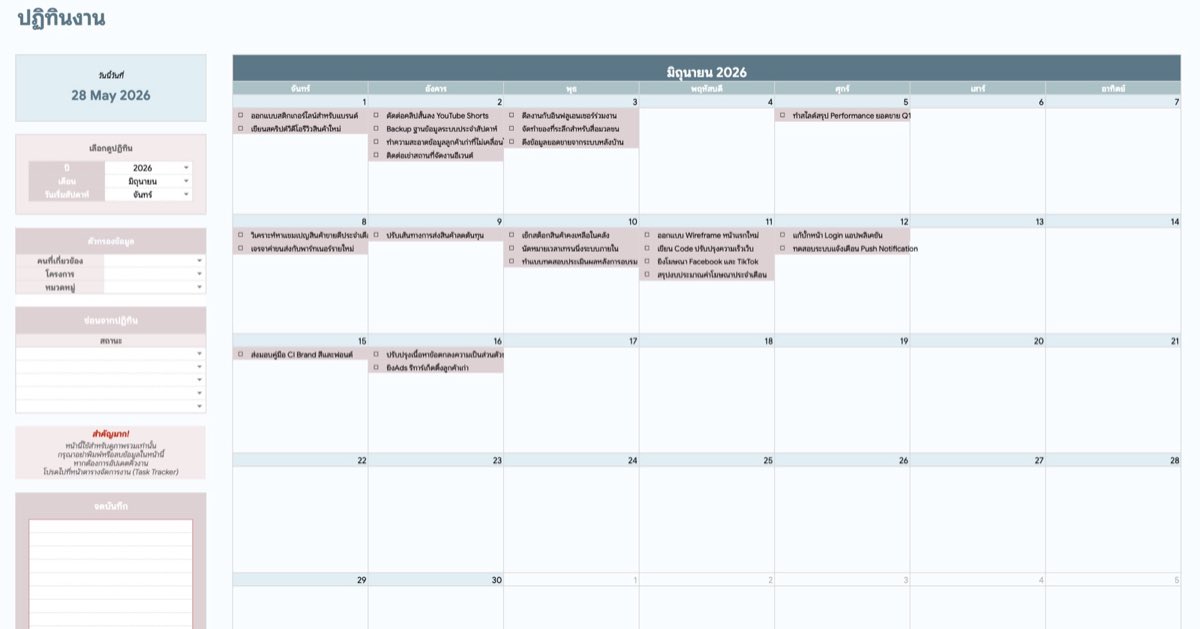
เปิดมาจะเห็นแผงควบคุมอยู่ด้านหนึ่ง มีช่องสรุปวันนี้ ช่องติ๊กวันเริ่มต้นสัปดาห์ ช่องเลือกเดือน ตัวกรอง 4 ช่อง และช่องติ๊กการแสดงผล ส่วนที่เหลือทั้งจอเป็นปฏิทินที่มีป้าย WEEK 1–6 กำกับแต่ละแถว ในแต่ละวันจะมีเลขวันที่อยู่บน แล้วใต้นั้นเป็นบรรทัดข้อความบอกเวลา เลขโพสต์ หัวข้อ สถานะ เสาหลัก รูปแบบ และแพลตฟอร์มของแต่ละคลิป

กดได้: กดได้แค่แผงควบคุมฝั่งซ้าย ซึ่งมีช่องติ๊กวันเริ่มต้นสัปดาห์ ช่องเลือกเดือน ตัวกรอง 4 ช่องที่เลือกจากรายการ และช่องติ๊กการแสดงผล ส่วนช่องวันในปฏิทินพิมพ์ลงไปไม่ได้

ฟีเจอร์ในแท็บนี้
  • เลือกเดือนจากรายการ แล้วปฏิทินทั้งตารางเปลี่ยนตามทันที
  • กรองให้เห็นเฉพาะเสาหลัก แพลตฟอร์ม รูปแบบ หรือสถานะที่อยากดูได้
  • เลือกได้ว่าจะให้แต่ละบรรทัดโชว์หรือซ่อนเสาหลัก แพลตฟอร์ม รูปแบบ และสถานะ
  • สลับให้สัปดาห์เริ่มวันอาทิตย์หรือวันจันทร์ได้ด้วยการติ๊ก Sunday
  • เห็นทันทีว่าวันนี้วันไหน เพราะเลขวันที่มีแถบสีเน้น
กดอะไรแล้วอะไรอัปเดต

พอเลือกเดือนใหม่ในช่อง MONTH เลขวันที่ทั้งตารางจะรันใหม่ บรรทัดงานเดิมหายไปแล้วขึ้นงานของเดือนนั้นแทน ส่วนถ้าเอาติ๊ก Include Content Pillar ออก คำเสาหลักจะหายจากทุกบรรทัดในทุกช่องวันพร้อมกัน

06

Monthly Plan

หน้าดูแผนทั้งเดือนเป็นบล็อกโพสต์รายวัน ซึ่งเห็นรูปจริง ข้อความ เวลา และแพลตฟอร์มของทุกโพสต์ที่กรอกไว้ในแท็บเดือน

ดูอย่างเดียว
Monthly Plan
เปิดมาเห็นอะไร

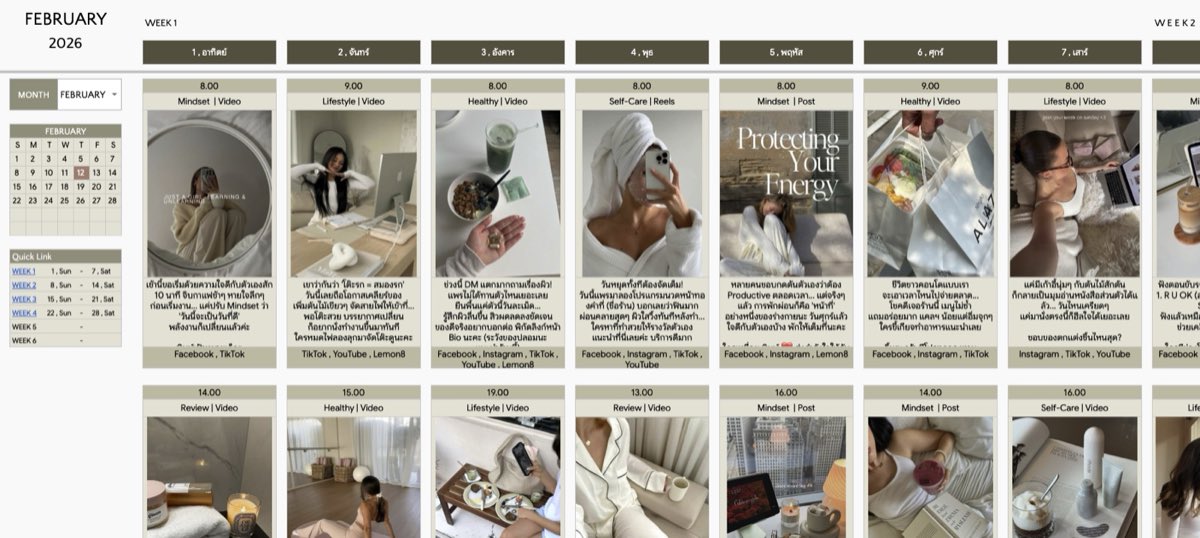
เปิดมาจะเห็นชื่อเดือนกับปีตัวใหญ่ พร้อมแผงด้านข้างที่มีช่องเลือกเดือน ปฏิทินจิ๋ว และกล่องลิงก์ด่วน WEEK 1–6 ส่วนพื้นที่หลักเรียงเป็นคอลัมน์วันละหนึ่งคอลัมน์ ใต้หัววันเป็นบล็อกโพสต์ที่ซ้อนกัน 5 ชั้น คือเวลา หมวด|รูปแบบ รูปใหญ่ ข้อความ และแพลตฟอร์ม ไฟล์ที่ได้เปิดมาจะยังไม่มีโพสต์ ต้องกรอกแท็บเดือนแล้วเลือกเดือนก่อน

กดได้: กดได้แค่ช่องเลือกเดือนในแผงด้านข้าง กับชื่อ WEEK ที่เป็นลิงก์ในกล่องลิงก์ด่วน

ฟีเจอร์ในแท็บนี้
  • เห็นทั้งเดือนเป็นบล็อกรายวัน วันละคอลัมน์ วันไหนมีหลายโพสต์ก็ซ้อนลงมาให้ครบ
  • แต่ละบล็อกโชว์รูปจริง เวลาโพสต์ หมวด|รูปแบบ ข้อความ และแพลตฟอร์มให้ครบ
  • สลับเดือนจากช่องเดียว ทั้งหน้าจะเปลี่ยนตามพร้อมกัน โดยไม่ต้องพิมพ์อะไรซ้ำ
  • กดกล่องลิงก์ด่วนแล้วกระโดดไปสัปดาห์ที่ต้องการได้ทันที
  • ปฏิทินจิ๋วกับแถบหัววันมีแถบสีเน้นบอกวันนี้ให้เอง
กดอะไรแล้วอะไรอัปเดต

พอเลือกเดือนใหม่จากช่องเลือกเดือน ชื่อเดือน ปฏิทินจิ๋ว ช่วงวันในลิงก์ด่วน แถบหัววัน และบล็อกโพสต์ทั้งหน้าจะเปลี่ยนพร้อมกัน ส่วนถ้ากด WEEK 2–4 จอจะเลื่อนไปหยุดที่วันแรกของสัปดาห์นั้น

07

Feed Review

หน้าจำลองให้ดูว่าฟีดของแพลตฟอร์มที่เลือกจะออกมาหน้าตายังไง ก่อนโพสต์จริง

ดูอย่างเดียว
Feed Review
เปิดมาเห็นอะไร

เปิดมาจะเห็นโลโก้ของแพลตฟอร์มที่เลือกอยู่รูปเดียว กับช่องควบคุม 2 ช่อง คือช่องเลือกโซเชียลมีเดียกับช่องใส่วันที่เริ่มแสดงฟีด ใต้ลงมาเป็นรูปแนวตั้งเรียงกัน 3 คอลัมน์ต่อกันสนิทกินเกือบทั้งหน้า หน้าตาเหมือนหน้าโปรไฟล์ในแอปมากกว่าสเปรดชีต

กดได้: กดได้แค่ 2 ช่องด้านบน คือช่องเลือกแพลตฟอร์ม กับช่องใส่วันที่ที่จะเริ่มดูฟีดล่วงหน้า

ฟีเจอร์ในแท็บนี้
  • เลือกแพลตฟอร์มมา 1 ชื่อ แล้วจะเห็นเฉพาะโพสต์ที่ติ๊กแพลตฟอร์มนั้นไว้
  • ใส่วันที่เริ่ม แล้วไฟล์จะเรียงรูปโพสต์ล่วงหน้าให้เป็นฟีดเอง
  • รูปเรียงตามวันโพสต์ ใหม่สุดอยู่ซ้ายบน เหมือนฟีดจริงที่คนดูเห็น
  • เห็นว่าโทนสีและองค์ประกอบของฟีดเข้ากันไหม ก่อนโพสต์จริง
กดอะไรแล้วอะไรอัปเดต

พอเปลี่ยนชื่อแพลตฟอร์มในช่องโซเชียลมีเดีย โลโก้จะเปลี่ยนทันที และรูปทั้งหน้าจะสลับเป็นชุดใหม่พร้อมกัน ส่วนถ้าเปลี่ยนแค่วันที่ รูปทั้งหน้าจะสลับชุดใหม่ แต่โลโก้จะไม่เปลี่ยน

08

01–12 (แท็บเดือน) แผนคอนเทนต์

หน้าลงคลิปทั้งเดือนทีละแถว ซึ่งกรอกที่นี่ที่เดียว แล้วหน้าแสดงผลอื่น ๆ ของไฟล์จะขึ้นตามให้เอง

กรอก
01–12 (แท็บเดือน)
01–12 (แท็บเดือน)
เปิดมาเห็นอะไร

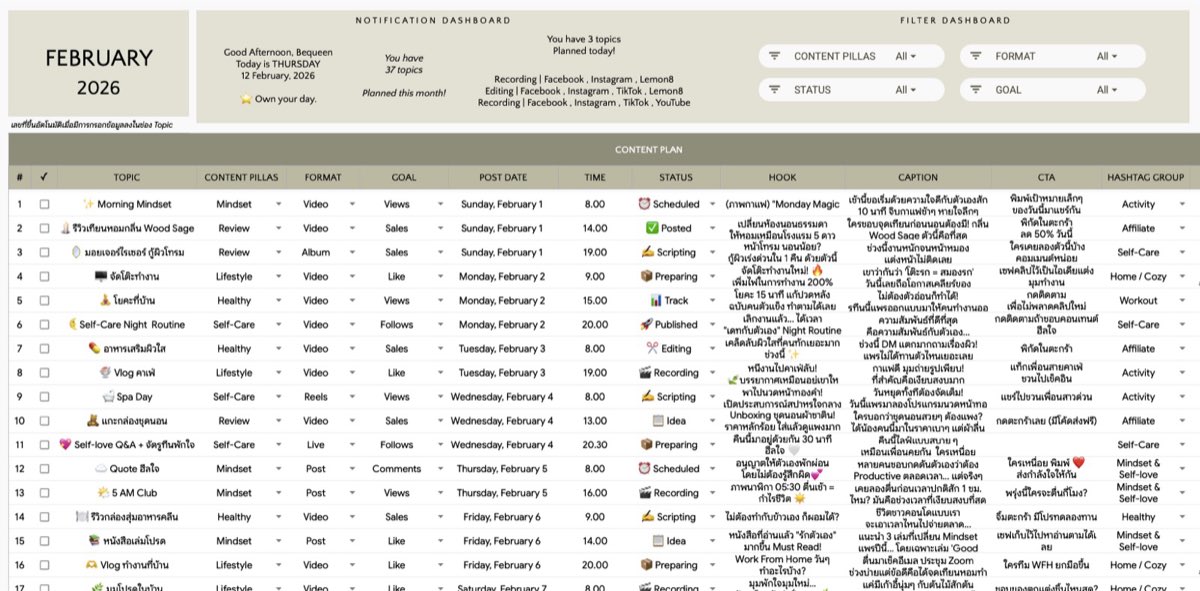
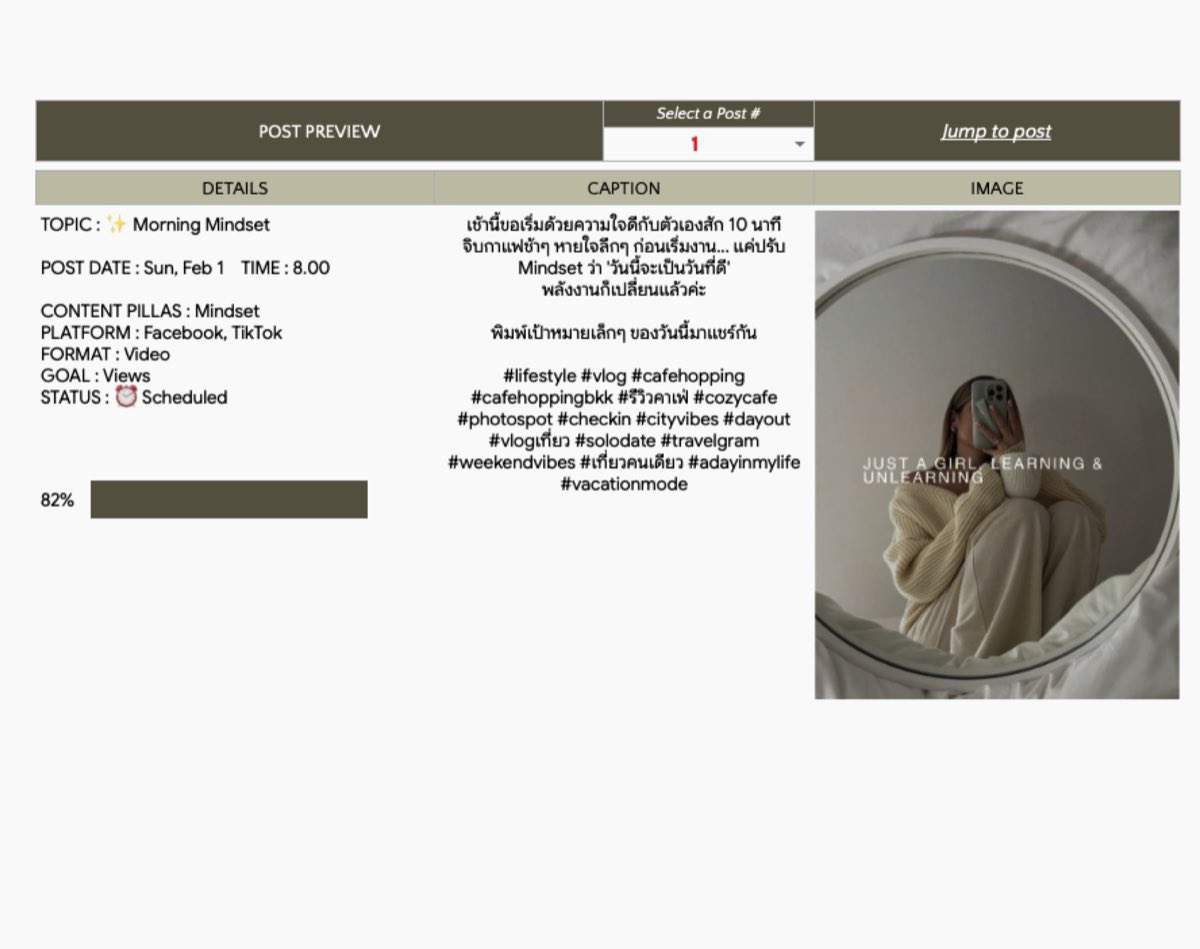
เปิดมาจะเห็นชื่อเดือน แผงข้อความที่ทักทายและบอกว่าเดือนนี้กับวันนี้มีคลิปกี่ชิ้น และปุ่มกรอง 4 ปุ่ม ถัดลงมาเป็นตารางแผนคอนเทนต์ที่หนึ่งแถวคือหนึ่งคลิป มีช่องหัวข้อ เสาหลัก รูปแบบ เป้าหมาย วันที่ เวลา สถานะ ฮุก แคปชัน CTA แฮชแท็ก รูป และแถบความคืบหน้า ท้ายตารางเป็นช่องติ๊กแพลตฟอร์มกับกรอบตัวอย่างโพสต์ เปิดครั้งแรกตารางจะยังว่าง

ฟีเจอร์ในแท็บนี้
  • ลงคลิปได้ทีละแถว ทั้งหัวข้อ หมวด รูปแบบ เป้าหมาย วันที่ เวลา และสถานะ
  • พอทำเสร็จก็ติ๊ก ✓ แล้วแถวนั้นจะจางลงให้เห็นว่าเสร็จแล้ว
  • แผงด้านบนบอกว่าเดือนนี้มีคอนเทนต์กี่ชิ้น วันนี้ต้องทำอะไรบ้าง และมีตัวกรองให้
  • วันที่ของวันนี้มีแถบสีเน้นให้ จึงเห็นทันทีว่าถึงคิวคลิปไหนแล้ว
  • แค่เลือกสถานะ แถบความคืบหน้ากับตัวเลข % จะเปลี่ยนให้เอง
  • เลือกกลุ่มแฮชแท็กแล้ว ช่องแฮชแท็กกับช่องสำหรับคัดลอกไปวางจะประกอบข้อความให้เอง
  • คลิปเดียวติ๊กแพลตฟอร์มที่จะโพสต์ได้หลายช่อง
  • ในกรอบตัวอย่างโพสต์ แค่เลือกเลขคลิปก็เห็นรายละเอียด แคปชัน และรูปครบในกรอบเดียว พร้อมลิงก์ให้กดกระโดดไปแถวนั้นได้
กดอะไรแล้วอะไรอัปเดต

พอพิมพ์ชื่อคลิปลงช่องหัวข้อ เลขลำดับหน้าแถวจะขึ้นเองทันที ถ้าเลือกสถานะ แถบความคืบหน้ากับ % ในแถวนั้นจะเปลี่ยนตาม และถ้าเลือกกลุ่มแฮชแท็ก ช่องแฮชแท็กจะเติมแท็กทั้งพวงให้เอง

09

Hashtag # แฮชแท็ก

คลังแฮชแท็กกลางของทั้งไฟล์ พิมพ์แท็กเก็บไว้เป็นกลุ่มแล้วตั้งชื่อธีม จากนั้นแท็บเดือนจะดึงไปใช้ได้ทั้งชุดในคลิกเดียว

กรอก
Hashtag #
เปิดมาเห็นอะไร

เปิดมาจะเห็นตารางแนวตั้ง 20 ตาราง เรียงแถวละ 5 ตาราง แต่ละตารางมีหัวเขียนว่า "กลุ่มแฮชแท็ก" ตามด้วยเลขลำดับ ใต้หัวเป็นช่องพิมพ์ชื่อธีม แล้วถัดลงมาเป็นช่องพิมพ์แท็กเรียงลงมาบรรทัดละ 1 แท็ก ในไฟล์ที่ลูกค้าได้ทุกช่องจะว่างเปล่ารอกรอก

ฟีเจอร์ในแท็บนี้
  • เก็บแฮชแท็กไว้เป็นกลุ่มและตั้งชื่อธีมได้เอง เช่น Self-Care หรือ Activity
  • ชื่อธีมที่ตั้งจะกลายเป็นตัวเลือกในช่อง HASHTAG GROUP ของแท็บเดือน
  • พอเลือกกลุ่มที่แท็บเดือน แท็กทั้งกลุ่มจะมาต่อกันให้ทันที
  • แก้แท็กที่นี่ที่เดียว แล้วทุกแถวทุกเดือนที่ใช้กลุ่มนั้นจะเปลี่ยนตามให้
  • ใส่แท็กไทยกับอังกฤษปนกันในกลุ่มเดียวได้
กดอะไรแล้วอะไรอัปเดต

พอพิมพ์ชื่อธีมกับแท็กที่นี่ บนหน้านี้จะไม่มีอะไรเปลี่ยน แต่ผลจะไปโผล่ที่แท็บเดือน ซึ่งพอเลือกชื่อธีมในช่อง HASHTAG GROUP ช่อง HASHTAGS ข้าง ๆ จะขึ้นแท็กทั้งกลุ่มต่อกันเป็นบรรทัดเดียว

10

Content idea Bank ไอเดียคอนเทนต์

ตารางจดไอเดียคอนเทนต์ดิบ ๆ เก็บไว้ก่อน แล้วค่อยติ๊กเมื่อเอาไอเดียนั้นไปวางแผนจริงแล้ว

กรอก
Content idea Bank
เปิดมาเห็นอะไร

เปิดมาจะเห็นหัวเรื่อง CONTENT IDEAS พร้อมโน้ตเล็ก ๆ บอกว่าเลขลำดับจะขึ้นเองเมื่อกรอกหัวข้อคอนเทนต์ ใต้ลงมาเป็นตารางเดียวทั้งหน้าที่มี 6 ช่อง คือเลขลำดับ หัวข้อคอนเทนต์ รูปแบบ ไอเดีย ลิงก์ และช่องติ๊ก ✓ ไฟล์ที่ได้เปิดมาจะว่าง และทุกแถวมีลูกศรให้เลือกจากรายการ

ฟีเจอร์ในแท็บนี้
  • จดไอเดียดิบ ๆ ลงเป็นแถว เลือกหมวดกับรูปแบบจากรายการได้
  • พอเลือกหัวข้อคอนเทนต์ เลขลำดับจะขึ้นให้เองทันที
  • พอติ๊ก ✓ ทั้งแถวจะจางเป็นสีเทาพร้อมขีดฆ่า ทำให้รู้ว่าไอเดียนี้ใช้ไปแล้ว
  • แปะลิงก์อ้างอิงต่อท้ายแต่ละไอเดียได้เลย
  • ชื่อหมวดและรูปแบบดึงมาจากหน้า Set up ไม่ต้องพิมพ์ใหม่
กดอะไรแล้วอะไรอัปเดต

พอเลือกหัวข้อคอนเทนต์ เลขลำดับกับช่องติ๊กของแถวนั้นจะโผล่ขึ้นมาเอง และถ้าติ๊ก ✓ ทั้งแถวจะจางเป็นสีเทาพร้อมเส้นขีดฆ่าทับตั้งแต่เลขลำดับไปจนถึงช่อง Link

11

Performance สรุปผลคอนเทนต์

หน้าเดียวของไฟล์ที่เอาไว้ลงยอดไลก์กับยอดวิวจริงหลังโพสต์ รวมถึงยอดผู้ติดตามรายเดือนของแต่ละแพลตฟอร์ม

กรอก
Performance
Performance
เปิดมาเห็นอะไร

เปิดมาจะเห็นกราฟการเติบโตของแพลตฟอร์ม กับกล่อง "รอติดตาม" ที่โชว์ตัวเลขตัวเดียว ข้าง ๆ กันเป็นตารางการเติบโตของโซเชียลมีเดียที่มีช่องเริ่มต้น เป้าหมาย % การเติบโต และยอดรายเดือน พอเลื่อนต่อไปจะเจอกราฟแท่งยอดไลก์กับยอดวิว และกล่องตัวกรองแพลตฟอร์ม ส่วนล่างสุดเป็นตารางติดตามผลใบใหญ่ ที่เรียงคลิปทีละแถวพร้อมรูปย่อ วันโพสต์ วันติดตาม และช่องกรอกไลก์กับวิวของแต่ละแพลตฟอร์ม

ฟีเจอร์ในแท็บนี้
  • ชื่อคลิป วันโพสต์ และรูปดึงมาจากแท็บเดือนให้เอง ไม่ต้องพิมพ์ซ้ำ
  • วันติดตามขึ้นให้เอง โดยนับจากวันโพสต์บวกไปอีก 7 วัน
  • กล่องรอติดตามบอกว่ามีกี่คลิปที่เลยวันติดตามแล้วยังไม่ลงยอด
  • ตารางการเติบโตคิด % ที่ผู้ติดตามเพิ่มหรือลดให้เอง พร้อมสามเหลี่ยมเขียว-แดง
  • ช่องสีเทาบอกว่าคลิปนั้นไม่ได้ลงแพลตฟอร์มนี้ ข้ามไปได้ไม่ต้องกรอก
กดอะไรแล้วอะไรอัปเดต

พอพิมพ์ยอดไลก์หรือยอดวิวลงแถวของคลิป แถวรวมจะบวกเพิ่มทันที กราฟแท่งสูงขึ้น แถบสีเน้นของแถวนั้นหายไป และเลขรอติดตามลดลง 1 ส่วนถ้าเปลี่ยนแพลตฟอร์มในกล่องตัวกรอง ตารางข้าง ๆ จะสลับรายชื่อคลิปพร้อมโลโก้และยอดรวมชุดใหม่

12

Finance ติดตามการเงิน

สมุดรายรับ-รายจ่ายของช่อง จดรายการทีละบรรทัด แล้วดูสรุปของเดือนที่เลือกได้จบในหน้าเดียว

กรอก
Finance
เปิดมาเห็นอะไร

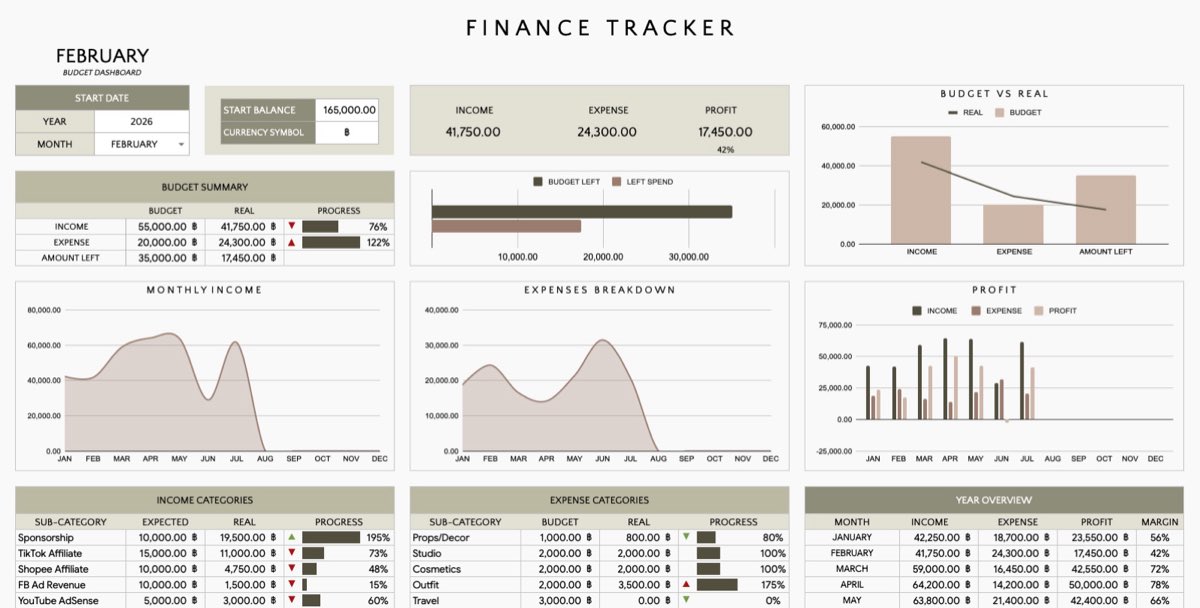
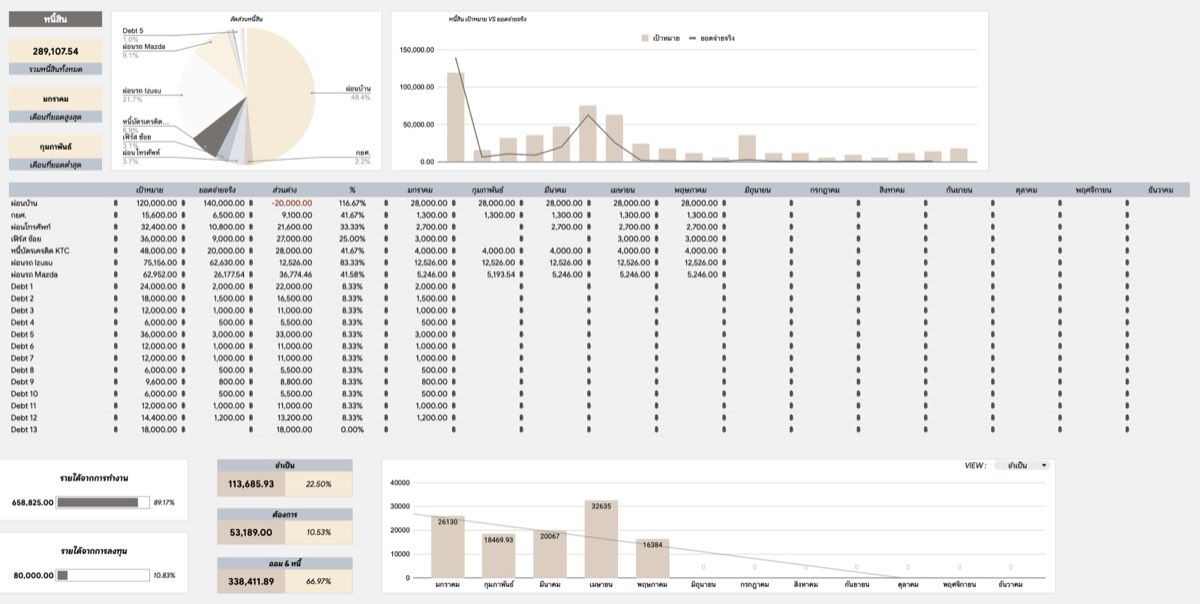
เปิดมาจะเห็นชื่อเดือนตัวใหญ่ ช่องเลือกเดือน ช่องสกุลเงิน และเลขสรุปรายรับ รายจ่าย กำไร พร้อมกราฟเทียบงบกับผลจริง พอเลื่อนลงจะเจอตารางหมวดหมู่รายรับ-รายจ่าย ภาพรวมทั้งปี และกราฟวงกลมรายจ่าย 10 อันดับ ส่วนล่างสุดเป็นตารางสำหรับจดรายรับกับรายจ่าย ไฟล์ที่ลูกค้าได้เปิดมาเป็นโครงเปล่า ยังไม่มีตัวเลข

ฟีเจอร์ในแท็บนี้
  • จดรายรับ-รายจ่ายได้ทีละบรรทัด แค่ใส่วันที่ จำนวนเงิน แล้วเลือกหมวด
  • ตั้งชื่อหมวดเองได้ตามใจ ทั้งฝั่งรายรับและรายจ่าย
  • ตั้งเป้ารายรับหรืองบรายจ่ายรายหมวด แล้วเห็นแถบเทียบผลจริงเป็น %
  • แค่เลือกเดือน เลขสรุปกับกราฟจะเปลี่ยนเป็นของเดือนนั้นให้เอง
  • เห็นภาพรวมทั้งปีแบบรายเดือน กับรายจ่าย 10 อันดับแรก
กดอะไรแล้วอะไรอัปเดต

พอเลือกเดือนใหม่ ชื่อเดือน เลขสรุป ตารางหมวดหมู่ และกราฟวงกลมจะเปลี่ยนเป็นของเดือนนั้นทันที ส่วนถ้าจดรายจ่ายเพิ่มอีกบรรทัด ยอดจริงของหมวดนั้นจะโตขึ้น แถบ % เปลี่ยนตาม และรายการนั้นจะไปโผล่ในรายจ่าย 10 อันดับ

KP02 · Finance

Budget Planner Pro V1.4

429 บาท · Google Sheets · 10 แท็บ
1

สินค้านี้คืออะไร

“กรอกข้อมูลครั้งเดียว ทุก Dashboard จะอัปเดตอัตโนมัติ”
มันคืออะไร

ไฟล์ Google Sheets จัดการเงิน บันทึกรายรับรายจ่ายที่เดียว แล้วระบบสรุปยอดรายเดือน รายปี บิลที่ต้องจ่าย ภาษี เงินออม และหนี้ ให้เอง

ทำเพื่อใคร

ใช้ได้ทั้งส่วนตัวและธุรกิจ — มนุษย์เงินเดือน ฟรีแลนซ์ เจ้าของธุรกิจ SME และคนที่พอถึงสิ้นเดือนก็ยังไม่รู้ว่าเงินหายไปไหน

✕ ก่อนใช้

จดในสมุดบ้าง ในโน้ตบ้าง ในแอปธนาคารบ้าง สิ้นเดือนต้องมานั่งรวมใหม่ทุกรอบ และก็ยังไม่รู้ว่าเหลือเท่าไร

✓ หลังใช้

บันทึกรายการเดียวในหน้า Transactions ยอดคงเหลือ กราฟ และสรุปทั้งปี อัปเดตตามทันที

  • มี 10 แท็บ แต่กรอกจริงแค่ 1 แท็บคือ Transactions ที่เหลือขึ้นให้เอง
  • สลับภาษาไทยกับอังกฤษได้ทั้งไฟล์ด้วยช่องติ๊กช่องเดียวที่ Set Up
  • ไม่ได้เชื่อมกับธนาคาร ทุกรายการต้องพิมพ์เอง และไม่มีแจ้งเตือนอัตโนมัติ
  • ลูกค้าจะได้ไฟล์เปล่า ส่วนตัวเลขในรูปทั้งหมดเป็นข้อมูลตัวอย่างที่ทีมกรอกไว้ถ่ายทำ
2

Workflow — ไฟล์ทำงานยังไง แท็บไหนดึงไปหาไหน

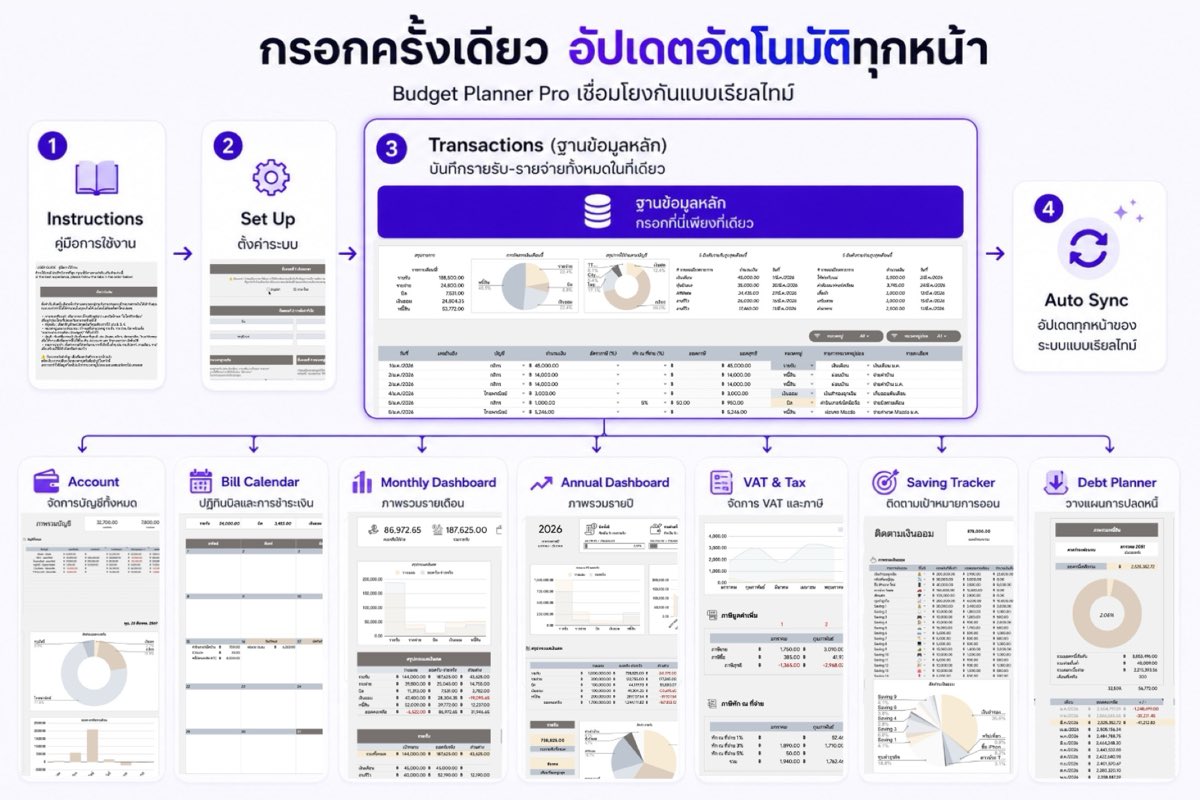
① โครงหลัก 3 ขั้น

ตั้งค่าครั้งเดียว
Set Up

ตั้งค่าแค่ครั้งเดียว ทั้งหมวดรายรับ รายจ่าย บิล ชื่อบัญชี เป้าออม หนี้ และรายการประจำ แล้วทุกอย่างจะกลายเป็นตัวเลือกให้เลือกในหน้าอื่น

กรอกทุกวัน — แท็บหลักแท็บเดียว
Transactions

พิมพ์เงินเข้าออกทุกรายการที่นี่ที่เดียว ส่วนบัญชี หมวด และภาษีก็เลือกจากรายการที่ Set Up เตรียมไว้ให้ได้เลย

ขึ้นเอง — ไม่ต้องกรอกซ้ำ
Accountsยอดทุกบัญชีดึงจาก Set Up + Transactions
Bill Calendarปฏิทินบิลดึงจาก Set Up (รายการประจำ)
Monthlyสรุปรายเดือนดึงจาก Set Up + Transactions
Annualสรุปทั้งปีดึงจาก Set Up + Transactions
VATTaxสรุปภาษีดึงจาก Transactions (แถวที่เลือกภาษี)
Savingsติดตามเงินออมดึงจาก Set Up (เป้า) + Transactions (ยอดออม)
Debtแผนปลดหนี้ดึงจาก Set Up (หนี้) + Transactions (ยอดจ่ายหนี้)

หน้าสรุปทุกหน้าดึงจาก 2 ที่: Set Up ให้ชื่อตัวเลือกที่ตั้งไว้ · Transactions ให้ข้อมูลจริงที่กรอก

② ภาพรวมทั้งระบบ

Data flow Budget Planner Pro

③ ตามรอย 1 แถว — พิมพ์รายการเดียว แล้วไปโผล่ที่ไหนบ้าง

พิมพ์แถวนี้ใน Transactions
วันที่5 ต.ค.
รายละเอียดค่าเช่าออฟฟิศ
จำนวนเงิน15,000
หมวดรายจ่าย
บัญชีกสิกร
ภาษี— (ไม่เลือก)
↓ แล้วไปดูทีละหน้า
Accounts Auto Sync

บรรทัดบัญชีกสิกรจะมีเงินออกเพิ่ม 15,000 ยอดคงเหลือลดลง 15,000 และพอเปิดรายการเดินบัญชีของเดือนนั้นก็จะเห็นแถวค่าเช่าออฟฟิศโผล่มา

Monthly Auto Sync

ถ้าเลือกดูเดือน ต.ค. รวมรายจ่ายจะเพิ่ม 15,000 คงเหลือใช้จ่ายลดลง ส่วนตารางงบ VS จริง กราฟเส้นรายวัน และกราฟวงกลมสัดส่วนก็อัปเดตตาม

Annual Auto Sync

กล่องตัวเลขรายจ่ายทั้งปีจะเพิ่ม 15,000 ช่องเดือน ต.ค. ในตารางสรุปกระแสเงินสดก็เพิ่มตาม และส่วนต่างกับ % จะคิดใหม่ทันที

VATTax ไม่ Sync

ไม่ Sync — เพราะแถวนี้ไม่ได้เลือก VAT หรือหัก ณ ที่จ่าย แต่ถ้าเลือก 7% ในแถวเดียวกัน หน้านี้จะอัปเดตทันที

Bill Calendar ไม่ Sync

ไม่ Sync — เพราะปฏิทินอ่านเฉพาะ "รายการประจำ" ที่ตั้งไว้ใน Set Up ไม่ได้อ่านจากรายจ่ายจริง

Savings ไม่ Sync

ไม่ Sync — เพราะหน้านี้นับเฉพาะหมวด "เงินออม" ที่ชื่อตรงกับเป้าเท่านั้น

Debt ไม่ Sync

ไม่ Sync — เพราะหน้านี้นับเฉพาะหมวด "หนี้สิน" ที่ชื่อตรงกับหนี้ก้อนนั้นเท่านั้น

3

สารบัญแท็บ — ไฟล์จริงมี 10 แท็บ เรียงตามลำดับในไฟล์

เปิด Sheet Preview ของ Budget Planner Pro ไว้อีกหน้าต่าง แล้วกดแท็บตามที่อ่านทีละแท็บ

#ชื่อแท็บประเภทแท็บนี้มีไว้ทำอะไร
01โปรดอ่าน! - คู่มือการใช้งานดูอย่างเดียวหน้าแรกของไฟล์ที่ไว้อ่านวิธีใช้ทั้งเล่ม พร้อมข้อตกลงการใช้งานและช่องทางติดต่อทีมงาน
02Set Upตั้งค่าหน้าตั้งค่าที่ทำแค่ครั้งเดียว เพราะทุกชื่อที่พิมพ์ไว้ที่นี่จะกลายเป็นตัวเลือกให้เลือกในทุกแท็บ
03Transactionsกรอกสมุดบันทึกเงินเข้าออกทุกรายการ ซึ่งกรอกที่นี่ที่เดียวแล้วหน้าอื่นจะดึงไปสรุปให้เอง
04Accountsดูอย่างเดียวหน้ารวมยอดเงินทุกบัญชีไว้ที่เดียว พร้อมตารางกรอกการโอนเงินระหว่างบัญชี และรายการเดินบัญชีย้อนหลังที่ดูได้ทีละบัญชี
05Bill Calendarดูอย่างเดียวปฏิทินรายเดือนที่หยิบรายการประจำจาก Set Up มาวางลงวันครบกำหนดให้เอง พร้อมช่องให้ติ๊กว่าจ่ายแล้ว
06Monthlyดูอย่างเดียวหน้าสรุปภาพรวมเงินเข้าออกของเดือนที่เลือก ซึ่งคำนวณให้เองจากที่กรอกไว้ใน Transactions และ Set Up
07Annualดูอย่างเดียวหน้าสรุปการเงินทั้งปีที่เทียบยอดจริงกับแผนที่ตั้งไว้ครบ 5 หมวด ไล่ดูได้ทีละเดือน ม.ค. ถึง ธ.ค.
08VATTaxดูอย่างเดียวหน้าที่สรุป VAT และหัก ณ ที่จ่ายทั้งปีให้เองจากรายการที่กรอกไว้ใน Transactions โดยไม่ต้องคำนวณเอง
09Savingsดูอย่างเดียวหน้าที่ไว้ดูความคืบหน้าของเงินออมทุกเป้าที่ตั้งไว้ ว่าออมไปแล้วเท่าไหร่และเหลืออีกเท่าไหร่
10Debtดูอย่างเดียวหน้าคำนวณแผนปลดหนี้ ที่พอเลือกวิธีโปะแล้วระบบจะวางตารางผ่อนรายเดือนให้ทีละก้อนจนหมด พร้อมบอกว่าจะปลดหนี้ได้เดือนไหน
01

โปรดอ่าน! - คู่มือการใช้งาน คำแนะนำการใช้

หน้าแรกของไฟล์ที่ไว้อ่านวิธีใช้ทั้งเล่ม พร้อมข้อตกลงการใช้งานและช่องทางติดต่อทีมงาน

ดูอย่างเดียว
โปรดอ่าน! - คู่มือการใช้งาน
เปิดมาเห็นอะไร

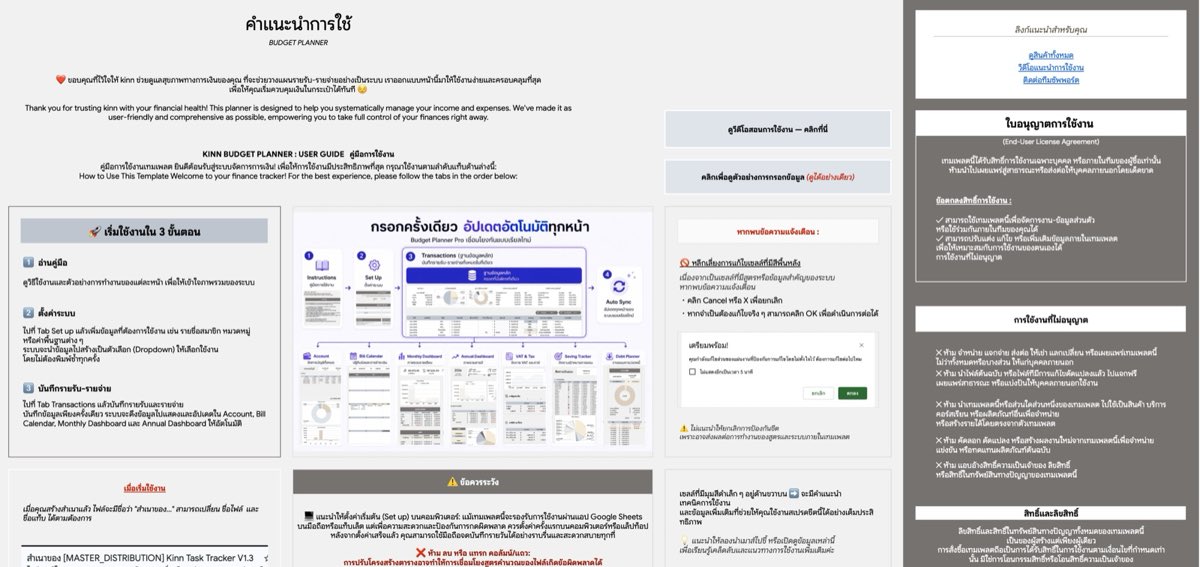
เปิดมาจะเจอหัวเรื่อง "คำแนะนำการใช้" กับข้อความต้อนรับจาก kinn ตามด้วยกล่อง "เริ่มใช้งานใน 3 ขั้นตอน" ข้อควรระวัง และคำแนะนำเวลาเจอป๊อปอัปเตือน ส่วนใหญ่ของหน้าเป็นคู่มือรายแท็บที่มีไทยกับอังกฤษวางคู่กัน ข้าง ๆ กันมีข้อตกลงสิทธิ์การใช้งานและเงื่อนไขบริการแก้ไฟล์ แล้วปิดท้ายด้วย PRO TIPS ลิงก์ติดต่อ และประกาศลิขสิทธิ์

กดได้: กดได้แค่ลิงก์กับปุ่มที่พาออกไปนอกไฟล์ คือร้านค้า วิดีโอสอน LINE ทีมงาน และชีทตัวอย่าง

ฟีเจอร์ในแท็บนี้
  • รู้ทันทีว่าต้องเริ่มยังไงใน 3 ขั้นตอน คืออ่านคู่มือ ตั้งค่า แล้วค่อยบันทึกรายการ
  • อ่านแล้วรู้ว่าแต่ละแท็บมีไว้ทำอะไร มีทั้งไทยและอังกฤษคู่กัน
  • รู้ข้อควรระวังก่อนไฟล์เสีย เช่น ห้ามลบแถว ห้ามพิมพ์ทับช่องสี
  • รู้ว่าทีมงานช่วยตรวจและแก้ไฟล์ให้ฟรีตลอดอายุการใช้งาน ถ้ายังใช้ตามโครงสร้างเดิม
  • กดไปดูวิดีโอสอน ชีทตัวอย่าง หรือทัก LINE ทีมซัพพอร์ตได้เลย
กดอะไรแล้วอะไรอัปเดต

พอติ๊กเลือกภาษาที่หน้า Set Up หัวเรื่องของหน้านี้จะสลับระหว่าง "คำแนะนำการใช้" กับ "INSTRUCTIONS" ส่วนเนื้อหาที่เหลือโชว์ 2 ภาษาพร้อมกันอยู่แล้ว

02

Set Up ตั้งค่าเริ่มต้น

หน้าตั้งค่าที่ทำแค่ครั้งเดียว เพราะทุกชื่อที่พิมพ์ไว้ที่นี่จะกลายเป็นตัวเลือกให้เลือกในทุกแท็บ

ตั้งค่า
Set Up
Set Up
เปิดมาเห็นอะไร

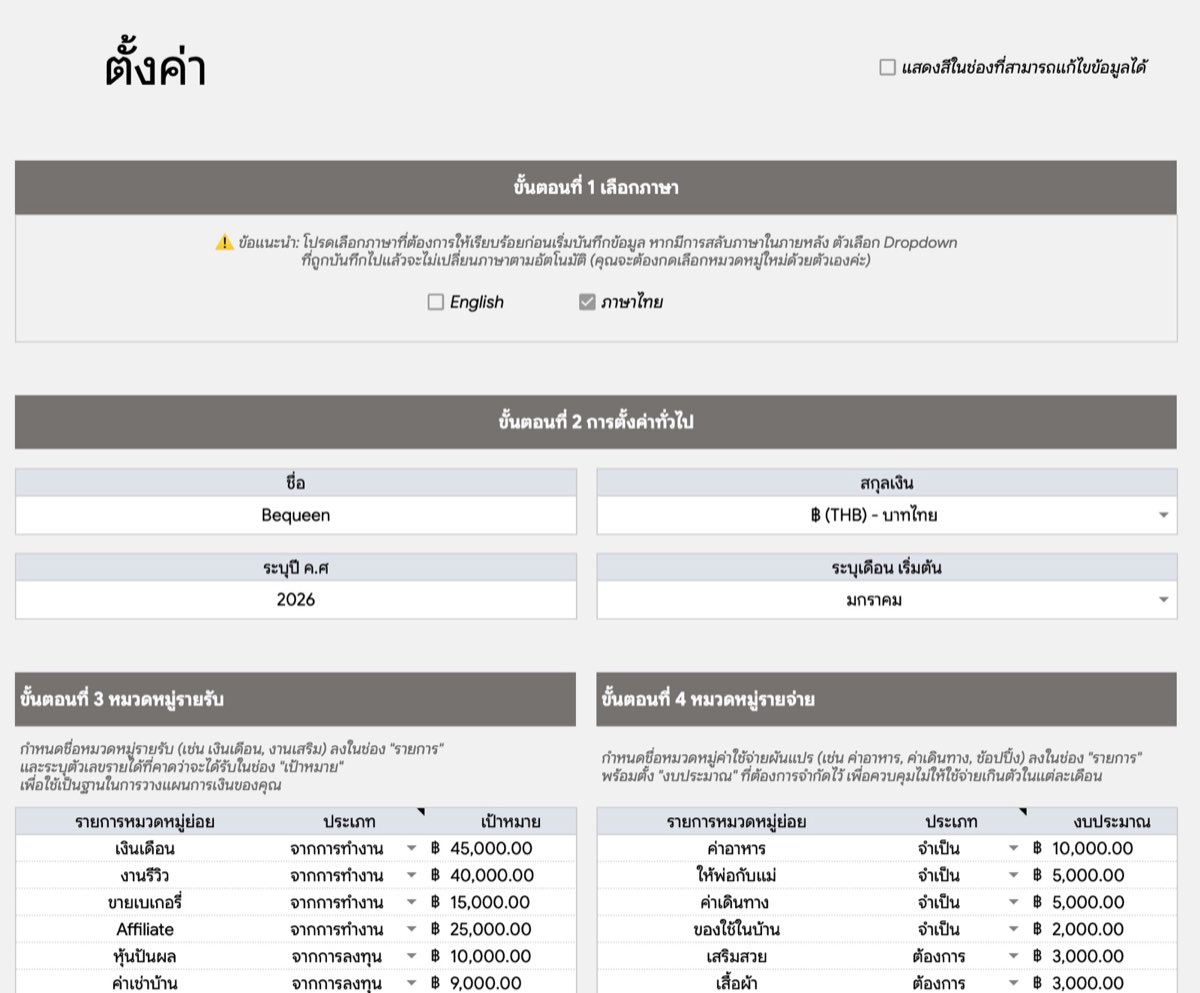
เปิดมาจะเห็นขั้นตอนตั้งค่าไล่จากบนลงล่าง 9 ขั้น เริ่มจากเลือกภาษา สกุลเงิน ปีและเดือนเริ่มต้น กับชื่อผู้ใช้ จากนั้นเป็นตารางหมวดรายรับ รายจ่าย บิล เป้าเงินออม หนี้สิน บัญชี และปิดท้ายด้วยตารางรายการประจำที่ยาวที่สุด ทั้งหน้าไม่มีกราฟเลย มีแค่ช่องติ๊กบนสุดที่เปิดให้โชว์สีเหลืองในช่องที่กรอกได้

ฟีเจอร์ในแท็บนี้
  • ตั้งหมวดรายรับ รายจ่าย บิล เงินออม หนี้ และบัญชีครั้งเดียว แล้วใช้ได้ทุกแท็บ
  • สลับไทยกับอังกฤษได้ด้วยช่องติ๊กช่องเดียว แล้วป้ายทั้งไฟล์จะเปลี่ยนตาม
  • เลือกสกุลเงินได้ แล้วสัญลักษณ์เงินจะเปลี่ยนให้ทั้งไฟล์
  • แค่ตั้งเป้าออม ระบบก็คำนวณให้ว่าต้องออมเดือนละเท่าไหร่
  • ตั้งรายการประจำไว้ แล้วมันจะไปโผล่บนปฏิทินให้เอง
กดอะไรแล้วอะไรอัปเดต

พอพิมพ์ชื่อบัญชีใหม่ในขั้นที่ 8 ชื่อนั้นจะโผล่ในตัวเลือกบัญชีทันที และถ้าเอาติ๊กช่อง "ภาษาไทย" ออก ป้ายทุกจุดทั้งไฟล์ก็จะสลับเป็นอังกฤษพร้อมกัน

03

Transactions บันทึกรายการ

สมุดบันทึกเงินเข้าออกทุกรายการ ซึ่งกรอกที่นี่ที่เดียวแล้วหน้าอื่นจะดึงไปสรุปให้เอง

กรอก
Transactions
เปิดมาเห็นอะไร

เปิดมาจะเห็นแถบสรุปของเดือนนี้แยกเป็น 5 หมวด คือรายรับ รายจ่าย บิล เงินออม และหนี้สิน พร้อมกราฟวงกลมสองแบบที่แบบหนึ่งแยกตามบัญชี และตาราง 5 อันดับรายรับกับรายจ่ายสูงสุด ส่วนหลักของหน้าคือตารางบันทึกรายการ ที่แต่ละแถวมีวันที่ เลขอ้างอิง บัญชี จำนวนเงิน ภาษี ยอดสุทธิ หมวดหมู่ หมวดย่อย และรายละเอียด

ฟีเจอร์ในแท็บนี้
  • พิมพ์รายการทีละแถว ส่วนบัญชี หมวดหมู่ หมวดย่อยเลือกจากรายการได้เลย
  • แค่เลือก VAT 7% หรือหัก ณ ที่จ่าย 1/3/5% ระบบก็คิดยอดภาษีและยอดสุทธิให้เอง
  • เห็นยอดสรุปเดือนนี้ครบ 5 หมวดพร้อมกราฟ ที่อัปเดตทันทีที่กรอก
  • เห็น 5 อันดับรายรับและรายจ่ายสูงสุดของเดือนนี้ได้ทันที
  • ช่องหมวดหมู่เปลี่ยนสีตามที่เลือก กวาดตาแวบเดียวก็รู้ว่าเป็นประเภทไหน
กดอะไรแล้วอะไรอัปเดต

พอเลือกหมวดหมู่ ช่องจะเปลี่ยนสีทันทีและหมวดย่อยจะเหลือให้เลือกเฉพาะของหมวดนั้น ส่วนถ้าพิมพ์ 5,500 แล้วเลือก 7% ยอดภาษีจะขึ้น 385 และยอดสุทธิเป็น 5,885

04

Accounts ภาพรวมบัญชี

หน้ารวมยอดเงินทุกบัญชีไว้ที่เดียว พร้อมตารางกรอกการโอนเงินระหว่างบัญชี และรายการเดินบัญชีย้อนหลังที่ดูได้ทีละบัญชี

ดูอย่างเดียว
Accounts
Accounts
เปิดมาเห็นอะไร

เปิดมาจะเห็นกล่องตัวเลข 4 กล่องบอกยอดเริ่มต้น เงินสด บัตรเครดิต และยอดคงเหลือรวม ใต้ลงมาเป็นตารางที่แสดงทุกบัญชีบัญชีละหนึ่งบรรทัด ข้าง ๆ กันมีตารางไว้กรอกการโอนเงินระหว่างบัญชี ส่วนอีกฝั่งเป็นรายการเดินบัญชีย้อนหลังที่เลือกดูได้ทีละบัญชีทีละเดือน พร้อมกราฟประกอบอีก 3 ตัว

กดได้: กรอกได้แค่ตารางโอนเงินระหว่างบัญชี กับช่องเลือกปี เดือน และบัญชีของรายการเดินบัญชี

ฟีเจอร์ในแท็บนี้
  • เห็นทันทีว่าบัญชีไหนเหลือเท่าไหร่ พร้อมเงินเข้า เงินออก ยอดปรับปรุงในตารางเดียว
  • เห็นยอดเริ่มต้น เงินสด บัตรเครดิต และเงินคงเหลือรวมในแวบเดียวจากกล่องตัวเลข 4 กล่อง
  • บันทึกการโอนเงินระหว่างบัญชีได้เอง แค่เลือกบัญชีต้นทางปลายทางจากรายการ
  • ย้อนดูรายการเดินบัญชีได้ทีละปี เดือน และบัญชี พร้อมยอดสะสมทีละบรรทัด
  • จ่ายบิลบัตรเครดิตได้ด้วยการโอนเข้าบัญชีบัตร แล้วยอดบัตรจะลดทันที
กดอะไรแล้วอะไรอัปเดต

พอกรอกการโอนเงินหนึ่งแถว ยอดคงเหลือของบัญชีต้นทางและปลายทางในตารางจะเปลี่ยนทันที และถ้าเปลี่ยนปี เดือน หรือบัญชีที่เลือก รายการเดินบัญชีก็จะเปลี่ยนเป็นของบัญชีนั้น

05

Bill Calendar ปฏิทิน

ปฏิทินรายเดือนที่หยิบรายการประจำจาก Set Up มาวางลงวันครบกำหนดให้เอง พร้อมช่องให้ติ๊กว่าจ่ายแล้ว

ดูอย่างเดียว
Bill Calendar
เปิดมาเห็นอะไร

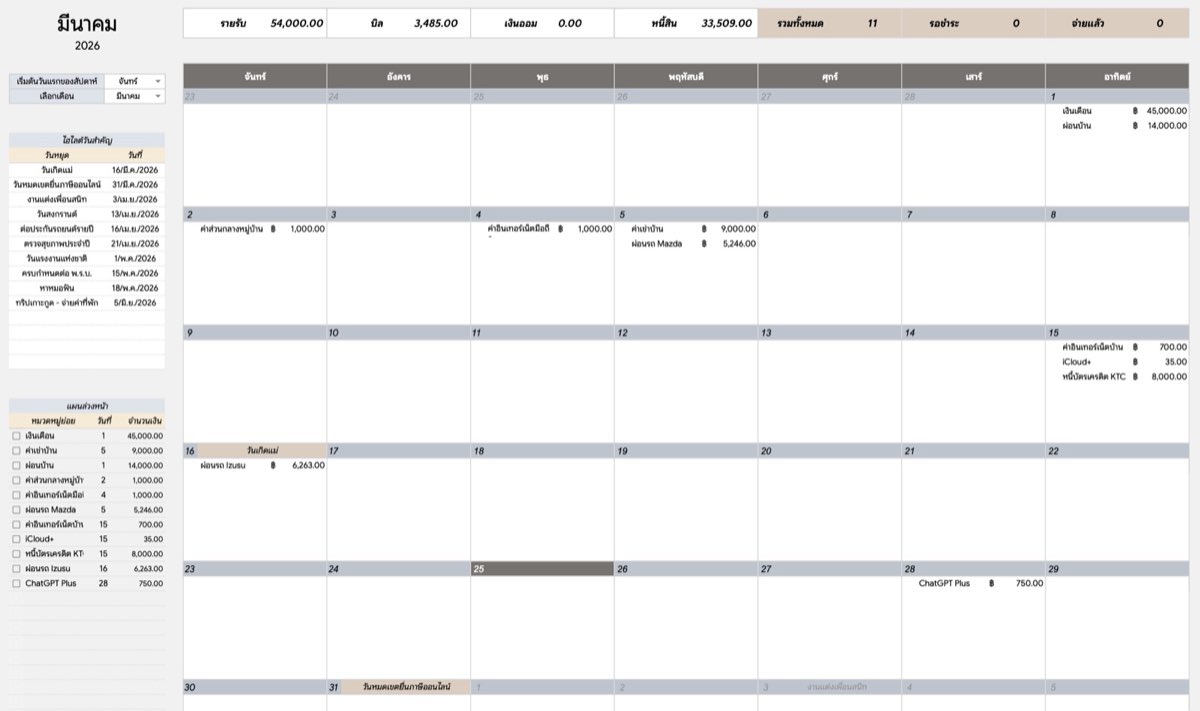
เปิดมาจะเห็นชื่อเดือนตัวใหญ่ กับแถบสรุป 7 กล่อง คือรายรับ บิล เงินออม หนี้สิน รวมทั้งหมด รอชำระ และจ่ายแล้ว พร้อมช่องเลือกเดือนกับวันเริ่มสัปดาห์ ส่วนหลักของหน้าคือตารางปฏิทิน 6 สัปดาห์ ที่ในช่องวันจะมีชื่อรายการกับจำนวนเงินเขียนไว้ ใต้ลงมามีตารางให้กรอกวันสำคัญ กับตาราง "แผนล่วงหน้า" ที่มีช่องติ๊กจ่ายแล้วข้างแต่ละแถว

กดได้: กดได้แค่ช่องเลือกเดือนกับวันเริ่มสัปดาห์ ช่องติ๊ก "จ่ายแล้ว" และตารางกรอกวันหยุดวันสำคัญ

ฟีเจอร์ในแท็บนี้
  • รายการประจำจะมาวางลงวันครบกำหนดให้เองทุกเดือน ไม่ต้องจดเอง
  • เห็นยอดรายรับ บิล เงินออม และหนี้สินของเดือนที่เลือกในแถบสรุป
  • ติ๊กจ่ายแล้วทีละรายการ ปฏิทินก็จะเหลือแต่รายการที่ยังค้างอยู่
  • กรอกชื่อวันหยุดหรือวันสำคัญไว้ แล้วมันจะโผล่ข้างเลขวันในปฏิทิน
  • สลับเดือนได้ และเลือกวันเริ่มสัปดาห์เป็นอาทิตย์หรือจันทร์ได้
กดอะไรแล้วอะไรอัปเดต

พอติ๊ก "จ่ายแล้ว" 1 ช่อง รายการนั้นจะหายจากช่องปฏิทินทันที กล่องจ่ายแล้วเพิ่มขึ้นและรอชำระลดลง ส่วนถ้าเลือกเดือนใหม่ ชื่อเดือน ตารางปฏิทิน แผนล่วงหน้า และ 7 กล่องสรุปก็จะเปลี่ยนเป็นของเดือนนั้นทั้งหมด

06

Monthly ภาพรวมรายเดือน

หน้าสรุปภาพรวมเงินเข้าออกของเดือนที่เลือก ซึ่งคำนวณให้เองจากที่กรอกไว้ใน Transactions และ Set Up

ดูอย่างเดียว
Monthly
Monthly
เปิดมาเห็นอะไร

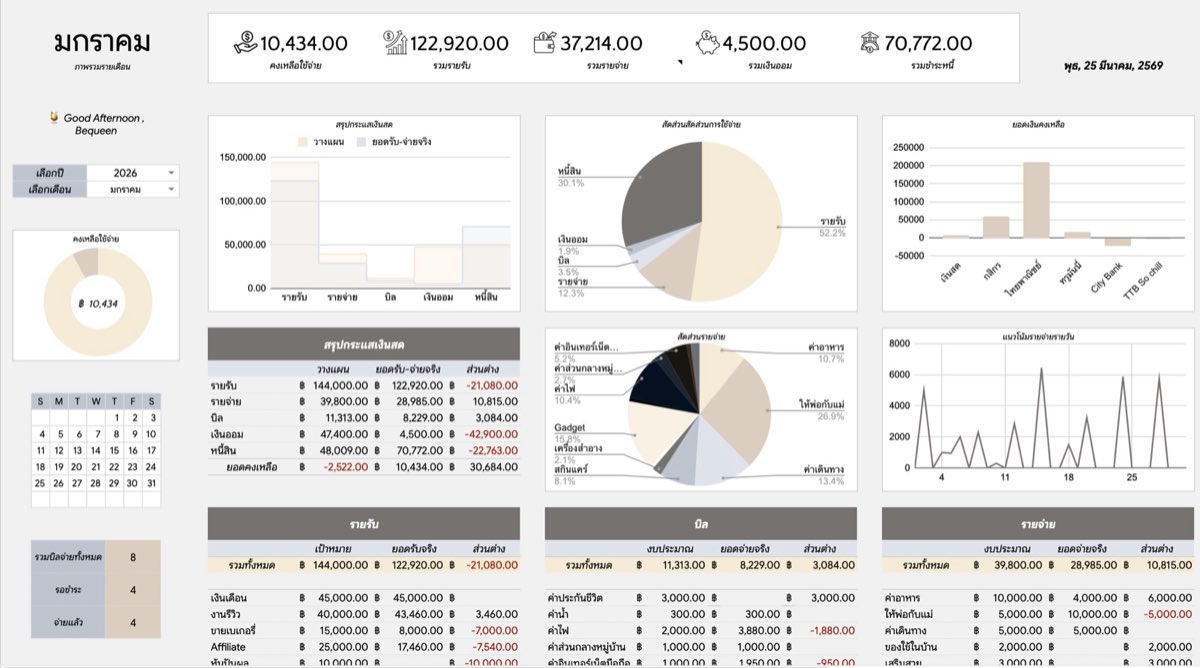
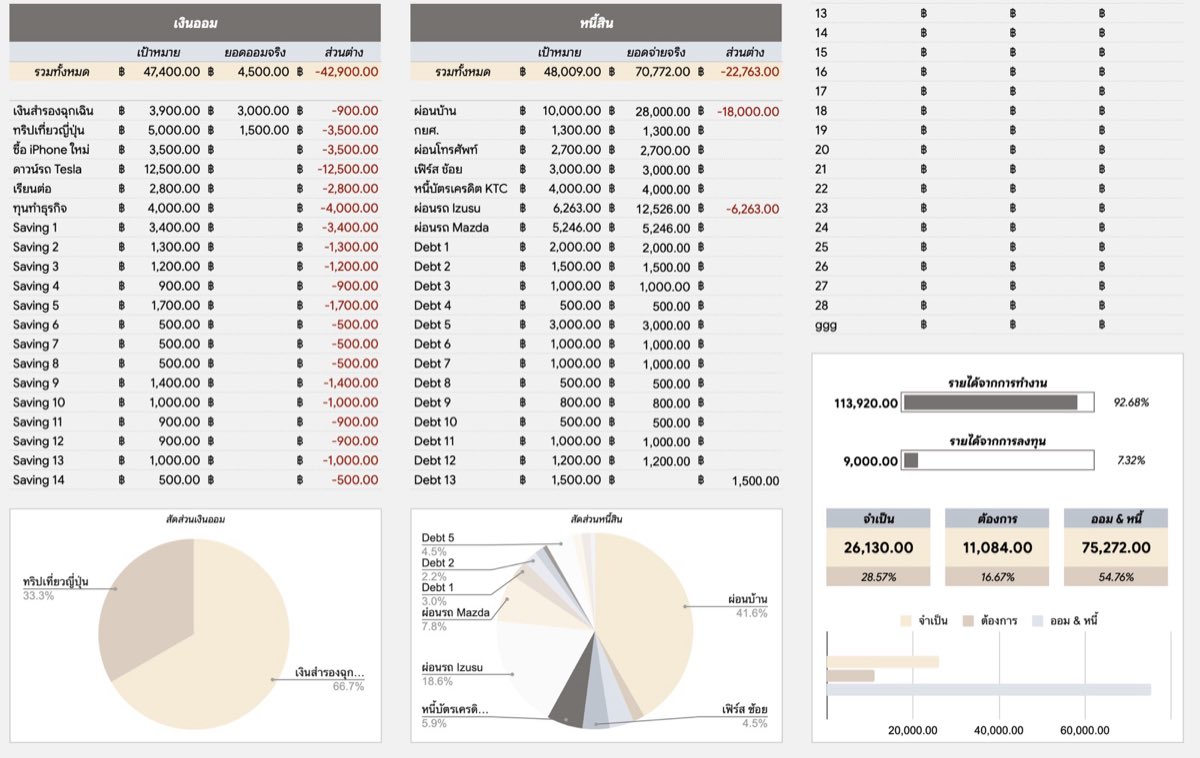
เปิดมาจะเจอคำทักทายพร้อมชื่อผู้ใช้ กับตัวเลขสรุป 5 ช่อง คือคงเหลือใช้จ่าย รวมรายรับ รวมรายจ่าย รวมเงินออม และรวมชำระหนี้ พร้อมช่องเลือกปีกับเดือน ถัดลงมาเป็นกราฟหลายแบบทั้งกราฟวงกลม กราฟแท่งยอดเงินแต่ละบัญชี เส้นแนวโน้มรายจ่ายรายวัน ตารางสรุปกระแสเงินสด ปฏิทินเดือนที่นับบิลให้ และรายการบิลรอชำระ ปิดท้ายด้วยตารางงบ VS จริง 5 กลุ่ม กับกราฟวงกลมสัดส่วนรายหมวด

กดได้: กดได้แค่ 2 ช่อง คือ "เลือกปี" กับ "เลือกเดือน"

ฟีเจอร์ในแท็บนี้
  • แค่เลือกปีกับเดือน ทั้งหน้าก็คำนวณใหม่ให้ทันที
  • ตัวเลขสรุป 5 ช่องบอกทันทีว่ารายรับ รายจ่าย เงินออม ชำระหนี้ และเหลือใช้จ่ายเท่าไหร่
  • เทียบได้ว่าแต่ละกลุ่มใช้จริงต่างจากแผนเท่าไหร่ ครบทั้ง 5 กลุ่ม
  • รู้ว่าเดือนนั้นยังมีบิลไหนค้างจ่ายอยู่บ้าง พร้อมนับจำนวนให้ด้วย
  • เห็นในหน้าเดียวว่าเงินไปกับอะไรบ้าง จากกราฟสัดส่วนการใช้จ่ายและแนวโน้มรายจ่ายรายวัน
กดอะไรแล้วอะไรอัปเดต

พอเปลี่ยนค่าใน "เลือกเดือน" ตัวเลขสรุป กราฟ ตาราง และรายการบิลรอชำระจะเปลี่ยนตามพร้อมกันทั้งหน้า และถ้ากรอกรายการที่ชื่อตรงกับบิลไว้ใน Transactions บิลนั้นก็จะหายจากรายการรอชำระ

07

Annual ภาพรวมรายปี

หน้าสรุปการเงินทั้งปีที่เทียบยอดจริงกับแผนที่ตั้งไว้ครบ 5 หมวด ไล่ดูได้ทีละเดือน ม.ค. ถึง ธ.ค.

ดูอย่างเดียว
Annual
Annual
เปิดมาเห็นอะไร

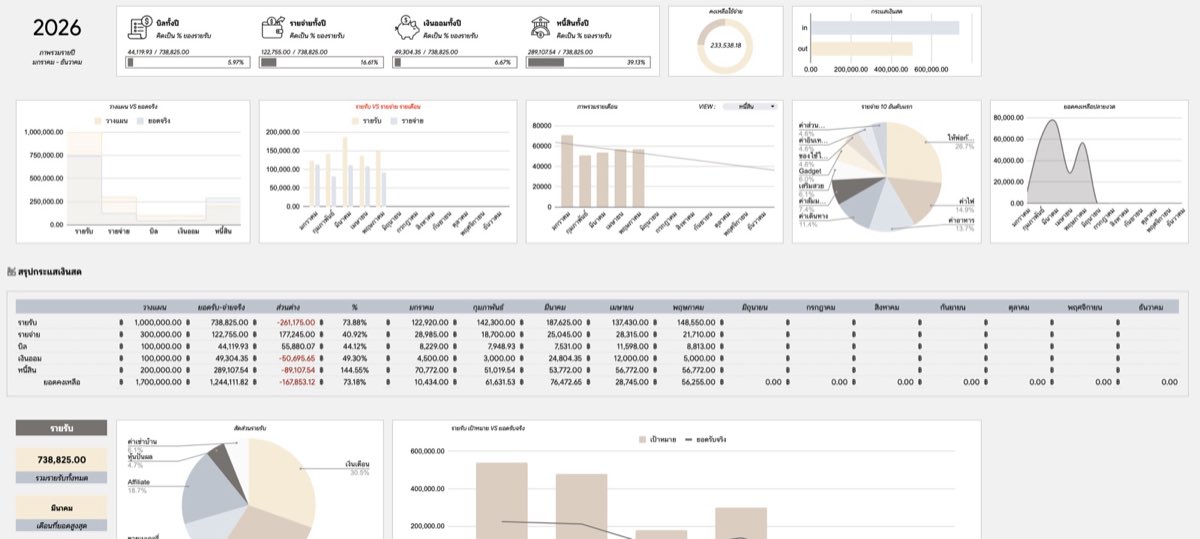
เปิดมาจะเห็นปีที่กำลังดู กับกล่องตัวเลข 4 กล่องที่บอกยอดบิล รายจ่าย เงินออม และหนี้สินทั้งปีเทียบกับรายรับ ถัดลงมาเป็นตารางสรุปกระแสเงินสดที่แยกช่องวางแผน ยอดจริง ส่วนต่าง และไล่ครบ 12 เดือน ตามด้วยกราฟหลายตัวรวมถึงกราฟวงกลมรายจ่าย 10 อันดับแรก แล้วเป็นบล็อกสรุปรายหมวด 5 ชุด ปิดท้ายด้วยสัดส่วนรายรับกับกลุ่มจำเป็น ต้องการ และออม & หนี้

กดได้: กดได้แค่ช่องเลือกมุมมอง 2 ช่องข้างป้าย VIEW คือเลือกหมวดกับเลือกกลุ่ม

ฟีเจอร์ในแท็บนี้
  • เห็นยอดจริงทั้งปีทุกหมวดแยกรายเดือน ไม่ต้องนั่งรวมเอง
  • รู้ว่ายอดจริงต่างจากแผนหรืองบที่ตั้งไว้เท่าไหร่ ทั้งเป็นบาทและ %
  • รู้ว่าปีนี้จ่ายอะไรมากสุด จากกราฟรายจ่าย 10 อันดับแรก
  • รู้ว่าแต่ละหมวดยอดสูงสุดและต่ำสุดตกอยู่เดือนไหน
  • เห็นสัดส่วนรายได้จากการทำงานกับการลงทุน และกลุ่มจำเป็น ต้องการ ออม & หนี้
กดอะไรแล้วอะไรอัปเดต

พอเปลี่ยนช่อง VIEW จากหนี้สินเป็นรายจ่าย กราฟแท่ง 12 เดือนจะสลับไปโชว์ตัวเลขรายจ่ายทันที และถ้ากรอกรายการใน Transactions กล่องตัวเลข ตาราง และกราฟทั้งหน้าก็จะอัปเดตเองโดยไม่ต้องกดอะไร

08

VATTax ภาพรวมภาษี

หน้าที่สรุป VAT และหัก ณ ที่จ่ายทั้งปีให้เองจากรายการที่กรอกไว้ใน Transactions โดยไม่ต้องคำนวณเอง

ดูอย่างเดียว
VATTax
VATTax
เปิดมาเห็นอะไร

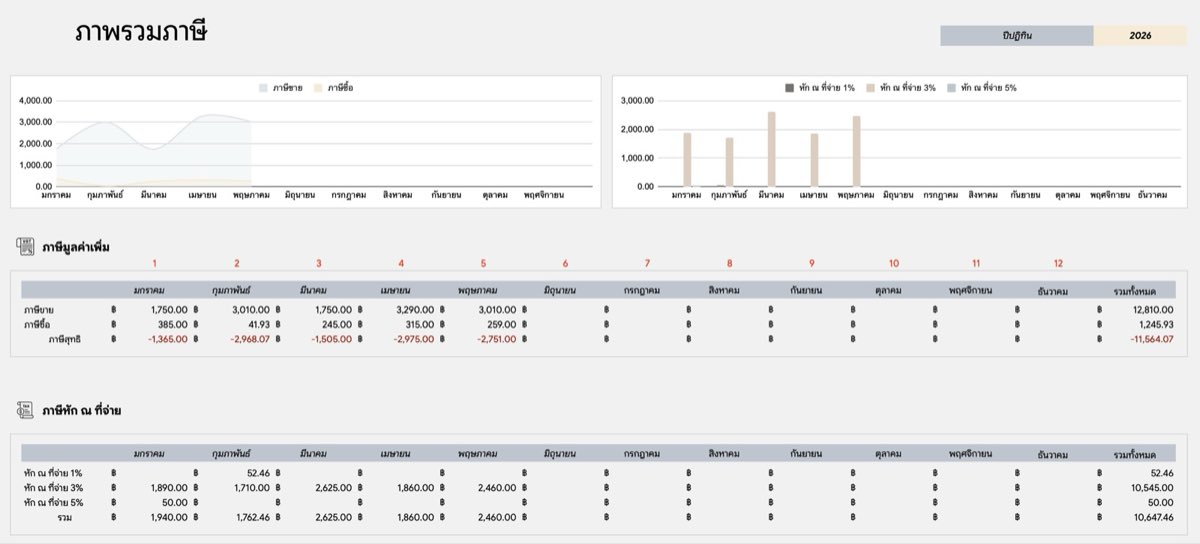
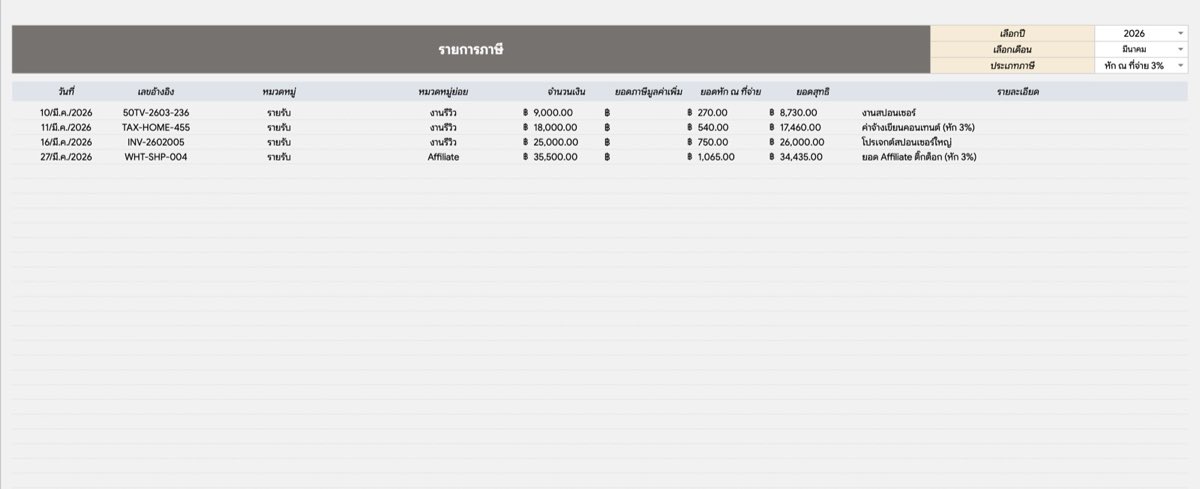
เปิดมาจะเห็นตาราง "ภาษีมูลค่าเพิ่ม" ที่มี 3 แถวคือภาษีขาย ภาษีซื้อ และภาษีสุทธิ ไล่ตั้งแต่ ม.ค. ถึง ธ.ค. แล้วรวมทั้งหมดไว้ท้ายแถว ถัดลงมาเป็นตาราง "ภาษีหัก ณ ที่จ่าย" ที่แยกแถว 1% 3% 5% กับแถวรวม พร้อมกราฟประกอบ 2 ตัว ส่วนท้ายหน้าเป็นบล็อก "รายการภาษี" ที่มีช่องเลือก 3 ช่อง แล้วเจาะดูรายการทีละแถวได้

กดได้: กดได้แค่ 3 ช่องเลือกที่หัวบล็อก "รายการภาษี" คือปี เดือน และประเภทภาษี ซึ่งมีผลเฉพาะตารางรายการด้านล่างเท่านั้น

ฟีเจอร์ในแท็บนี้
  • เห็น VAT แยกขาย ซื้อ และสุทธิเป็นรายเดือนครบทั้งปี
  • เห็นยอดหัก ณ ที่จ่ายแยกเป็น 1% 3% และ 5% ทีละเดือน
  • เจาะดูได้ว่าเดือนไหนมีรายการภาษีประเภทไหนบ้าง พร้อมเลขอ้างอิงและยอดสุทธิ
  • ไม่ต้องกรอกซ้ำ เพราะทุกตัวเลขคำนวณจาก Transactions ให้เอง
  • เลขไหนติดลบจะขึ้นตัวแดงให้เห็นทันที
กดอะไรแล้วอะไรอัปเดต

พอเปลี่ยน "ประเภทภาษี" จากหัก ณ ที่จ่าย 3% เป็นภาษีขาย ตารางรายการด้านล่างจะสลับเป็นชุดแถวใหม่ทันที ส่วนตารางสรุปและกราฟด้านบนจะไม่เปลี่ยนตาม

09

Savings ติดตามเงินออม

หน้าที่ไว้ดูความคืบหน้าของเงินออมทุกเป้าที่ตั้งไว้ ว่าออมไปแล้วเท่าไหร่และเหลืออีกเท่าไหร่

ดูอย่างเดียว
Savings
Savings
เปิดมาเห็นอะไร

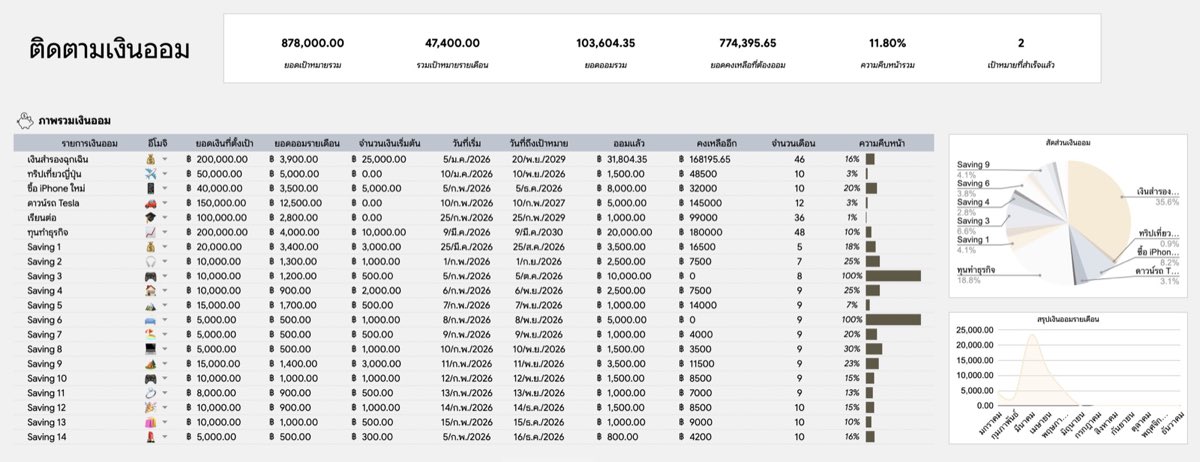
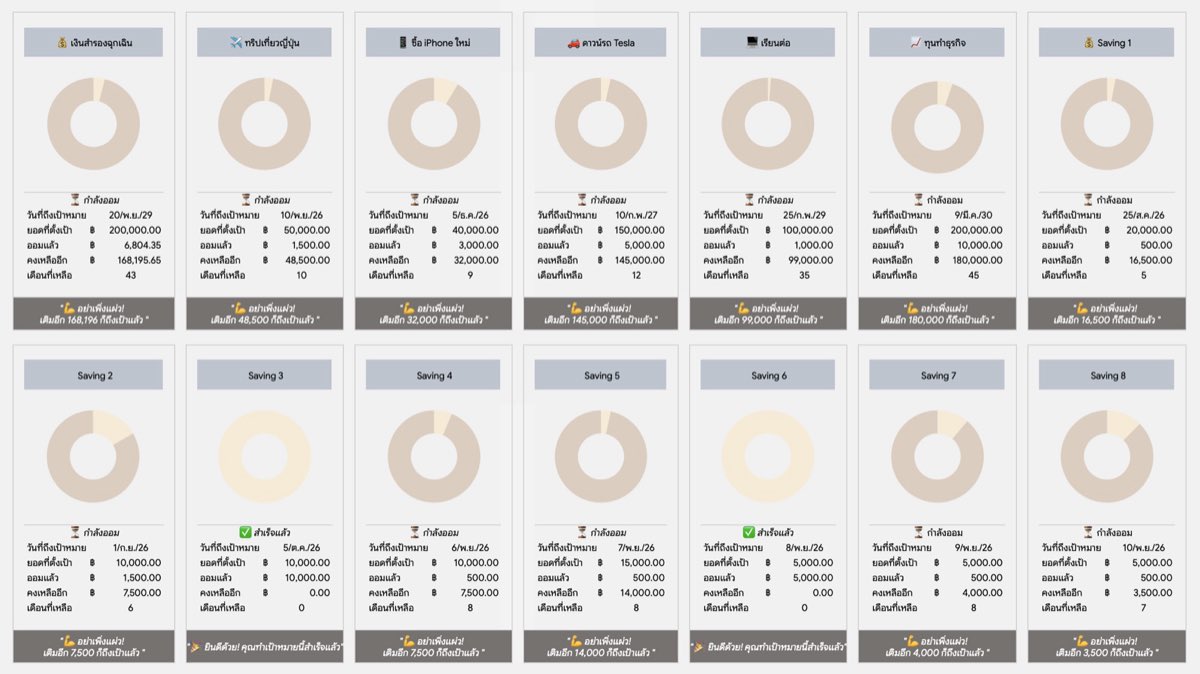
เปิดมาจะเห็นแถบสรุป 6 ช่อง เช่น ยอดเป้าหมายรวม ยอดออมรวม ความคืบหน้ารวม และเป้าหมายที่สำเร็จแล้ว ถัดลงมาเป็นตารางเงินออมที่แต่ละแถวมีชื่อเป้าพร้อมอีโมจิ ยอดที่ตั้งเป้า ออมแล้ว คงเหลืออีก และแถบความคืบหน้าเป็น % ส่วนด้านล่างเป็นช่องสรุปรายเป้าที่แต่ละช่องมีสถานะ กราฟวงกลมความคืบหน้า และข้อความให้กำลังใจ พร้อมกราฟวงกลมสัดส่วนเงินออมกับกราฟเงินออมรายเดือน

กดได้: กดได้แค่ช่องอีโมจิที่อยู่ข้างชื่อเป้าในตาราง

ฟีเจอร์ในแท็บนี้
  • เห็นทุกเป้าออมในหน้าเดียวว่าออมไปแล้วเท่าไหร่และเหลืออีกเท่าไหร่
  • แถบและกราฟวงกลมความคืบหน้าขยับเองตามยอดที่กรอกใน Transactions
  • สถานะแต่ละเป้าเปลี่ยนเองเป็น 3 แบบ คือมาเริ่มเก็บเงินกัน กำลังออม และสำเร็จแล้ว
  • มีข้อความให้กำลังใจที่บอกด้วยว่าต้องเติมอีกเท่าไหร่ถึงจะถึงเป้า
  • รู้เลยว่าต้องออมเดือนละเท่าไหร่ ไม่ต้องกดเครื่องคิดเลขเอง
กดอะไรแล้วอะไรอัปเดต

พอกรอกเงินออมใน Transactions โดยเลือกหมวดย่อยเป็นชื่อเป้า กลับมาหน้านี้ยอดออมแล้วจะเพิ่ม แถบยาวขึ้น และกราฟวงกลมกับแถบสรุปก็อัปเดตตาม ส่วนถ้าเปลี่ยนอีโมจิในตาราง หัวช่องสรุปของเป้านั้นก็จะเปลี่ยนตามด้วย

10

Debt วางแผนการชำระหนี้

หน้าคำนวณแผนปลดหนี้ ที่พอเลือกวิธีโปะแล้วระบบจะวางตารางผ่อนรายเดือนให้ทีละก้อนจนหมด พร้อมบอกว่าจะปลดหนี้ได้เดือนไหน

ดูอย่างเดียว
Debt
เปิดมาเห็นอะไร

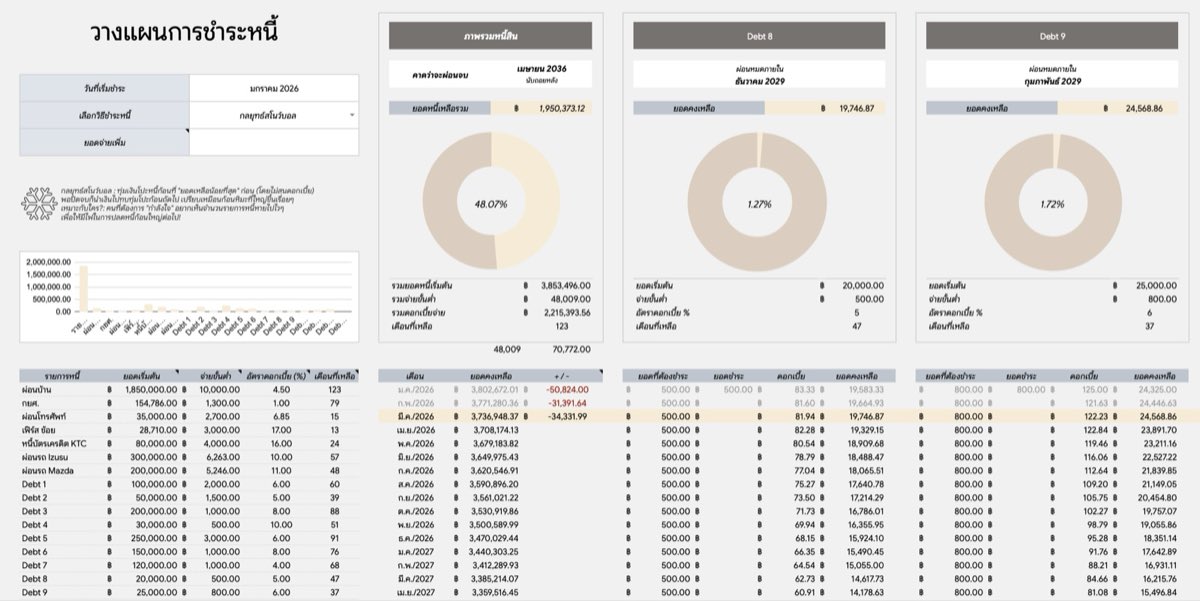
เปิดมาจะเห็นแผง "ภาพรวมหนี้สิน" ที่บอกยอดหนี้เหลือรวม ยอดเริ่มต้น จ่ายขั้นต่ำ ดอกเบี้ยรวม เดือนที่เหลือ และเดือนที่คาดว่าจะผ่อนจบ พร้อมกราฟวงกลมใหญ่ 1 วง ถัดลงมาเป็นช่องเลือกวิธีชำระหนี้ กล่องคำอธิบาย และช่องยอดจ่ายเพิ่ม จากนั้นเป็นช่องสรุปหนี้ทีละก้อนพร้อมกราฟวงกลมบอกเปอร์เซ็นต์ ตารางรายการหนี้ กราฟแท่ง และตารางผ่อนรายเดือนที่ยาวลงไปจนสุดหน้า

กดได้: กดได้แค่ช่องเลือกวิธีชำระหนี้ 3 แบบ กับช่องยอดจ่ายเพิ่ม ส่วนแบบกำหนดเองจะมีช่องใส่ลำดับและยอดโปะรายก้อนด้วย

ฟีเจอร์ในแท็บนี้
  • เลือกวิธีปลดหนี้ได้ 3 แบบ คือสโนว์บอล อวาลานช์ หรือกำหนดเอง
  • แค่ใส่ยอดที่จะจ่ายเพิ่มต่อเดือน ระบบก็คำนวณแผนและวันปลดหนี้ใหม่ให้ทันที
  • รู้รายก้อนว่าเหลือเท่าไหร่ ดอกเบี้ยเท่าไหร่ และจะผ่อนหมดเดือนไหน
  • ตารางผ่อนรายเดือนไล่ให้ทีละก้อน พอก้อนไหนหมด ยอดโปะจะทบไปก้อนถัดไปให้เอง
  • เดือนที่ผ่านไปแล้วใช้ยอดจ่ายจริงจาก Transactions และแถวเดือนปัจจุบันมีแถบสีเน้นไว้
กดอะไรแล้วอะไรอัปเดต

พอเปลี่ยนวิธีจากสโนว์บอลเป็นอวาลานช์ กล่องคำอธิบายจะเปลี่ยน ลำดับช่องสรุปรายก้อนจะจัดใหม่ และตารางผ่อนกับเดือนปลดหนี้จะคำนวณใหม่ทั้งชุด ส่วนถ้าพิมพ์ยอดจ่ายเพิ่ม ตารางผ่อนและวันปลดหนี้ก็จะอัปเดตตาม

อ่านก่อนเข้า KP03 · KP04 · KP05

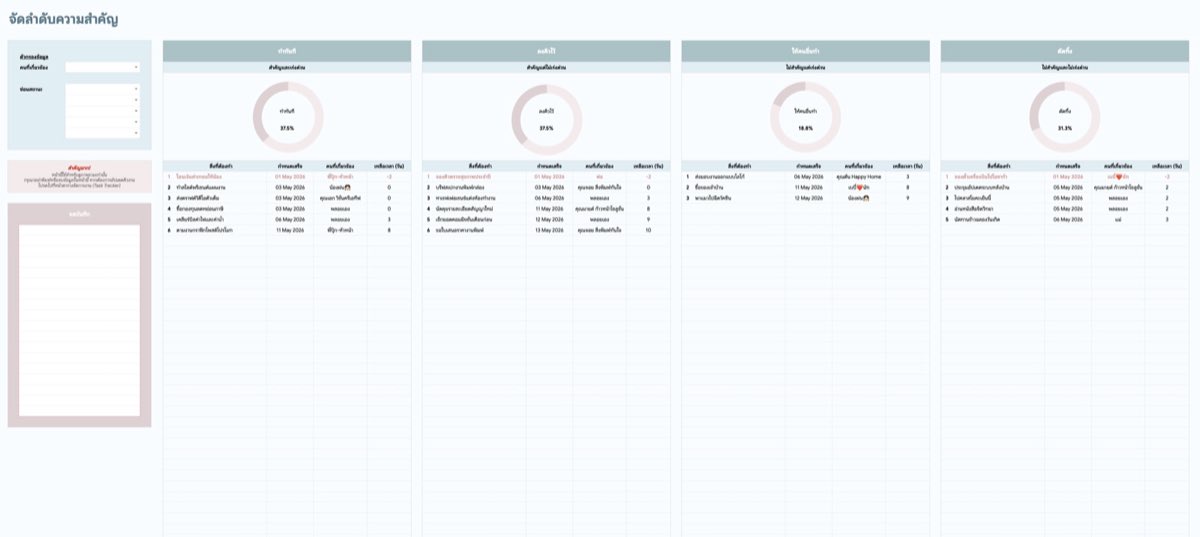
ตระกูลจัดการงานมี 3 ตัว หน้าตาใกล้กันมาก

ทั้งสามตัวใช้ได้ทั้งงานส่วนตัวและงานทีม และใช้หลักการเดียวกัน: ลงงานที่ตารางงานหลัก แล้วปฏิทิน บอร์ดสถานะ และลำดับความสำคัญขึ้นเอง — ต่างกัน 5 ข้อนี้

ต่างกันตรงไหนKP03 Task TrackerKP04 Assignment · KP05 Ultimate
1. ระบบทีม
มอบหมายงานให้ทีม + Team KPI
✕ ไม่มี✓ มี (ทั้งสองตัว)
2. ชุดวางแผนชีวิต
Habit / Daily / Weekly / Goal
✓ มีAssignment ✕ ไม่มี · Ultimate ✓ มี
3. รุ่นและราคาแบบเดียว ราคาเดียว3 แบบ 3 ราคา แยกตามจำนวนผู้รับผิดชอบ 5 / 20 / 50 คน
4. รายการที่ตั้งได้ใน Set upหมวดงาน · สถานะ · คนที่เกี่ยวข้อง ได้ 20 ชื่อ
✕ ไม่มีชื่อโครงการ
ชื่อโครงการ · หมวดงาน · สถานะ ได้ 100 ชื่อ
5. วันที่ของงานใส่ได้แค่ กำหนดเสร็จ → วัด KPI ไม่ได้ใส่ วันเริ่มต้น · กำหนดเสร็จ · วันที่เสร็จจริง → วัด KPI ได้

ก่อนพูดถึงตัวไหน เช็คตารางนี้ก่อน จะได้รู้ว่าไฟล์ไหนทำอะไรได้ ทำอะไรไม่ได้ · เวลาแนะนำลูกค้า จะแนะนำเป็นชุด 3 ตัวพร้อมกัน

Task Tracker

รุ่นเริ่มต้น ใช้ได้ทั้งส่วนตัวและทีมเล็ก — ลงงาน ดูปฏิทิน บอร์ดสถานะ ลำดับความสำคัญ และได้ชุดวางแผนชีวิตครบ (Habit / Daily / Weekly / Goal)
· ไม่มี Team KPI
· ไม่มีวันเริ่มต้น / วันที่เสร็จจริงของงาน

มีขายแต่ไม่เน้นขาย ไม่ทำโฆษณา

Assignment Tracker

รุ่นมอบหมายงาน ใช้ได้ทั้งส่วนตัวและทีม แต่เน้นงานทีม
· ระบุผู้รับมอบหมาย มี Team KPI วัดผลรายคน
· ขายแยกรุ่นตามจำนวนผู้ใช้
· ไม่มีชุดวางแผนชีวิต

ตัวที่ทำโฆษณา

Task Tracker Ultimate

รุ่นรวม Full option ใช้ได้ทั้งส่วนตัวและทีม
· ได้ระบบมอบหมายงาน + Team KPI และชุดวางแผนชีวิต ในไฟล์เดียว
· ขายแยกรุ่นตามจำนวนผู้ใช้

ตัวที่ทำโฆษณา

KP03 Task Tracker V1.3KP04 Assignment Tracker V1.2KP05 Ultimate 2.1
ราคา379 บาท449 บาท549 บาท
รุ่นแบบเดียว ราคาเดียว3 แบบ 3 ราคา (ผู้รับผิดชอบ 5 / 20 / 50 คน)3 แบบ 3 ราคา (ผู้รับผิดชอบ 5 / 20 / 50 คน)
รายการใน Set upหมวดงาน · สถานะ · คนที่เกี่ยวข้อง 20 ชื่อ (ไม่มีชื่อโครงการ)ชื่อโครงการ · หมวดงาน · สถานะ 100 ชื่อชื่อโครงการ · หมวดงาน · สถานะ 100 ชื่อ
วันที่ของงานกำหนดเสร็จ อย่างเดียววันเริ่มต้น · กำหนดเสร็จ · วันที่เสร็จจริงวันเริ่มต้น · กำหนดเสร็จ · วันที่เสร็จจริง
ตารางงานหลัก✓ 3,000 งาน✓ 5,000 งาน✓ 5,000 งาน
Smart Calendar
Eisenhower Matrix✓ แบบเก่า✓ แบบใหม่✓ แบบใหม่
Kanban Board✓ แบบเก่า✓ แบบใหม่✓ แบบใหม่
Team KPI
Habit Tracker
Daily Planner✓ แบบเก่า✓ แบบใหม่
Weekly Planner✓ แบบเก่า✓ แบบใหม่
Goal Tracker

"แบบเก่า / แบบใหม่" = หน้าตาของหน้านั้นคนละรุ่นกัน (รุ่นใหม่ถูกรื้อใหม่ใน Assignment และ Ultimate) เวลาถ่ายคลิปห้ามเอาหน้าจอของรุ่นหนึ่งไปใช้กับอีกรุ่น

KP03 · Productivity

Task Tracker V1.3

379 บาท · Google Sheets · 11 แท็บ
1

สินค้านี้คืออะไร

“จัดการงานส่วนตัวให้จบในไฟล์เดียว พร้อมตัววางแผนรายวันและติดตามนิสัย”
มันคืออะไร

ไฟล์ Google Sheets จัดการงาน รุ่นเริ่มต้นและถูกที่สุดในตระกูลนี้ กรอกงานที่เดียว แล้วดูได้ทั้งปฏิทิน บอร์ดสถานะ และลำดับความสำคัญ พ่วงโบนัสวางแผนรายวัน รายสัปดาห์ ติดตามนิสัยและเป้าหมาย

ทำเพื่อใคร

คนที่จัดการงานของตัวเองเป็นหลัก หรือทีมเล็ก ที่ยังไม่ต้องการวัดผลรายคน

✕ ก่อนใช้

จดงานไว้หลายที่ ลืมบ่อย งานค้างอยู่ก็ไม่รู้ว่าค้างตรงไหน ทำอันไหนก่อนดี

✓ หลังใช้

กรอกงานที่เดียว ปฏิทิน บอร์ดสถานะ และลำดับความสำคัญ ขึ้นตามให้เอง

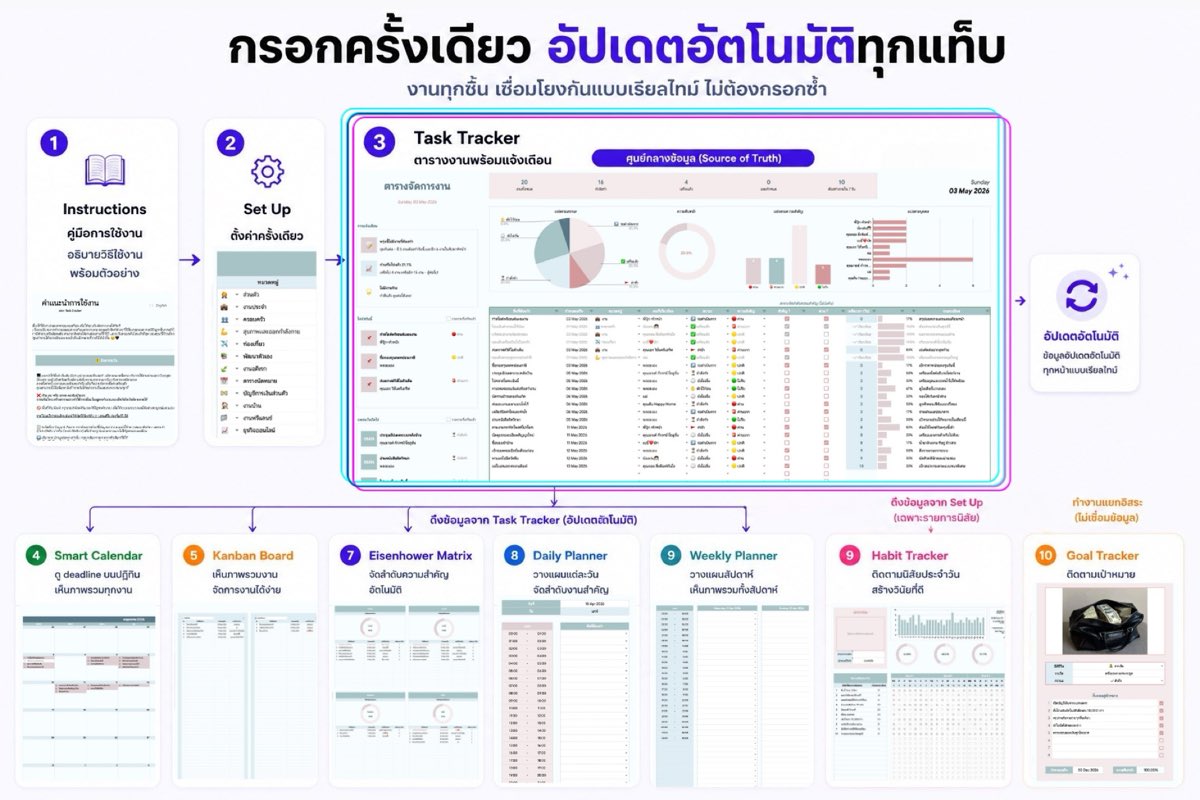
  • มี 11 แท็บ กรอกงานจริงที่ Task Tracker ที่เดียว แล้วปฏิทิน Kanban และ Eisenhower ขึ้นให้เอง ส่วน Daily กับ Weekly ดึงงานมาให้เลือกวางเอง และ Habit กับ Goal เป็นแท็บแยก
  • ตัวนี้เป็นรุ่นเริ่มต้นของตระกูลจัดการงาน จึงไม่มี Team KPI และไม่มีช่องโครงการกับวันเริ่ม (ดูตารางเทียบ KP03/04/05)
  • มีขายอยู่แต่ไม่ได้เน้นขายและไม่ทำโฆษณา เวลาแนะนำลูกค้าเราจะแนะนำเป็นชุด 3 ตัวพร้อมกัน
  • สลับไทยหรืออังกฤษได้ที่ Set up ส่วนลูกค้าจะได้ไฟล์เปล่า ข้อมูลในภาพเป็นแค่ตัวอย่าง
2

Workflow — ไฟล์ทำงานยังไง แท็บไหนดึงไปหาไหน

① โครงหลัก 3 ขั้น

ตั้งค่าครั้งเดียว
Set up

ตั้งค่าครั้งเดียว ทั้งหมวดหมู่ คนที่เกี่ยวข้อง สถานะ กิจวัตร และนิสัย แล้วทั้งหมดจะกลายเป็นตัวเลือกให้ทุกหน้า

กรอกทุกวัน — แท็บหลักแท็บเดียว
Task Tracker

ลงงานทีละแถว ทั้งสิ่งที่ต้องทำ กำหนดเสร็จ คน สถานะ และความสำคัญ โดยกรอกที่นี่ที่เดียวพอ

ขึ้นเอง — ไม่ต้องกรอกซ้ำ
Smart Calendarปฏิทินจัดการงานดึงจาก Task Tracker
Kanban Boardบอร์ดแสดงสถานะงานดึงจาก Task Tracker, Set up
Eisenhower Matrixจัดลำดับความสำคัญดึงจาก Task Tracker, Set up
Daily Plannerแผนงานรายวันดึงจาก Task Tracker
Weekly Plannerแผนงาน รายสัปดาห์ดึงจาก Task Tracker, Set up

หน้าสรุปทุกหน้าดึงจาก 2 ที่: Set up ให้ชื่อตัวเลือกที่ตั้งไว้ · Task Tracker ให้ข้อมูลจริงที่กรอก

แท็บที่เป็นเกาะแยก — ไม่เชื่อมกับตารางงาน
Habit Trackerบันทึกการสร้างนิสัย
Goal Trackerติดตามเป้าหมาย

Habit รับชื่อนิสัยจาก Set up ส่วน Goal ต้องพิมพ์เป้าลงกล่องในหน้านั้นเอง และทั้งคู่ไม่อ่านและไม่ส่งอะไรให้ Task Tracker

② ภาพรวมทั้งระบบ

Data flow Task Tracker

③ ตามรอย 1 แถว — ลงงานเดียว แล้วไปโผล่ที่ไหนบ้าง

พิมพ์แถวนี้ใน Task Tracker
สิ่งที่ต้องทำทำสไลด์นำเสนอลูกค้า
คนที่เกี่ยวข้องนุ่น
กำหนดเสร็จ12 ต.ค.
ความสำคัญ🔴 ด่วน
สถานะกำลังทำ
↓ แล้วไปดูทีละหน้า
Smart Calendar Auto Sync

พอตั้งปฏิทินไปที่ตุลาคม 2026 ช่องวันที่ 12 จะมีบรรทัด ☐ ทำสไลด์นำเสนอลูกค้า โผล่ขึ้นมา เพราะปฏิทินวางงานตามวันกำหนดเสร็จ ไม่ใช่วันเริ่ม

Kanban Board Auto Sync

งาน 'ทำสไลด์นำเสนอลูกค้า' จะโผล่ในคอลัมน์กำลังทำ พร้อมกำหนดเสร็จ 12 ต.ค. และชื่อนุ่น ส่วนเลขนับที่หัวคอลัมน์จะเพิ่มขึ้นหนึ่ง ถ้าช่วงวันที่ที่กรองไว้ครอบวันนั้น

Eisenhower Matrix Auto Sync

งานทำสไลด์นำเสนอลูกค้าของนุ่นจะโผล่ในกล่องตามช่องติ๊ก สำคัญ? กับ ด่วน? ที่ติ๊กไว้ ไม่ได้ดูจากช่องความสำคัญแม้จะตั้งไว้สูงก็ตาม พร้อมกำหนดส่ง 12 ต.ค. และจำนวนวันที่เหลือ

Daily Planner Auto Sync

งาน "ทำสไลด์นำเสนอลูกค้า" จะโผล่ในกล่องเดดไลน์ใกล้ถึงพร้อมวันที่ 12 ต.ค. และมีชื่อให้เลือกในช่องสิ่งที่ต้องทำของตารางเวลาด้วย

Weekly Planner Auto Sync

งาน "ทำสไลด์นำเสนอลูกค้า" จะโผล่ในกล่อง "เดดไลน์ใกล้ถึง" คู่กับวันที่ 12 ต.ค. และกลายเป็นตัวเลือกในช่องตารางให้เราจัดลงเวลาได้

Habit Tracker ไม่ Sync

ไม่ Sync — เพราะหน้านี้เป็นบันทึกนิสัยส่วนตัว ไม่ได้ดึงงานจาก Task Tracker มา

Goal Tracker ไม่ Sync

ไม่ Sync — เพราะหน้านี้แยกจาก Task Tracker เป้าหมายและขั้นตอนต้องพิมพ์ลงกล่องเป้าหมายในหน้านี้เอง

3

สารบัญแท็บ — ไฟล์จริงมี 11 แท็บ เรียงตามลำดับในไฟล์

เปิด Sheet Preview ของ Task Tracker ไว้อีกหน้าต่าง แล้วกดแท็บตามที่อ่านทีละแท็บ

#ชื่อแท็บประเภทแท็บนี้มีไว้ทำอะไร
01Whats includeดูอย่างเดียวหน้าสรุปว่าไฟล์นี้มีอะไรให้บ้าง เอาไว้เปิดดูเร็ว ๆ ก่อนเริ่มใช้
02โปรดอ่าน! - คู่มือการใช้งานดูอย่างเดียวหน้าแรกของไฟล์ที่เอาไว้อ่านวิธีเริ่มใช้ ข้อควรระวัง และเงื่อนไขการใช้งานก่อนลงมือจริง
03Set upตั้งค่าหน้าตั้งชื่อตัวเลือกของทั้งไฟล์ ทั้งหมวดหมู่ คน สถานะ กิจวัตร และนิสัย พิมพ์ไว้ที่นี่แล้วหน้าอื่นจะเอาไปใช้เอง
04Task Trackerกรอกหน้ากรอกงานหลักของทั้งไฟล์ ลงงานไว้ที่นี่ที่เดียว แล้วแท็บอื่นจะดึงไปแสดงให้เอง
05Smart Calendarดูอย่างเดียวปฏิทินรายเดือนที่หยิบงานจากหน้า Task Tracker มาวางตามวันกำหนดเสร็จให้เอง ซึ่งเราเลือกเดือน กรองคน และซ่อนสถานะที่ไม่อยากเห็นได้
06Kanban Boardดูอย่างเดียวหน้าที่แยกงานจาก Task Tracker ออกเป็นคอลัมน์ตามสถานะ ให้เห็นในทีเดียวว่างานไหนอยู่ขั้นไหนแล้ว
07Eisenhower Matrixดูอย่างเดียวหน้าที่แยกงานจาก Task Tracker ออกเป็น 4 กล่องตามว่าสำคัญไหมและด่วนไหม เพื่อให้รู้ว่าควรลงมือกับอะไรก่อน
08Habit Trackerกรอกหน้าติ๊กบันทึกนิสัยรายวันทีละเดือน ซึ่งจะสรุปให้เองว่านิสัยไหนทำได้กี่เปอร์เซ็นต์
09Daily Plannerกรอกหน้าวางแผนทีละวัน เลือกวันที่แล้วจัดงานลงตารางเวลา พร้อมเห็นเดดไลน์ที่ใกล้ถึงและจดเตือนความจำได้
10Weekly Plannerกรอกตารางวางแผนทั้งสัปดาห์ 7 วัน ที่เราหยิบงานที่ยังไม่เสร็จกับสิ่งที่ต้องทำรายวันมาจัดลงช่องเวลาเอง
11Goal Trackerกรอกหน้าตั้งเป้าหมายชีวิตเป็นกล่องทีละเป้า แยกตามมิติชีวิต ใส่รูป รางวัล และขั้นตอนย่อยให้ติ๊กได้ แล้วดูความคืบหน้ารวมได้ในหน้าเดียวกัน
01

Whats include

หน้าสรุปว่าไฟล์นี้มีอะไรให้บ้าง เอาไว้เปิดดูเร็ว ๆ ก่อนเริ่มใช้

ดูอย่างเดียว
เปิดมาเห็นอะไร

เปิดมาจะเห็นภาพรวมสั้น ๆ ว่าในไฟล์มีแท็บอะไรบ้าง และแต่ละแท็บมีไว้ทำอะไร หน้านี้ไม่มีช่องให้กรอก

ฟีเจอร์ในแท็บนี้
  • รู้ในหน้าเดียวว่าไฟล์นี้มีอะไรให้ใช้บ้าง
  • อ่านจบเร็ว ก่อนไปอ่านคู่มือฉบับเต็ม
02

โปรดอ่าน! - คู่มือการใช้งาน คำแนะนำการใช้งาน

หน้าแรกของไฟล์ที่เอาไว้อ่านวิธีเริ่มใช้ ข้อควรระวัง และเงื่อนไขการใช้งานก่อนลงมือจริง

ดูอย่างเดียว
โปรดอ่าน! - คู่มือการใช้งาน
เปิดมาเห็นอะไร

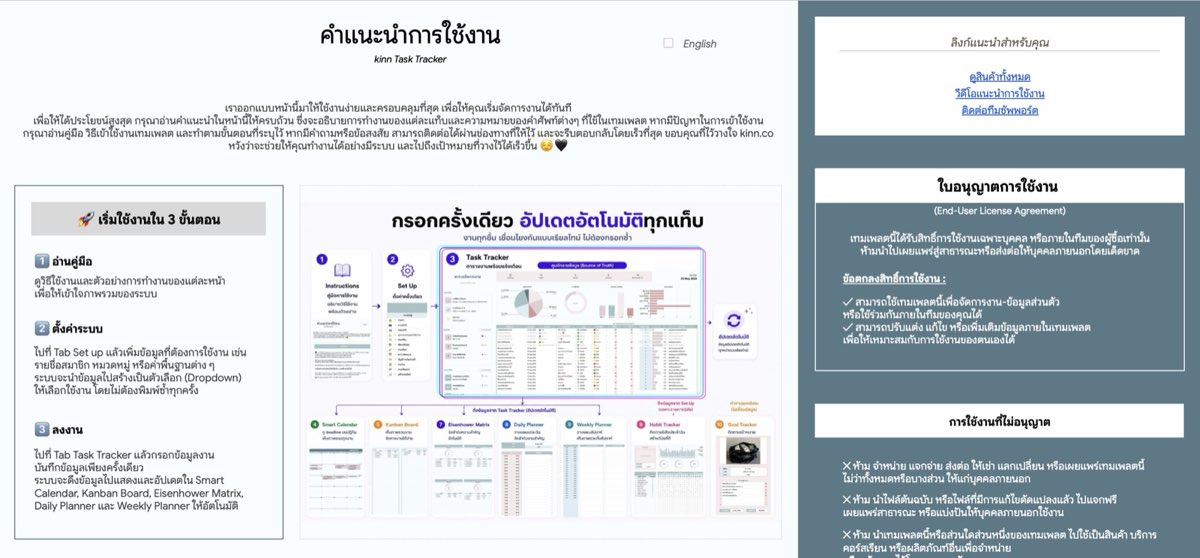
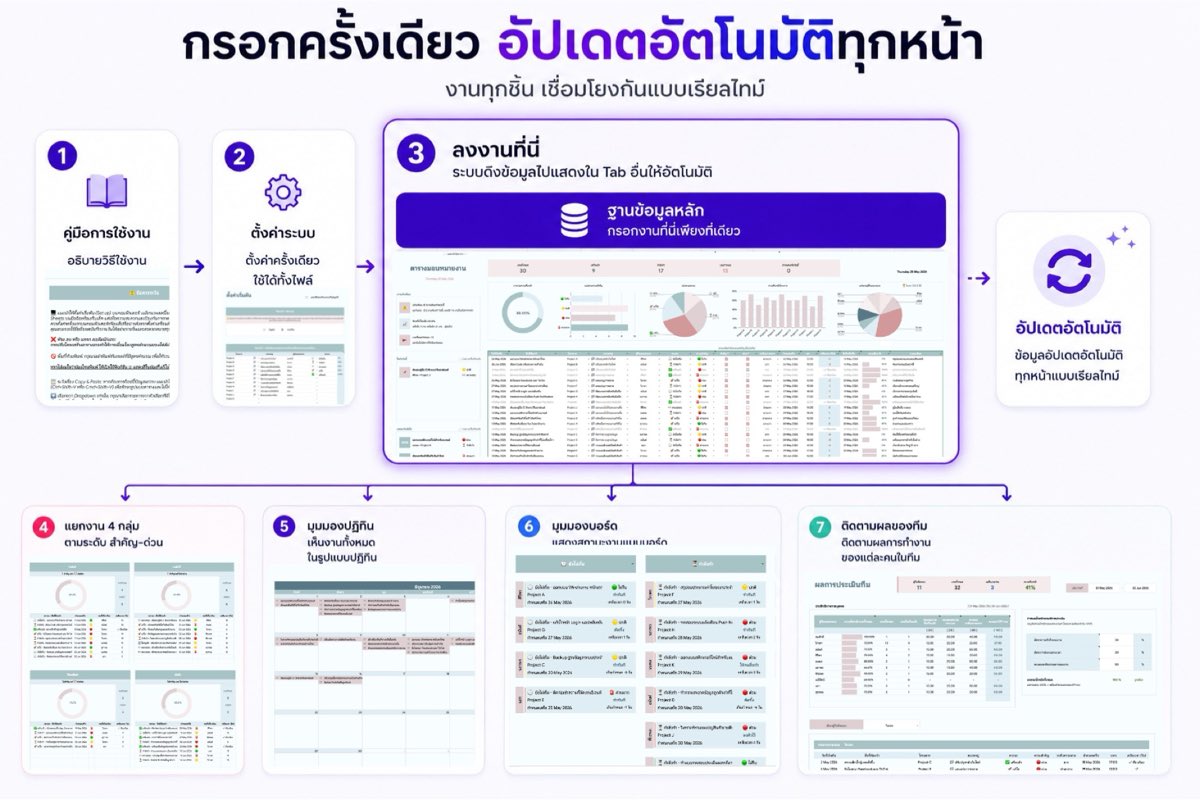
เปิดมาจะเจอกล่อง "เริ่มใช้งานใน 3 ขั้นตอน" คืออ่านคู่มือ ตั้งค่าระบบ แล้วลงงาน กับรูปแผนผังที่บอกว่ากรอกที่ Task Tracker ครั้งเดียวแล้วแท็บอื่นจะอัปเดตเอง ส่วนแถบด้านข้างรวมลิงก์แนะนำ ใบอนุญาตการใช้งาน และข้อห้ามไว้ ถัดลงไปเป็นข้อควรระวังกับเมนูทางลัดไปคำแนะนำของแต่ละแท็บ และมีช่องติ๊ก English ให้สลับภาษา

กดได้: ในหน้านี้กดได้แค่ช่องติ๊ก English กับลิงก์และปุ่มทางลัดต่าง ๆ เท่านั้น

ฟีเจอร์ในแท็บนี้
  • รู้ว่าเริ่มยังไงใน 3 ขั้น อ่านคู่มือ ตั้งค่าที่ Set up แล้วลงงาน
  • เห็นภาพรวมทั้งไฟล์ได้จากรูปแผนผังว่าแท็บไหนดึงข้อมูลมาจากไหน
  • รู้ข้อควรระวังไว้ก่อน ห้ามลบแถวหรือคอลัมน์ วางแบบเฉพาะค่า และเลือกจากรายการ
  • กระโดดไปคำแนะนำของแต่ละแท็บได้จากเมนูทางลัด พร้อมลิงก์วิดีโอสอนใช้งาน
  • รู้ว่าใบอนุญาตครอบคลุมอะไร ห้ามทำอะไร แก้ไฟล์ได้แค่ไหน และติดต่อทีมงานทางไหน
กดอะไรแล้วอะไรอัปเดต

พอติ๊กช่อง English ข้อความคู่มือทั้งหน้าจะสลับระหว่างไทยกับอังกฤษเฉพาะหน้านี้ ส่วนถ้ากดรายการในเมนูทางลัด หน้าจะเลื่อนไปที่คำแนะนำของแท็บนั้น และกดปุ่ม ⬆ กลับไปด้านบนก็จะเด้งกลับมาที่หัวหน้า

03

Set up ตั้งค่าเริ่มต้น

หน้าตั้งชื่อตัวเลือกของทั้งไฟล์ ทั้งหมวดหมู่ คน สถานะ กิจวัตร และนิสัย พิมพ์ไว้ที่นี่แล้วหน้าอื่นจะเอาไปใช้เอง

ตั้งค่า
Set up
เปิดมาเห็นอะไร

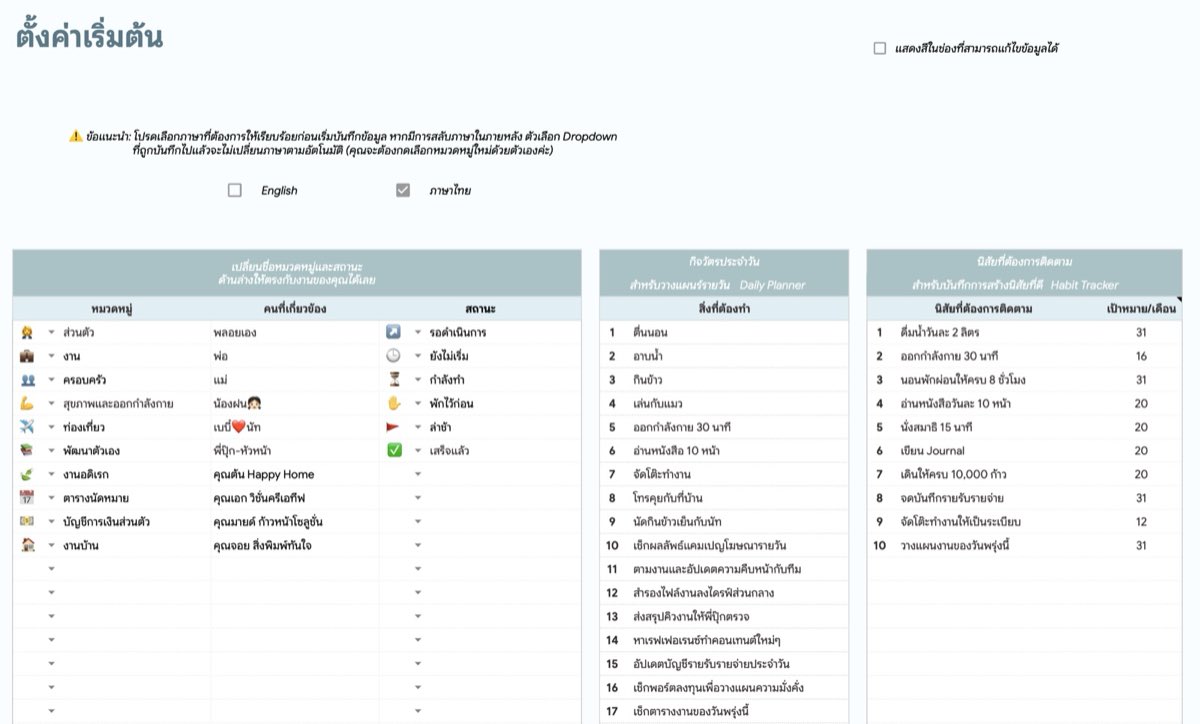
เปิดมาจะเจอช่องติ๊กเลือกภาษา English หรือภาษาไทย พร้อมคำเตือนให้เลือกภาษาก่อนเริ่มกรอก และมีช่องติ๊ก "แสดงสีในช่องที่สามารถแก้ไขข้อมูลได้" ถัดลงมาเป็นตาราง 3 ชุด ชุดแรกไว้ตั้งหมวดหมู่ คนที่เกี่ยวข้อง และสถานะ ซึ่งเลือกอีโมจินำหน้าชื่อได้ ชุดที่สองเป็นรายการกิจวัตรประจำวันที่มีเลขลำดับ และชุดสุดท้ายเป็นนิสัยที่อยากติดตามพร้อมช่องใส่เป้าหมายต่อเดือน

ฟีเจอร์ในแท็บนี้
  • สลับภาษาไทยหรืออังกฤษของทั้งไฟล์ได้ด้วยการติ๊กช่องเดียว
  • ตั้งชื่อหมวดหมู่ คนที่เกี่ยวข้อง และสถานะได้เอง พร้อมเลือกอีโมจินำหน้า
  • ตั้งกิจวัตรประจำวันครั้งเดียว ใช้ได้ทั้ง Daily Planner และ Weekly Planner
  • ตั้งนิสัยที่อยากติดตามพร้อมเป้าจำนวนวันต่อเดือน แล้ว Habit Tracker รับไปใช้เอง
  • กำหนดได้เองว่าสถานะไหนแปลว่า "งานเสร็จ" ให้ระบบนับ
กดอะไรแล้วอะไรอัปเดต

พอพิมพ์ชื่อคนหรือสถานะเพิ่มในตาราง ชื่อนั้นจะโผล่เป็นตัวเลือกให้กดในหน้า Task Tracker ทันที และถ้าติ๊ก English หรือภาษาไทย หัวข้อกับคำอธิบายทุกหน้าก็จะสลับภาษาตาม

04

Task Tracker ตารางจัดการงาน

หน้ากรอกงานหลักของทั้งไฟล์ ลงงานไว้ที่นี่ที่เดียว แล้วแท็บอื่นจะดึงไปแสดงให้เอง

กรอก
Task Tracker
เปิดมาเห็นอะไร

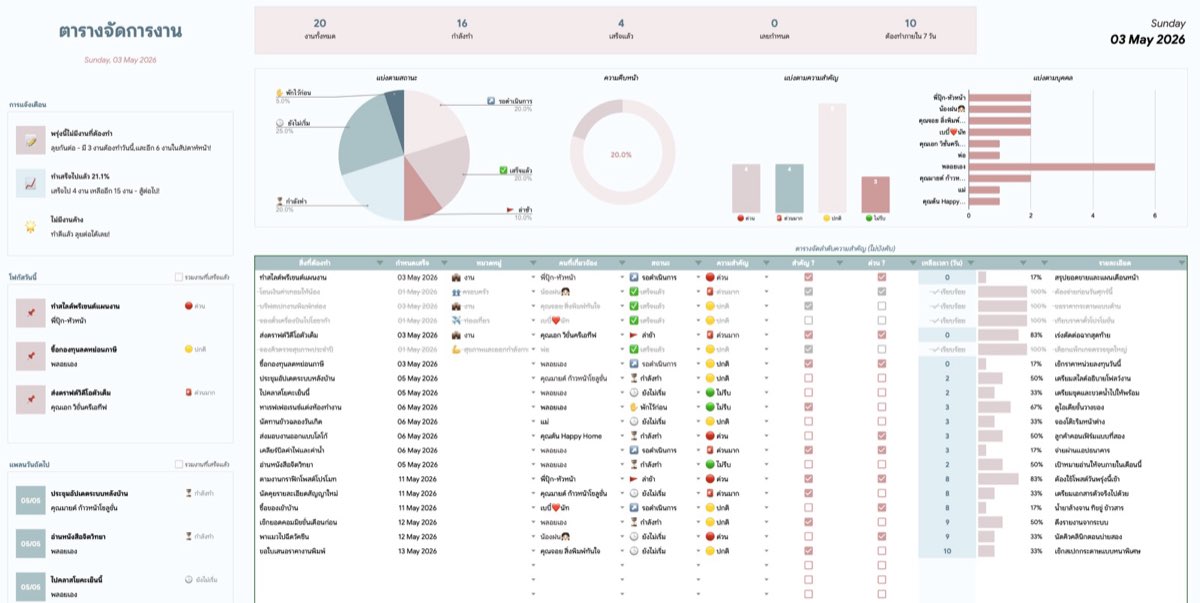
เปิดมาจะเห็นกล่องตัวเลข 5 กล่องบอกว่างานทั้งหมด กำลังทำ เสร็จแล้ว เลยกำหนด และต้องทำภายใน 7 วัน มีอย่างละกี่งาน พร้อมวันที่วันนี้ ถัดลงมาเป็นกราฟ 4 ตัวที่แบ่งงานตามสถานะ ความคืบหน้า ความสำคัญ และบุคคล ส่วนล่างสุดคือตารางงานที่กรอกจริง มีช่องสิ่งที่ต้องทำ กำหนดเสร็จ หมวดหมู่ คนที่เกี่ยวข้อง สถานะ ความสำคัญ ช่องติ๊กสำคัญ? ด่วน? เหลือเวลาเป็นวัน ความคืบหน้า และรายละเอียด

ฟีเจอร์ในแท็บนี้
  • เลือกหมวดหมู่ คนที่เกี่ยวข้อง สถานะ และความสำคัญจากรายการได้เลย ไม่ต้องพิมพ์ซ้ำทุกแถว
  • รู้เลยว่างานเหลือกี่วัน นับถอยหลังให้เอง เลยกำหนดขึ้นเลขติดลบสีแดง
  • แยกงานเสร็จจากงานค้างได้ทันที ทั้งแถวเป็นตัวเทาขีดฆ่าพร้อม ✓ เรียบร้อย
  • ติ๊กช่องสำคัญ? กับด่วน? ให้ระบบจัดลำดับความสำคัญให้ได้ จะติ๊กหรือไม่ก็ได้
  • เห็นภาพรวมงานได้ทันทีจากกล่องตัวเลขและกราฟด้านบน
  • รู้ว่าวันนี้กับพรุ่งนี้ต้องทำอะไร จากกล่องแจ้งเตือน โฟกัสวันนี้ และแพลนวันถัดไป ที่สรุปงานเป็นประโยคอ่านง่ายให้
กดอะไรแล้วอะไรอัปเดต

พอเลือกสถานะ แถบและ % ความคืบหน้าจะเปลี่ยนตาม และถ้าเลือกว่าเสร็จแล้ว ทั้งแถวจะกลายเป็นเทาขีดฆ่า ส่วนพอใส่กำหนดเสร็จ ช่องเหลือเวลาจะนับถอยหลังเป็นวัน ถ้าเลยกำหนดจะติดลบเป็นสีแดง และตัวนับเลยกำหนดด้านบนก็อัปเดตตาม

05

Smart Calendar ปฏิทินจัดการงาน

ปฏิทินรายเดือนที่หยิบงานจากหน้า Task Tracker มาวางตามวันกำหนดเสร็จให้เอง ซึ่งเราเลือกเดือน กรองคน และซ่อนสถานะที่ไม่อยากเห็นได้

ดูอย่างเดียว
Smart Calendar
เปิดมาเห็นอะไร

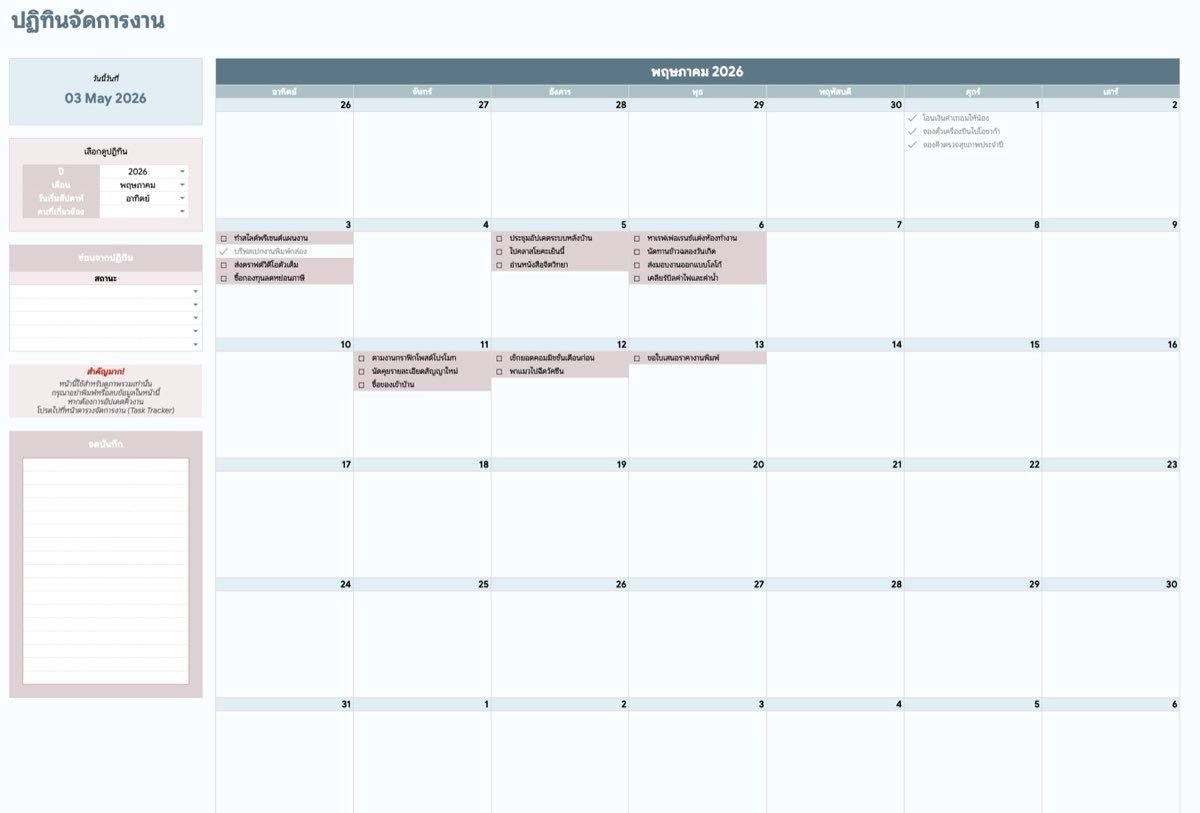
เปิดมาจะเห็นตารางปฏิทินเต็มเดือน ในช่องวันมีชื่องานเรียงเป็นบรรทัด ส่วนงานที่เสร็จแล้วจะขึ้นเครื่องหมายถูกและตัวอักษรจางเป็นสีเทา ข้าง ๆ กันมีช่องสรุปบอกว่าวันนี้วันที่เท่าไร กล่องเลือกดูปฏิทินว่าจะดูปี เดือน วันเริ่มสัปดาห์ และคนไหน กล่องซ่อนสถานะที่ไม่อยากเห็น กล่องเตือนว่าห้ามพิมพ์ในหน้านี้ และกล่องจดบันทึก

กดได้: ในหน้านี้กดได้แค่ช่องเลือกปี เดือน วันเริ่มสัปดาห์ คนที่เกี่ยวข้อง กับช่องซ่อนสถานะ และพิมพ์ได้แค่ในกล่องจดบันทึกเท่านั้น

ฟีเจอร์ในแท็บนี้
  • เห็นงานทั้งเดือนวางตามวันกำหนดเสร็จได้ในหน้าเดียว
  • เลือกดูปี เดือน และให้สัปดาห์เริ่มวันอาทิตย์หรือวันจันทร์ก็ได้
  • กรองให้เหลือแค่งานของคนที่เลือกได้
  • ซ่อนงานสถานะที่ไม่อยากเห็นออกจากปฏิทินได้ จะได้ไม่รก
  • แยกงานเสร็จกับงานค้างได้ทันที เพราะงานเสร็จจะขึ้นเครื่องหมายถูกและจางเป็นสีเทา
กดอะไรแล้วอะไรอัปเดต

พอเปลี่ยนเดือนหรือปี ชื่อเดือนกับตัวเลขวันทั้งตารางจะเปลี่ยน และงานก็จะย้ายตามไปยกชุด ส่วนถ้าเลือกคนที่เกี่ยวข้อง ช่องวันจะเหลือแค่งานของคนนั้น พอลบให้ว่างงานก็กลับมาครบเหมือนเดิม

06

Kanban Board บอร์ดแสดงสถานะงาน

หน้าที่แยกงานจาก Task Tracker ออกเป็นคอลัมน์ตามสถานะ ให้เห็นในทีเดียวว่างานไหนอยู่ขั้นไหนแล้ว

ดูอย่างเดียว
Kanban Board
เปิดมาเห็นอะไร

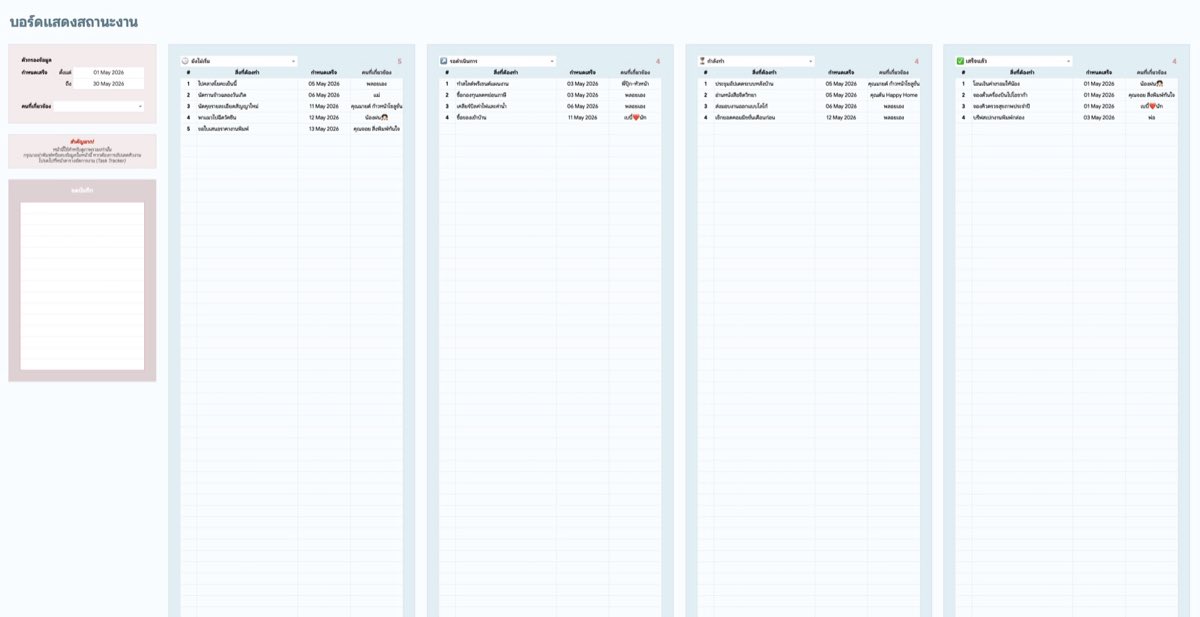
เปิดมาจะเห็นคอลัมน์สถานะเรียงกัน เช่น ยังไม่เริ่ม รอดำเนินการ กำลังทำ และเสร็จแล้ว โดยหัวคอลัมน์มีเลขนับจำนวนงาน และข้างในเป็นรายการงานที่บอกสิ่งที่ต้องทำ กำหนดเสร็จ และคนที่เกี่ยวข้อง ข้าง ๆ กันมีกล่องตัวกรองช่วงกำหนดเสร็จกับคนที่เกี่ยวข้อง กล่องเตือนว่าหน้านี้ดูอย่างเดียว และกล่องจดบันทึก

กดได้: ในหน้านี้กดได้แค่หัวคอลัมน์เพื่อเลือกสถานะ ช่องตัวกรองวันที่กับคนที่เกี่ยวข้อง และกล่องจดบันทึกเท่านั้น

ฟีเจอร์ในแท็บนี้
  • เลือกเองได้ว่าคอลัมน์ไหนเป็นสถานะอะไร คอลัมน์ละหนึ่งสถานะ
  • รู้ทันทีว่าแต่ละสถานะมีงานกี่ชิ้น จากเลขที่หัวคอลัมน์
  • กรองเฉพาะงานที่ครบกำหนดตั้งแต่วันไหนถึงวันไหนได้
  • กรองให้เหลือแค่งานของคนที่เกี่ยวข้องคนเดียวได้
  • จดโน้ตสั้น ๆ ไว้ในกล่องจดบันทึกได้
กดอะไรแล้วอะไรอัปเดต

พอเลือกสถานะที่หัวคอลัมน์ งานที่อยู่ในสถานะนั้นจะถูกดึงมาเรียงในคอลัมน์พร้อมเลขนับด้านบน และถ้าเปลี่ยนช่วงวันที่หรือเลือกคนที่เกี่ยวข้อง รายการในทุกคอลัมน์จะเหลือเฉพาะงานที่ตรงเงื่อนไข

07

Eisenhower Matrix จัดลำดับความสำคัญ

หน้าที่แยกงานจาก Task Tracker ออกเป็น 4 กล่องตามว่าสำคัญไหมและด่วนไหม เพื่อให้รู้ว่าควรลงมือกับอะไรก่อน

ดูอย่างเดียว
Eisenhower Matrix
เปิดมาเห็นอะไร

เปิดมาจะเห็นกล่องใหญ่ 4 กล่องเรียงกัน คือทำทันที ลงคิวไว้ ให้คนอื่นทำ และตัดทิ้ง แต่ละกล่องมีบรรทัดบอกเงื่อนไข กราฟวงกลมโชว์ % แล้วตามด้วยรายการงานที่บอกชื่องาน กำหนดเสร็จ คนที่เกี่ยวข้อง และเหลือเวลาอีกกี่วัน ข้าง ๆ กันมีกล่องตัวกรองคนที่เกี่ยวข้องกับซ่อนสถานะ กล่องเตือนว่าหน้านี้ดูอย่างเดียว และกล่องจดบันทึก

กดได้: ในหน้านี้กดได้แค่ช่องตัวกรอง คือช่องคนที่เกี่ยวข้อง 1 ช่องกับซ่อนสถานะ 5 ช่อง และกล่องจดบันทึก

ฟีเจอร์ในแท็บนี้
  • ระบบจัดงานเข้า 4 กล่องให้เองตามช่องติ๊กสำคัญ? และด่วน? ใน Task Tracker ไม่ต้องจัดเอง
  • เห็นจากกราฟวงกลมในแต่ละกล่องว่างานกลุ่มนี้กินสัดส่วนกี่ %
  • รู้ว่าแต่ละงานเหลืออีกกี่วัน และถ้าเลยกำหนด ทั้งแถวจะเปลี่ยนเป็นสีชมพูพร้อมเลขติดลบ
  • กรองดูเฉพาะคนที่ต้องการ หรือซ่อนสถานะที่ไม่อยากเห็นได้ถึง 5 สถานะ
  • จดข้อความอะไรก็ได้ไว้ในกล่องจดบันทึก
กดอะไรแล้วอะไรอัปเดต

พอเลือกชื่อคนในช่องตัวกรอง รายการทั้ง 4 กล่องจะเหลือแค่งานของคนนั้น และถ้าไปติ๊กหรือเอาติ๊กออกที่ช่องสำคัญ? ด่วน? ใน Task Tracker งานก็จะย้ายกล่องในหน้านี้ตาม

08

Habit Tracker บันทึกการสร้างนิสัย

หน้าติ๊กบันทึกนิสัยรายวันทีละเดือน ซึ่งจะสรุปให้เองว่านิสัยไหนทำได้กี่เปอร์เซ็นต์

กรอก
Habit Tracker
เปิดมาเห็นอะไร

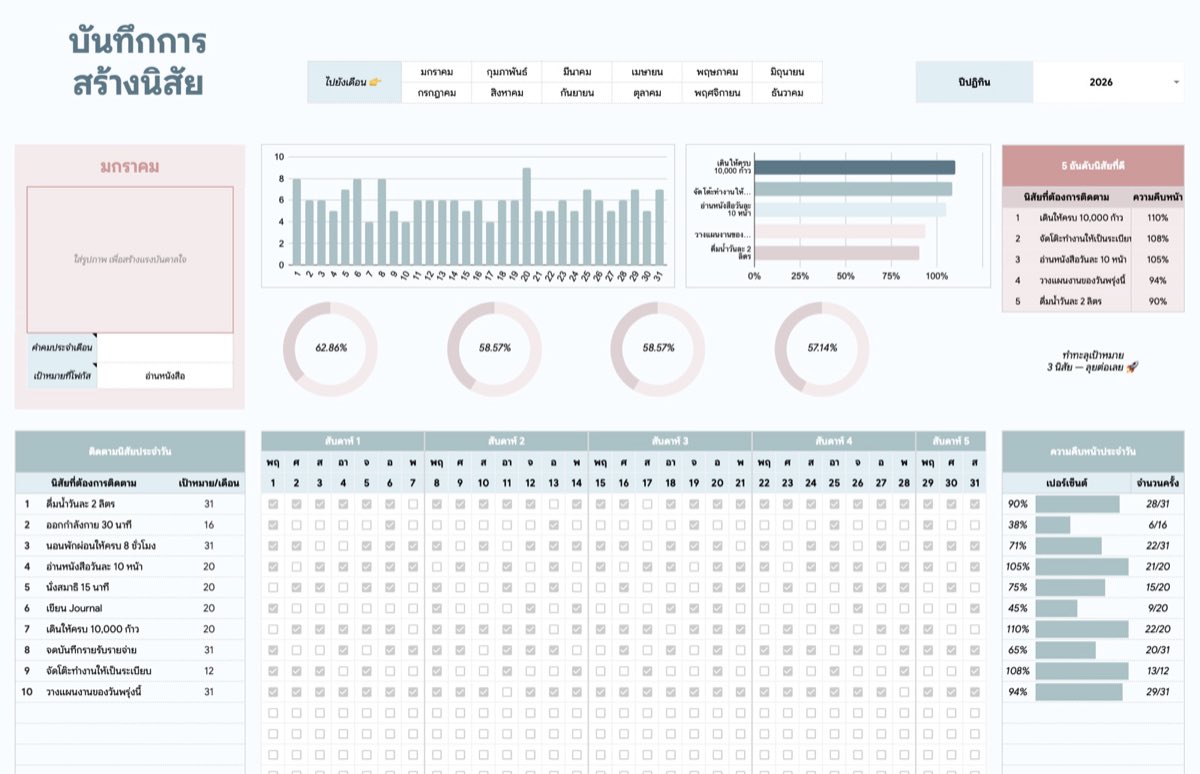
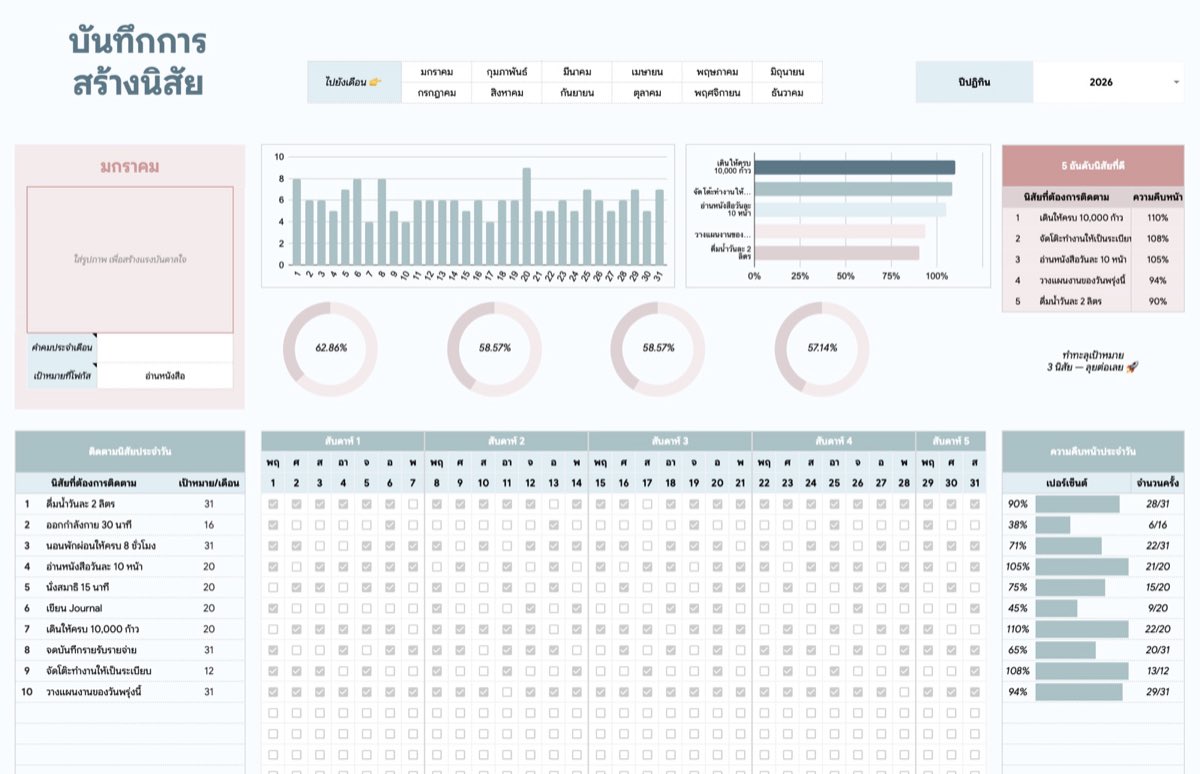
เปิดมาจะเจอแถบ "ไปยังเดือน" ให้กดชื่อเดือน กับช่องเลือกปี ถัดลงมาเป็นกล่องประจำเดือนที่ใส่รูป คำคม และเป้าหมายที่โฟกัสได้ พร้อมกราฟแท่งรายวัน กราฟวงกลม 4 วงรายสัปดาห์ และตาราง 5 อันดับนิสัยที่ทำได้ดี ส่วนล่างสุดเป็นตารางติ๊กนิสัยวันที่ 1–31 ที่มีเปอร์เซ็นต์และจำนวนครั้งของแต่ละนิสัยอยู่ท้ายแถว

ฟีเจอร์ในแท็บนี้
  • ติ๊กได้ทุกวันว่านิสัยไหนทำแล้ว แบ่งเป็นสัปดาห์ 1–5
  • รู้ว่าแต่ละนิสัยทำได้กี่ครั้งกี่เปอร์เซ็นต์เทียบกับเป้าต่อเดือน
  • เห็นภาพรวมรายสัปดาห์จากกราฟวงกลม 4 วง และกราฟแท่งบอกว่าวันไหนทำได้กี่อย่าง
  • รู้ว่านิสัยไหนทำได้ดีที่สุด 5 อันดับแรก พร้อมข้อความให้กำลังใจ
  • ใส่รูป คำคม และเป้าหมายที่โฟกัสของเดือนนั้นได้
กดอะไรแล้วอะไรอัปเดต

พอติ๊กช่องนิสัยของวันไหน เปอร์เซ็นต์กับแถบความคืบหน้าของนิสัยนั้นจะอัปเดต และแท่งของวันนั้นจะสูงขึ้น ถ้านิสัยไหนทำได้แซงกัน ตาราง 5 อันดับก็จะสลับที่ใหม่ ส่วนถ้ากดชื่อเดือนบนแถบ จอจะกระโดดไปที่เดือนนั้น

09

Daily Planner แผนงานรายวัน

หน้าวางแผนทีละวัน เลือกวันที่แล้วจัดงานลงตารางเวลา พร้อมเห็นเดดไลน์ที่ใกล้ถึงและจดเตือนความจำได้

กรอก
Daily Planner
เปิดมาเห็นอะไร

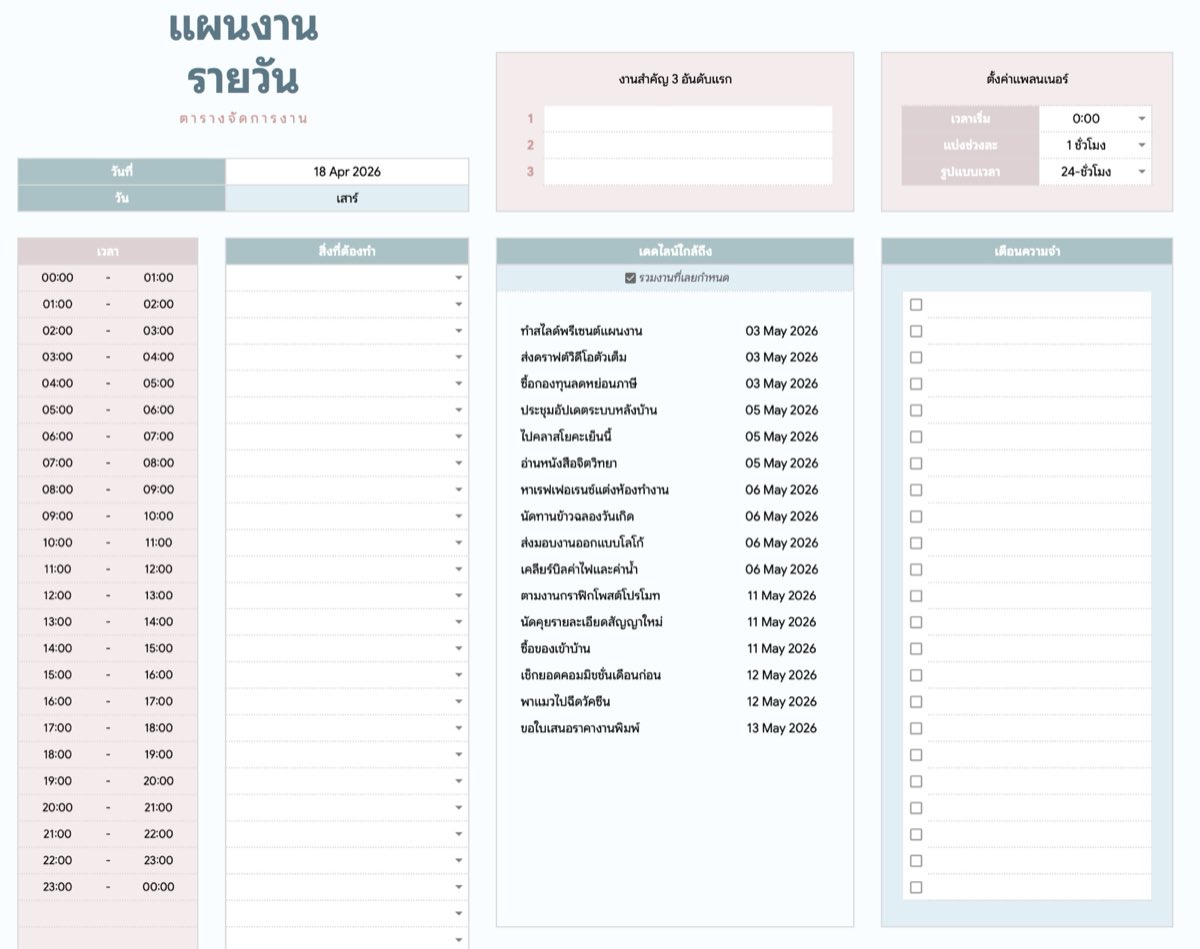
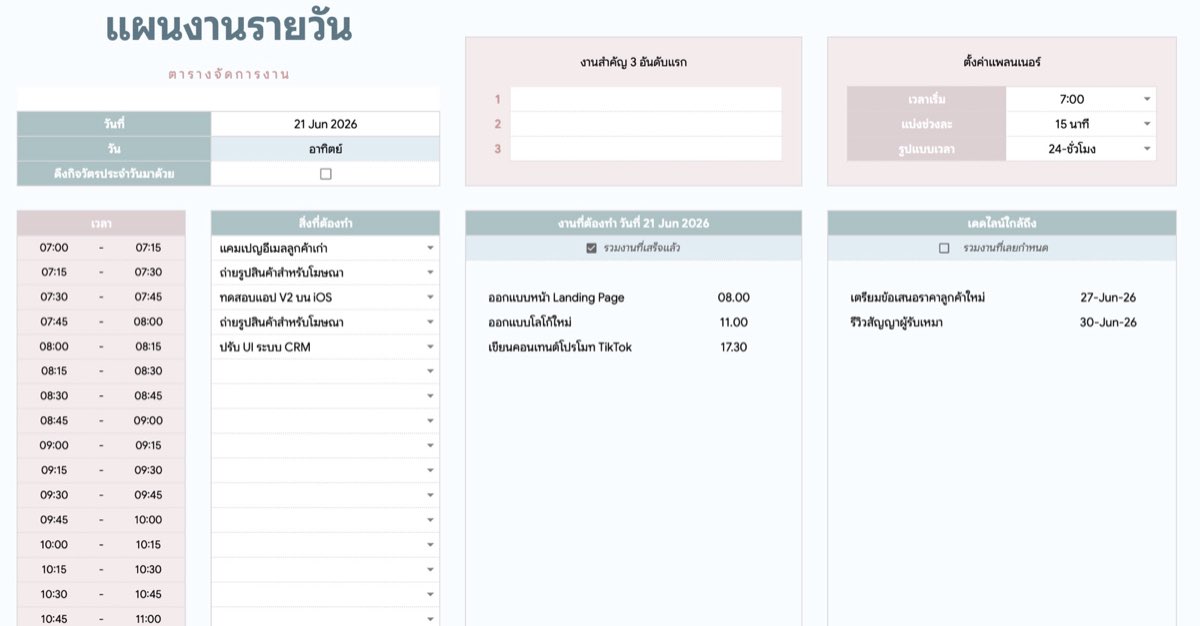
เปิดมาจะเจอช่องวันที่กับชื่อวัน กล่องงานสำคัญ 3 อันดับแรก และกล่องตั้งค่าแพลนเนอร์ที่ตั้งเวลาเริ่ม ช่วงเวลา และรูปแบบเวลาได้ ตัวหลักของหน้าคือตารางเวลาที่ไล่ทีละช่วง ซึ่งช่อง "สิ่งที่ต้องทำ" เลือกจากรายการได้ ข้าง ๆ กันมีกล่อง "เดดไลน์ใกล้ถึง" ที่โชว์ชื่องานคู่วันครบกำหนด กล่อง "เตือนความจำ" แบบติ๊กได้ และยังมีที่จดบันทึก ขอบคุณสิ่งดีๆ และมื้ออาหารด้วย

ฟีเจอร์ในแท็บนี้
  • แค่เลือกวันที่ หน้าจะโชว์ชื่อวันให้เอง
  • ตั้งเวลาเริ่ม ช่วงละเท่าไร และแบบ 12 หรือ 24 ชั่วโมงได้เอง
  • จัดงานลงช่วงเวลาได้โดยเลือกจากรายการ ซึ่งมีทั้งกิจวัตรและงานที่ยังไม่เสร็จให้เลือก
  • เห็นงานค้างจาก Task Tracker พร้อมวันครบกำหนดได้เลยในกล่องเดดไลน์ใกล้ถึง
  • จดงานสำคัญ 3 ข้อ เตือนความจำแบบติ๊กได้ บันทึก และมื้ออาหารไว้ในหน้าเดียวกัน
กดอะไรแล้วอะไรอัปเดต

พอเปลี่ยน "เวลาเริ่ม" หรือ "แบ่งช่วงละ" ช่องเวลาทั้งตารางจะแบ่งใหม่ทันที และถ้าติ๊ก "รวมงานที่เลยกำหนด" กล่องเดดไลน์ก็จะโผล่งานที่เลยวันไปแล้วเพิ่มขึ้นมาด้วย

10

Weekly Planner แผนงาน รายสัปดาห์

ตารางวางแผนทั้งสัปดาห์ 7 วัน ที่เราหยิบงานที่ยังไม่เสร็จกับสิ่งที่ต้องทำรายวันมาจัดลงช่องเวลาเอง

กรอก
Weekly Planner
เปิดมาเห็นอะไร

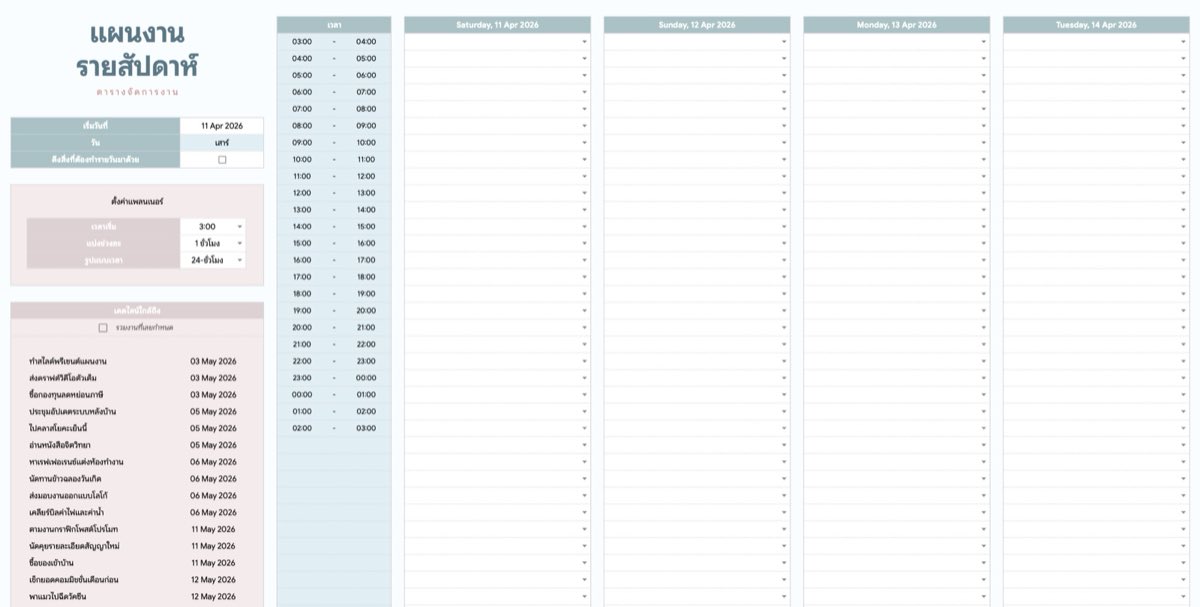
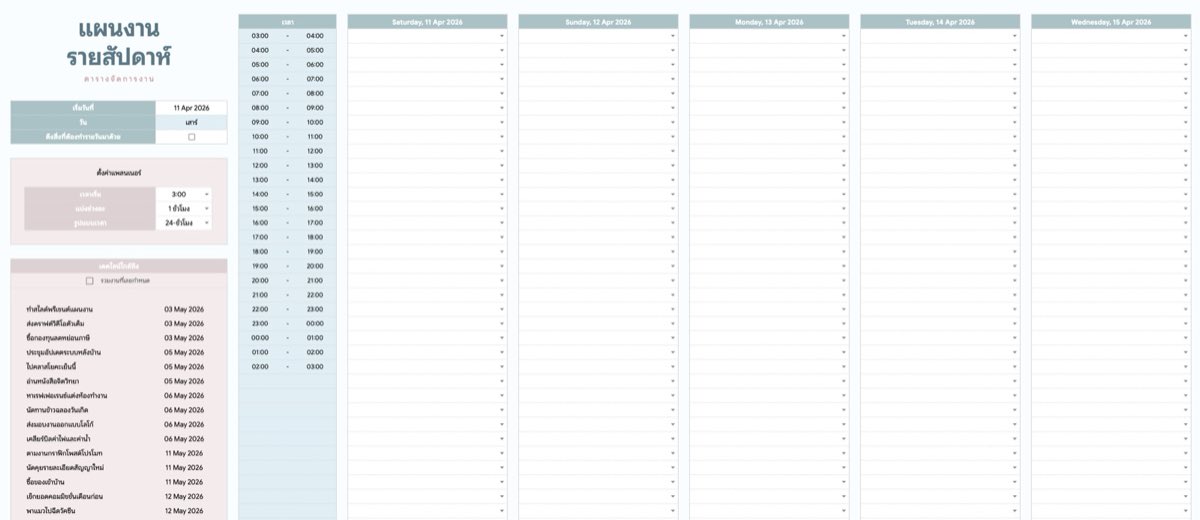
เปิดมาจะเห็นตารางใหญ่ที่มีคอลัมน์เวลาและหัววันอีก 7 คอลัมน์ ซึ่งทุกช่องเลือกจากรายการได้ ข้าง ๆ กันมีช่อง "เริ่มวันที่" ช่อง "วัน" และช่องติ๊ก "ดึงสิ่งที่ต้องทำรายวันมาด้วย" ตามด้วยกล่อง "ตั้งค่าแพลนเนอร์" ที่ตั้งเวลาเริ่ม ช่วงเวลา และรูปแบบเวลาได้ กับกล่อง "เดดไลน์ใกล้ถึง" ที่ไล่ชื่องานคู่วันกำหนดเสร็จ ส่วนท้ายหน้ามีช่อง "อื่นๆ" กับ "เตือนความจำ"

ฟีเจอร์ในแท็บนี้
  • ใส่วันเริ่มวันไหนก็ได้ แล้วหัวตารางจะไล่ 7 วันให้เอง
  • ตั้งเวลาเริ่ม ช่วงละเท่าไร และแบบ 12 หรือ 24 ชั่วโมงได้เอง
  • จัดงานหรือสิ่งที่ต้องทำรายวันลงทุกช่องได้ โดยเลือกจากรายการ
  • เห็นงานที่ยังไม่เสร็จพร้อมวันกำหนดเสร็จได้จากกล่อง "เดดไลน์ใกล้ถึง"
  • จดเรื่องที่ไม่ผูกกับเวลาไว้ในช่องเตือนความจำท้ายหน้าได้
กดอะไรแล้วอะไรอัปเดต

พอใส่ "เริ่มวันที่" ช่อง "วัน" กับหัวตารางทั้ง 7 คอลัมน์จะเปลี่ยนตาม และถ้าเลือก "เวลาเริ่ม" หรือ "แบ่งช่วงละ" ใหม่ คอลัมน์เวลาก็จะไล่ใหม่ทันที

11

Goal Tracker ติดตามเป้าหมาย

หน้าตั้งเป้าหมายชีวิตเป็นกล่องทีละเป้า แยกตามมิติชีวิต ใส่รูป รางวัล และขั้นตอนย่อยให้ติ๊กได้ แล้วดูความคืบหน้ารวมได้ในหน้าเดียวกัน

กรอก
Goal Tracker
เปิดมาเห็นอะไร

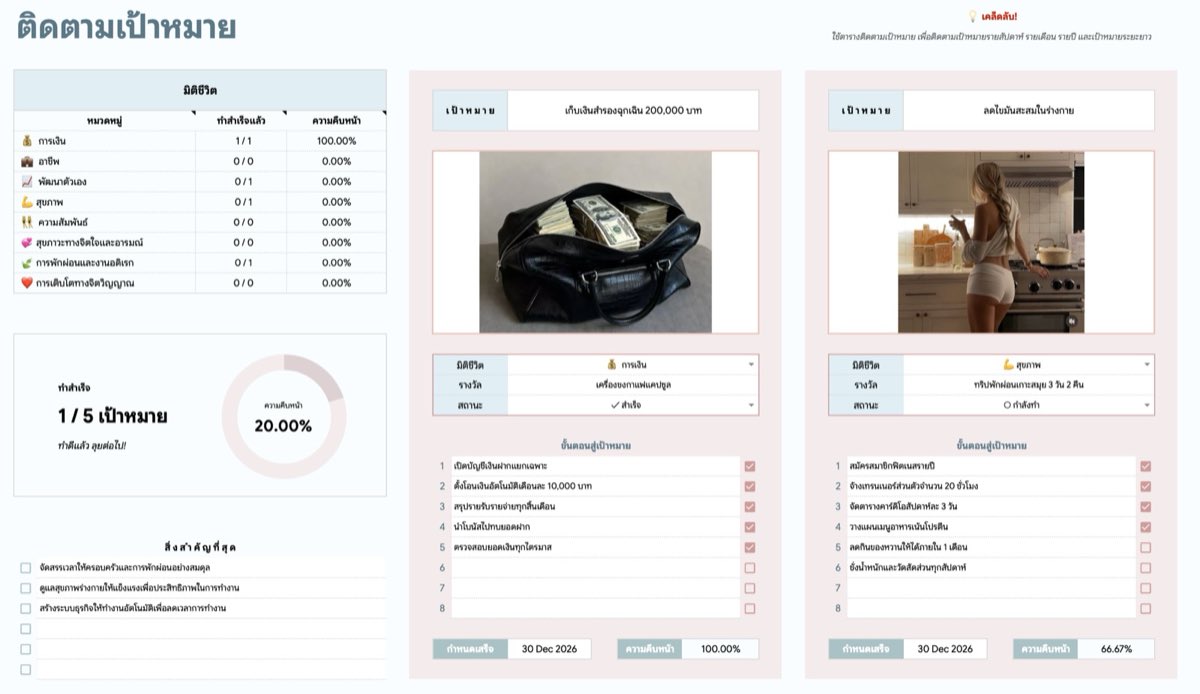
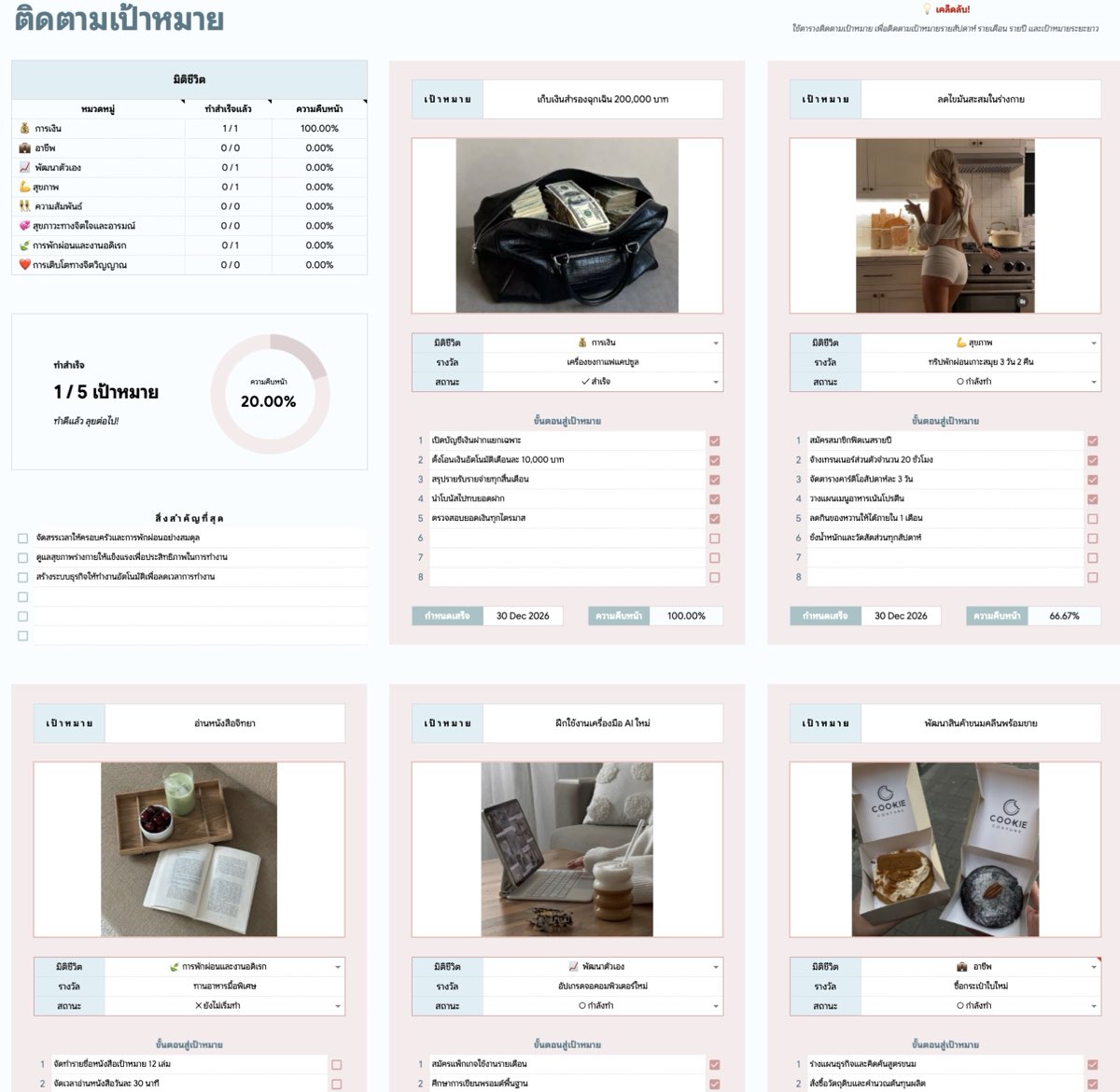
เปิดมาจะเห็นกล่องเป้าหมายเรียงกัน แต่ละกล่องมีรูปแรงบันดาลใจ มิติชีวิต รางวัล สถานะ ขั้นตอนสู่เป้าหมายพร้อมช่องติ๊ก กำหนดเสร็จ และ % ความคืบหน้า ส่วนอีกฝั่งเป็นตารางมิติชีวิต 8 หมวด เช่น การเงิน อาชีพ สุขภาพ ที่บอกว่าทำสำเร็จกี่เป้าและกี่เปอร์เซ็นต์ พร้อมกราฟวงกลมความคืบหน้ารวม ตัวนับ "x / y เป้าหมาย" แผง "สิ่งสำคัญที่สุด" ให้ติ๊ก และมีเคล็ดลับสั้น ๆ ให้อ่านด้วย

ฟีเจอร์ในแท็บนี้
  • ตั้งเป้าหมายเป็นกล่องทีละเป้า ใส่รูปแรงบันดาลใจและรางวัลเมื่อทำสำเร็จ
  • จัดเป้าเข้ามิติชีวิตได้จากรายการ 8 หมวดตามหลักวงล้อชีวิต
  • แตกเป้าเป็นขั้นตอนย่อยแล้วติ๊กทีละขั้น % บนกล่องจะอัปเดตให้เอง
  • บอกสถานะของแต่ละเป้าได้ว่ายังไม่เริ่ม กำลังทำ หรือสำเร็จแล้ว
  • เห็นสรุปเลยว่าสำเร็จกี่เป้าแยกตามมิติชีวิต พร้อมกราฟวงกลมรวม
กดอะไรแล้วอะไรอัปเดต

พอติ๊กช่องท้ายขั้นตอนในกล่องเป้าหมาย ตัวเลข % ความคืบหน้าของกล่องนั้นจะอัปเดตทันที และถ้าเปลี่ยนสถานะเป็น "✓ สำเร็จ" กราฟวงกลมกับตัวนับ "x / y เป้าหมาย" ก็จะอัปเดตตาม

KP04 · Productivity

Assignment Tracker V1.2

449 บาท · Google Sheets · 7 แท็บ
1

สินค้านี้คืออะไร

“จัดการงานและติดตามความคืบหน้าได้ในที่เดียว ลดงานตกหล่น ลดเวลาตามงาน”
มันคืออะไร

ไฟล์ Google Sheets สำหรับมอบหมายงานและติดตามงานทีม กรอกงานที่เดียว แล้วดูได้หลายมุม ทั้งปฏิทิน บอร์ดสถานะ ลำดับความสำคัญ และคะแนนทีม

ทำเพื่อใคร

หัวหน้าทีมหรือเจ้าของธุรกิจที่ต้องคอยไล่ถามว่างานถึงไหนแล้ว ใช้ได้ทั้งส่วนตัวและกับทีม

✕ ก่อนใช้

ตามงานผ่านแชท ถามทีละคน ตอบช้าบ้าง ลืมตอบบ้าง สุดท้ายไม่รู้ว่าค้างตรงไหน

✓ หลังใช้

เปิดไฟล์เดียว เห็นทันทีว่าใครถืองานอะไร งานไหนเลยกำหนด งานไหนใกล้ครบ ไม่ต้องถาม

  • มี 7 แท็บ แต่ที่ต้องกรอกจริงมีแค่ Assignment Tracker ที่เหลือขึ้นให้เอง
  • จุดเด่นคือลงงานได้ละเอียดถึงวันเริ่มและวันสิ้นสุด และมี Team KPI ไว้วัดผลเป็นรายคน
  • สลับไทยหรืออังกฤษได้ สวิตช์หลักอยู่ที่แท็บ Set up
  • ลูกค้าจะได้ไฟล์เปล่า ส่วนชื่องานและชื่อคนที่เห็นในภาพเป็นแค่ข้อมูลตัวอย่าง
2

Workflow — ไฟล์ทำงานยังไง แท็บไหนดึงไปหาไหน

① โครงหลัก 3 ขั้น

ตั้งค่าครั้งเดียว
Set up

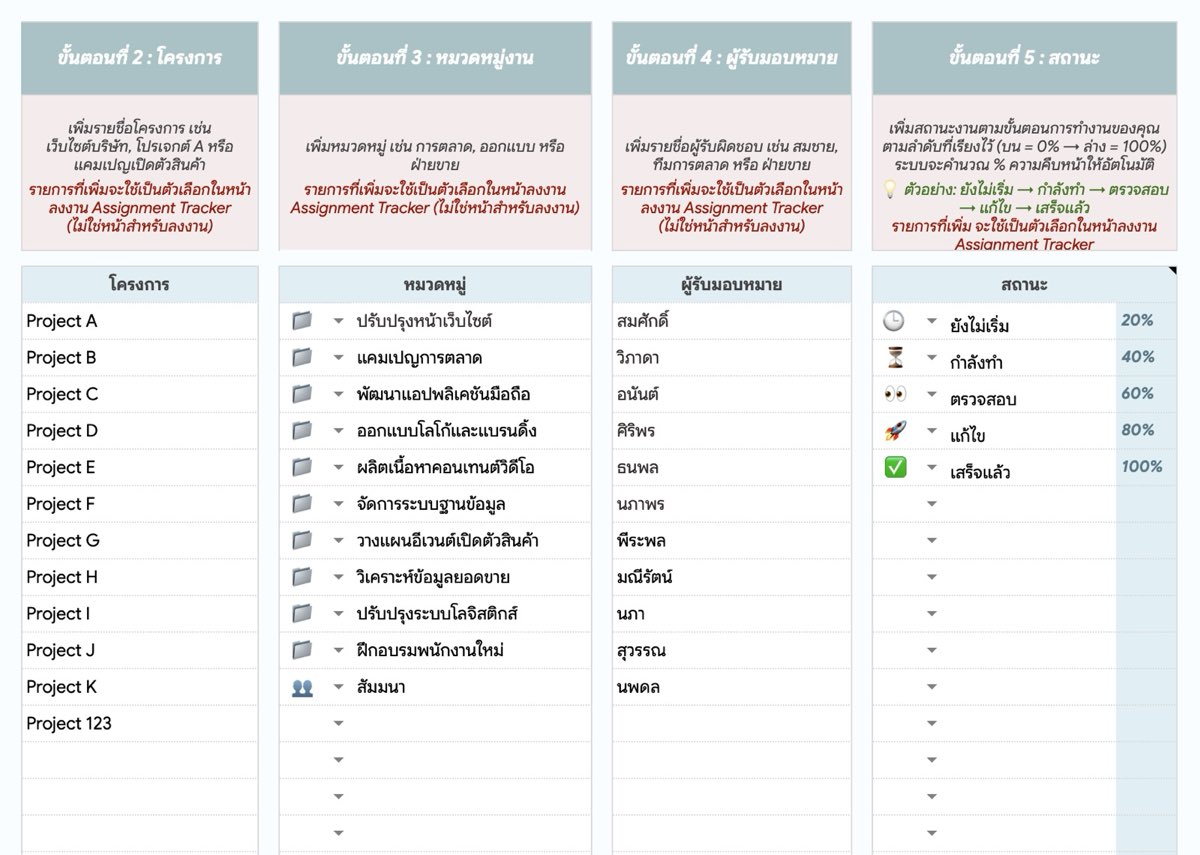
ตั้งค่าแค่ครั้งเดียว พอใส่ชื่อโครงการ หมวดหมู่ คนในทีม และสถานะไว้ที่นี่ ทุกหน้าจะมีค่าพวกนี้ให้เลือกเลย

กรอกทุกวัน — แท็บหลักแท็บเดียว
Assignment Tracker

ลงงานทีละแถวว่าใครทำ เริ่มเมื่อไร ส่งเมื่อไร สถานะอะไร สำคัญแค่ไหน ซึ่งกรอกที่นี่ที่เดียวพอ

ขึ้นเอง — ไม่ต้องกรอกซ้ำ
Eisenhower Matrixจัดลำดับความสำคัญดึงจาก Set up, Assignment Tracker
Smart Calendarปฏิทินงานดึงจาก Assignment Tracker, Set up
Kanban Boardบอร์ดแสดงสถานะงานดึงจาก Set up, Assignment Tracker, Eisenhower Matrix
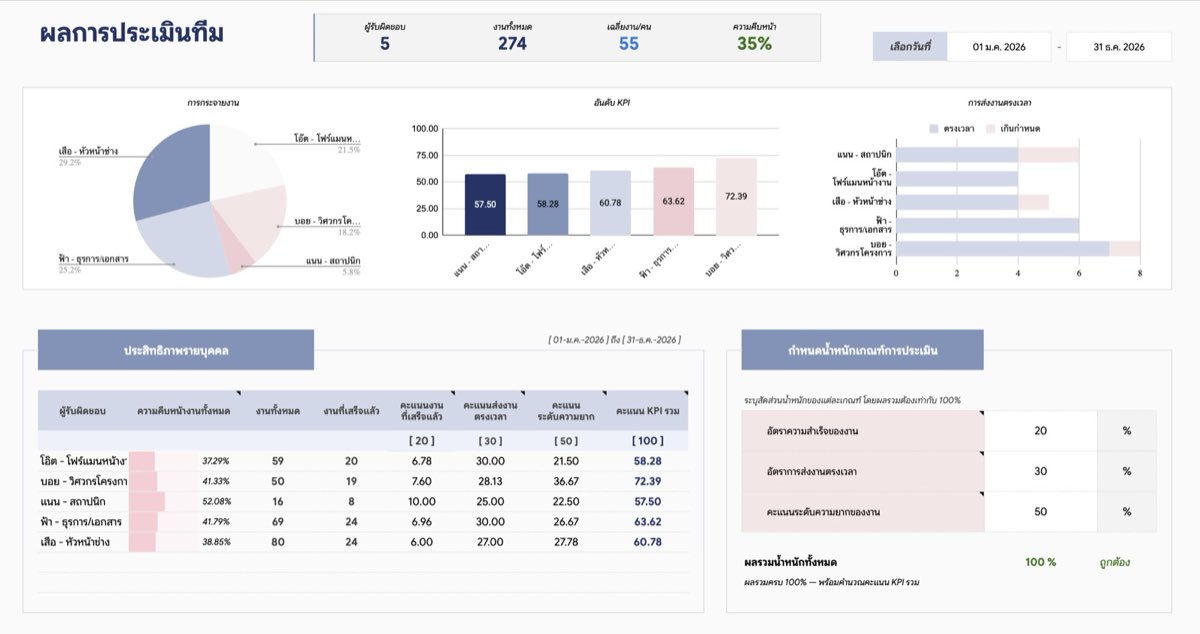
Team KPIผลการประเมินทีมดึงจาก Set up, Assignment Tracker

หน้าสรุปทุกหน้าดึงจาก 2 ที่: Set up ให้ชื่อตัวเลือกที่ตั้งไว้ · Assignment Tracker ให้ข้อมูลจริงที่กรอก

② ภาพรวมทั้งระบบ

Data flow Assignment Tracker

③ ตามรอย 1 แถว — ลงงานเดียว แล้วไปโผล่ที่ไหนบ้าง

พิมพ์แถวนี้ใน Assignment Tracker
ชื่องานทำสไลด์นำเสนอลูกค้า
ผู้รับผิดชอบนุ่น
วันเริ่ม5 ต.ค.
กำหนดส่ง12 ต.ค.
ความสำคัญ🔴 ด่วน
สถานะกำลังทำ
↓ แล้วไปดูทีละหน้า
Eisenhower Matrix Auto Sync

งานนี้จะไปโผล่ในกล่อง "ตัดทิ้ง" เพราะยังไม่ได้ติ๊กว่าสำคัญหรือด่วน โดยขึ้นเป็นแถว "กำลังทำ - ทำสไลด์นำเสนอลูกค้า" ของนุ่น กำหนดเสร็จ 12 ต.ค. พร้อมเลขนับถอยหลัง และตัวนับของกล่องนั้นเพิ่มขึ้น 1

Smart Calendar Auto Sync

พอเปิดดูเดือนตุลาคม จะเห็นบรรทัด "☐ ทำสไลด์นำเสนอลูกค้า" อยู่ในช่องวันที่ 12 ต.ค. เพราะค่าเริ่มต้นปักตามกำหนดเสร็จ แต่ถ้าสลับเป็นวันที่เริ่มต้น งานจะย้ายไปอยู่ที่ 5 ต.ค. แทน

Kanban Board Auto Sync

ถ้าตั้งช่วงวันที่ให้ครอบ 12 ต.ค. ไว้แล้ว จะมีกล่องงานใบใหม่โผล่ในคอลัมน์ "กำลังทำ" บอกว่าเป็นงานของนุ่น ชื่อ กำลังทำ - ทำสไลด์นำเสนอลูกค้า มีป้ายความสำคัญสูง กำหนดเสร็จ 12 ต.ค. พร้อมเลขนับวันที่เหลือ

Team KPI Auto Sync

ถ้าช่วงวันที่ครอบ 5 ต.ค. แถวของนุ่นจะนับงานทั้งหมดเพิ่มขึ้น 1 และพอเลือกชื่อนุ่นด้านล่างก็จะเห็นงานนี้อยู่ในรายการ แต่คะแนนยังไม่เปลี่ยนเพราะงานยังไม่เสร็จ

3

สารบัญแท็บ — ไฟล์จริงมี 7 แท็บ เรียงตามลำดับในไฟล์

เปิด Sheet Preview ของ Assignment Tracker ไว้อีกหน้าต่าง แล้วกดแท็บตามที่อ่านทีละแท็บ

#ชื่อแท็บประเภทแท็บนี้มีไว้ทำอะไร
01โปรดอ่าน! - คู่มือการใช้งานดูอย่างเดียวหน้าแรกของไฟล์เป็นคู่มือที่รวมวิธีใช้ทุกแท็บไว้ พร้อมข้อควรระวัง เคล็ดลับ FAQ ใบอนุญาต และช่องทางติดต่อทีมงาน
02Set upตั้งค่าหน้าที่ต้องตั้งค่าก่อนเริ่มใช้ พอเลือกภาษาแล้วพิมพ์ชื่อโครงการ หมวดหมู่ คนในทีม และสถานะไว้ ค่าพวกนี้จะกลายเป็นตัวเลือกให้ทั้งไฟล์
03Assignment Trackerกรอกหน้าลงงานหลักหน้าเดียวของไฟล์ พอลงงานทีละแถวไว้ที่นี่ อีก 4 แท็บจะดึงไปแสดงให้เอง
04Eisenhower Matrixดูอย่างเดียวหน้านี้ดึงงานจากตารางมอบหมายงานมาแบ่งเป็น 4 กล่องตามที่ติ๊กไว้ว่าสำคัญหรือด่วน จะได้เห็นทันทีว่างานไหนต้องทำก่อน
05Smart Calendarดูอย่างเดียวปฏิทินรายเดือนที่ดึงงานจากตารางมอบหมายงานมาปักตามวันให้เอง โดยไม่ต้องลงข้อมูลซ้ำ
06Kanban Boardดูอย่างเดียวบอร์ดที่เอาสถานะงานมาตั้งเป็นคอลัมน์ แล้วงานจากตารางมอบหมายงานจะวิ่งเข้าคอลัมน์ตามสถานะของมันให้เอง
07Team KPIกรอกหน้าประเมินผลงานของทีมเป็นรายคน แค่เลือกช่วงวันที่และตั้งน้ำหนัก 3 เกณฑ์ ระบบก็คิดคะแนน KPI ให้เอง
01

โปรดอ่าน! - คู่มือการใช้งาน คำแนะนำการใช้งาน

หน้าแรกของไฟล์เป็นคู่มือที่รวมวิธีใช้ทุกแท็บไว้ พร้อมข้อควรระวัง เคล็ดลับ FAQ ใบอนุญาต และช่องทางติดต่อทีมงาน

ดูอย่างเดียว
โปรดอ่าน! - คู่มือการใช้งาน
เปิดมาเห็นอะไร

เปิดมาจะเจอส่วนแนะนำไฟล์ก่อน ตามด้วยวิธีเริ่มใช้งานใน 3 ขั้นตอนและสารบัญทางลัด 7 หมวด ถัดลงไปเป็นข้อควรระวัง 10 ข้อกับคำแนะนำวิธีใช้ทีละแท็บ ท้ายหน้ามีเคล็ดลับ FAQ และลิขสิทธิ์ ส่วนอีกฝั่งเป็นแผงใบอนุญาตที่มีปุ่มติดต่อทีมซัพพอร์ตและปุ่มดูสินค้าทั้งหมด

กดได้: หน้านี้กดได้แค่ช่องติ๊กสลับภาษากับลิงก์ทางลัดต่าง ๆ ส่วนที่เหลือเลื่อนอ่านอย่างเดียว

ฟีเจอร์ในแท็บนี้
  • เริ่มใช้ได้เลยตามลำดับ 3 ขั้นตอน คืออ่านคู่มือ ตั้งค่า แล้วลงงาน
  • ติดแท็บไหนก็เปิดอ่านวิธีใช้ของแท็บนั้นได้ มีครบทุกหน้าในไฟล์
  • รู้ข้อควรระวัง 10 ข้อไว้ก่อน จะได้ไม่เผลอทำไฟล์เสีย
  • ดูตัวอย่างการกรอกจริงและวิดีโอสอนใช้งานได้จากลิงก์ในหน้านี้
  • มีใบอนุญาต เงื่อนไขบริการแก้ไฟล์ และช่องทางติดต่อทีมงานที่ตอบกลับใน 24 ชม.
กดอะไรแล้วอะไรอัปเดต

พอติ๊กช่อง "English" คำแนะนำทั้งหน้าจะเปลี่ยนเป็นภาษาอังกฤษทันที และเอาติ๊กออกก็กลับเป็นไทย ส่วนปุ่มติดต่อทีมซัพพอร์ต พอกดแล้วจะเปิด LINE ของทีมงานให้

02

Set up ตั้งค่าเริ่มต้น

หน้าที่ต้องตั้งค่าก่อนเริ่มใช้ พอเลือกภาษาแล้วพิมพ์ชื่อโครงการ หมวดหมู่ คนในทีม และสถานะไว้ ค่าพวกนี้จะกลายเป็นตัวเลือกให้ทั้งไฟล์

ตั้งค่า
Set up
Set up
เปิดมาเห็นอะไร

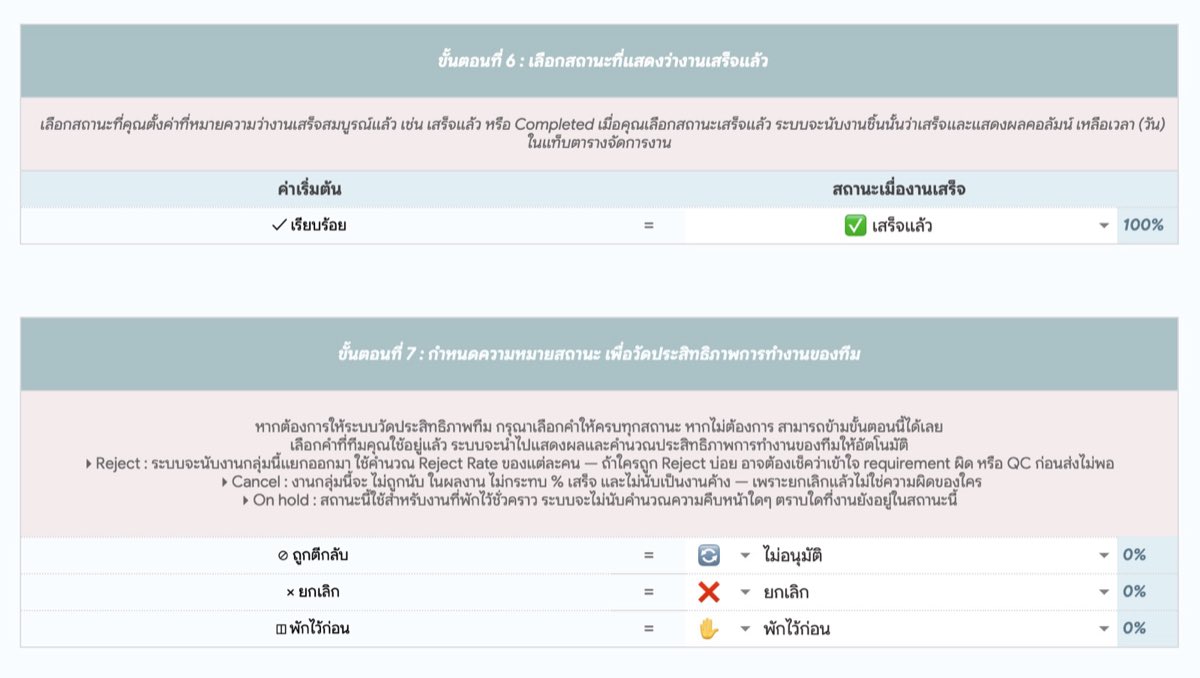
เปิดมาจะเจอหัวเรื่อง "ตั้งค่าเริ่มต้น" พร้อมลิงก์คำแนะนำ วิดีโอสอน และคำเตือนให้เลือกภาษาก่อนเริ่มกรอก ถัดลงมาเป็นการตั้งค่า 7 ขั้นตอน เริ่มจากช่องติ๊กเลือกภาษา แล้วเป็นช่องพิมพ์ชื่อโครงการ หมวดหมู่ ผู้รับมอบหมาย และสถานะ ปิดท้ายด้วยช่องเลือกว่าสถานะไหนแปลว่างานเสร็จ กับช่องจับคู่ว่าสถานะไหนคือถูกตีกลับ ยกเลิก หรือพักไว้ก่อน ซึ่งไฟล์ที่ได้จะเป็นไฟล์เปล่า ช่องกรอกว่างทั้งหมด

ฟีเจอร์ในแท็บนี้
  • เลือกไทยหรืออังกฤษแค่ที่เดียว ป้ายทั้งไฟล์ก็สลับตามให้
  • พิมพ์ชื่อโครงการ หมวดหมู่ คนในทีม และสถานะครั้งเดียว ทุกหน้าก็มีให้เลือกจากรายการเลย
  • เลือกอิโมจิประจำหมวดหมู่และสถานะได้จากชุดที่ไฟล์เตรียมไว้ให้
  • แค่เรียงสถานะจากบนลงล่าง ระบบก็คิดเปอร์เซ็นต์ความคืบหน้าให้เอง
  • กำหนดเองได้ว่าสถานะไหนแปลว่างานเสร็จ และสถานะไหนไม่ต้องนับเป็นความคืบหน้า
กดอะไรแล้วอะไรอัปเดต

พอเอาติ๊กช่อง "ภาษาไทย" ออก หัวข้อและคำอธิบายทั้งหน้าจะเปลี่ยนเป็นอังกฤษทันที และถ้าพิมพ์ชื่อสถานะพร้อมเลือกอิโมจิไว้ ชื่อนั้นจะไปโผล่เป็นตัวเลือกในช่องสถานะของหน้า Assignment Tracker

03

Assignment Tracker ตารางมอบหมายงาน

หน้าลงงานหลักหน้าเดียวของไฟล์ พอลงงานทีละแถวไว้ที่นี่ อีก 4 แท็บจะดึงไปแสดงให้เอง

กรอก
Assignment Tracker
เปิดมาเห็นอะไร

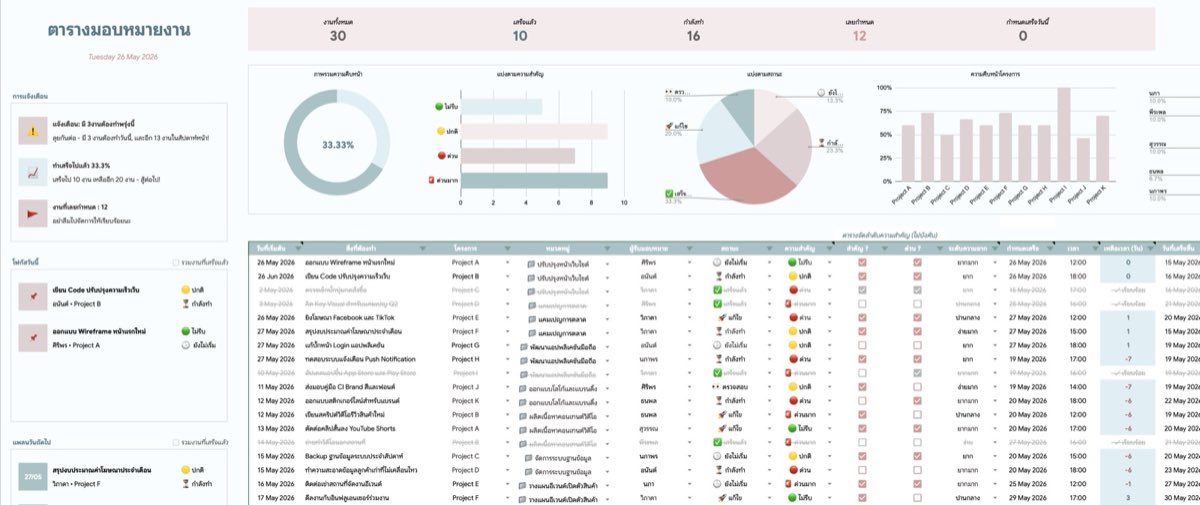
เปิดมาจะเห็นช่องสรุป 5 ช่องบอกว่างานทั้งหมด เสร็จแล้ว กำลังทำ เลยกำหนด และกำหนดเสร็จวันนี้มีอย่างละกี่งาน พร้อมเปอร์เซ็นต์ภาพรวมและกราฟวงกลม ใต้ลงมามีกล่องข้อความ 3 กล่องคือการแจ้งเตือน โฟกัสวันนี้ และแพลนวันถัดไป ส่วนหลักของหน้าคือตารางงานที่มีช่องวันที่เริ่มต้น สิ่งที่ต้องทำ ผู้รับมอบหมาย สถานะ ความสำคัญ กำหนดเสร็จ เหลือเวลา (วัน) ความคืบหน้า และรายละเอียด ซึ่งไฟล์ที่ได้จะเป็นตารางว่าง

ฟีเจอร์ในแท็บนี้
  • ลงงานได้ละเอียดตั้งแต่วันที่เริ่มต้นถึงกำหนดเสร็จ ใครรับผิดชอบ สถานะ ความสำคัญ ไปจนถึงระดับความยาก
  • ช่อง เหลือเวลา (วัน) นับถอยหลังให้เอง ถ้าเลยกำหนดจะขึ้นเลขติดลบสีแดง
  • พอเปลี่ยนสถานะเป็นเสร็จ แถบความคืบหน้าจะเต็มและทั้งแถวจางเป็นสีเทาให้เอง
  • กล่องการแจ้งเตือน โฟกัสวันนี้ และแพลนวันถัดไป บอกเป็นภาษาคนว่าวันนี้ต้องทำอะไร
  • แค่ติ๊กช่อง สำคัญ ? หรือ ด่วน ? งานก็ถูกส่งเข้า Eisenhower Matrix ให้เอง
กดอะไรแล้วอะไรอัปเดต

พอใส่กำหนดเสร็จ ช่อง เหลือเวลา (วัน) จะขึ้นเลขนับถอยหลังทันที และถ้าเลือกสถานะเป็นเสร็จ แถบความคืบหน้าจะเต็ม ทั้งแถวจางเป็นสีเทา และช่องเหลือเวลาเปลี่ยนเป็น ✓ เรียบร้อย

04

Eisenhower Matrix จัดลำดับความสำคัญ

หน้านี้ดึงงานจากตารางมอบหมายงานมาแบ่งเป็น 4 กล่องตามที่ติ๊กไว้ว่าสำคัญหรือด่วน จะได้เห็นทันทีว่างานไหนต้องทำก่อน

ดูอย่างเดียว
Eisenhower Matrix
เปิดมาเห็นอะไร

เปิดมาจะเห็น 4 กล่องใหญ่คือ ทำทันที ลงคิวไว้ ให้คนอื่นทำ และตัดทิ้ง แต่ละกล่องมีตัวนับว่ามีงานทั้งหมดกี่งาน กำลังทำกี่งาน คิดเป็นกี่เปอร์เซ็นต์ พร้อมกราฟวงกลมและรายชื่องานที่บอกกำหนดเสร็จ ผู้รับมอบหมาย และเหลือเวลาอีกกี่วัน ข้าง ๆ กันมีกรอบตัวกรองให้เลือกดูเฉพาะคน โครงการ หมวดหมู่ หรือซ่อนบางสถานะ มีกล่องเตือนว่าหน้านี้ดูอย่างเดียว และท้ายหน้าเป็นพื้นที่จดบันทึก

กดได้: หน้านี้กดได้แค่ช่องตัวกรอง คือผู้รับมอบหมาย โครงการ หมวดหมู่ และซ่อนสถานะ กับช่องจดบันทึกท้ายหน้า

ฟีเจอร์ในแท็บนี้
  • ไม่ต้องจัดเองว่างานไหนอยู่กล่องไหน ระบบแบ่งเข้า 4 กล่องให้จากช่องติ๊กสำคัญและด่วน
  • มองแต่ละกล่องก็รู้ว่ามีงานทั้งหมดกี่งาน กำลังทำกี่งาน กี่เปอร์เซ็นต์ พร้อมกราฟวงกลม
  • เลือกดูเฉพาะคน โครงการ หรือหมวดหมู่ที่สนใจได้ แล้วทั้ง 4 กล่องจะเปลี่ยนตามพร้อมกัน
  • งานที่เลยกำหนดจะเห็นชัดทันที เพราะทั้งแถวเปลี่ยนสีและช่องเหลือเวลาขึ้นเลขติดลบ
  • ซ่อนสถานะที่ไม่อยากเห็นออกไปได้ เช่น งานที่เสร็จแล้ว
กดอะไรแล้วอะไรอัปเดต

พอเลือกชื่อคนในช่องผู้รับมอบหมาย รายชื่องาน ตัวนับ เปอร์เซ็นต์ และกราฟวงกลมทั้ง 4 กล่องจะเปลี่ยนพร้อมกัน และถ้ากลับไปติ๊กสำคัญหรือด่วนที่ตารางมอบหมายงาน งานจะย้ายกล่องบนหน้านี้ทันที

05

Smart Calendar ปฏิทินงาน

ปฏิทินรายเดือนที่ดึงงานจากตารางมอบหมายงานมาปักตามวันให้เอง โดยไม่ต้องลงข้อมูลซ้ำ

ดูอย่างเดียว
Smart Calendar
เปิดมาเห็นอะไร

เปิดมาจะเห็นปฏิทินเต็มเดือนเป็นหลัก แต่ละช่องวันมีชื่องานเรียงเป็นบรรทัด นำหน้าด้วย ✓ ถ้าเสร็จแล้วหรือ ☐ ถ้ายังค้าง ข้าง ๆ กันมีช่องตั้งค่า 3 กลุ่มคือเลือกดูปฏิทิน ตัวกรองข้อมูล และซ่อนจากปฏิทิน พร้อมกล่องบอกว่าวันนี้วันที่เท่าไร คำเตือน "สำคัญมาก!" ว่าห้ามพิมพ์ในหน้านี้ และโซนจดบันทึก

กดได้: หน้านี้กดได้แค่ช่องเลือกปี เดือน วันเริ่มสัปดาห์ และฐานวันที่ กับตัวกรอง 3 ช่อง ช่องซ่อนสถานะ และโซนจดบันทึก

ฟีเจอร์ในแท็บนี้
  • ลงงานที่ตารางมอบหมายงานครั้งเดียว งานก็โผล่ในช่องวันให้เอง
  • เลือกได้เองว่าอยากให้งานปักตามวันที่เริ่มต้น กำหนดเสร็จ หรือวันที่เสร็จสิ้น
  • กรองให้เหลือแค่งานของคนเดียว โครงการเดียว หรือหมวดเดียวได้
  • ซ่อนงานบางสถานะออกจากปฏิทินได้ เช่น งานที่ยกเลิกไปแล้ว
  • มองช่องวันก็รู้ว่างานไหนเสร็จแล้วเพราะขึ้น ✓ ส่วนงานค้างขึ้น ☐
กดอะไรแล้วอะไรอัปเดต

พอเปลี่ยนช่อง "เลือกวันที่" จากกำหนดเสร็จเป็นวันที่เริ่มต้น งานทั้งปฏิทินจะย้ายไปเกาะวันใหม่ทันที และถ้าใส่ชื่อคนในช่องผู้รับมอบหมาย งานของคนอื่นจะหายไปจากช่องวัน พอลบชื่อออกก็กลับมาครบเหมือนเดิม

06

Kanban Board บอร์ดแสดงสถานะงาน

บอร์ดที่เอาสถานะงานมาตั้งเป็นคอลัมน์ แล้วงานจากตารางมอบหมายงานจะวิ่งเข้าคอลัมน์ตามสถานะของมันให้เอง

ดูอย่างเดียว
Kanban Board
เปิดมาเห็นอะไร

เปิดมาจะเห็นบอร์ดที่แต่ละคอลัมน์คือสถานะหนึ่ง ซึ่งเลือกได้เองที่หัวคอลัมน์และดูได้พร้อมกันหลายสถานะ ในคอลัมน์มีกล่องงานใบละ 3 บรรทัด บอกชื่อคน ชื่องาน และป้ายความสำคัญ ตามด้วยโครงการกับกล่อง Eisenhower และปิดท้ายด้วยกำหนดเสร็จกับเหลือหรือเกินอีกกี่วัน ข้าง ๆ กันมีตัวกรอง 6 ช่อง คำเตือน "สำคัญมาก!" และกล่องจดบันทึก

กดได้: หน้านี้กดได้แค่หัวคอลัมน์ที่ใช้เลือกสถานะ ช่องตัวกรอง 6 ช่อง และกล่องจดบันทึก

ฟีเจอร์ในแท็บนี้
  • เลือกเองได้ว่าจะเอาสถานะไหนมาตั้งเป็นคอลัมน์ ได้สูงสุด 10 คอลัมน์
  • กล่องงานใบเดียวบอกครบว่าใครรับผิดชอบ โครงการอะไร สำคัญแค่ไหน กำหนดเสร็จเมื่อไร เหลือหรือเกินกี่วัน
  • กรองบอร์ดให้เหลือเฉพาะช่วงวันที่ คน โครงการ หรือหมวดหมู่ที่อยากดูได้
  • เลือกได้ว่าจะยึดวันไหนเป็นหลัก มี 3 แบบคือวันเริ่มต้น กำหนดเสร็จ และวันที่เสร็จสิ้น
  • งานไหนเสร็จแล้ว บรรทัดล่างของกล่องงานจะเปลี่ยนเป็น "✓ เรียบร้อย" ให้เห็นชัด
กดอะไรแล้วอะไรอัปเดต

พอเปลี่ยนสถานะงานที่ตารางมอบหมายงานแล้วกลับมาหน้านี้ กล่องงานใบนั้นจะย้ายคอลัมน์ให้เอง แต่ถ้าล้างช่อง "ตั้งแต่/ถึง" จนว่าง กล่องงานจะหายหมดและขึ้นข้อความว่า "โปรดระบุวันที่ เพื่อเริ่มแสดงข้อมูล"

07

Team KPI ผลการประเมินทีม

หน้าประเมินผลงานของทีมเป็นรายคน แค่เลือกช่วงวันที่และตั้งน้ำหนัก 3 เกณฑ์ ระบบก็คิดคะแนน KPI ให้เอง

กรอก
Team KPI
Team KPI
เปิดมาเห็นอะไร

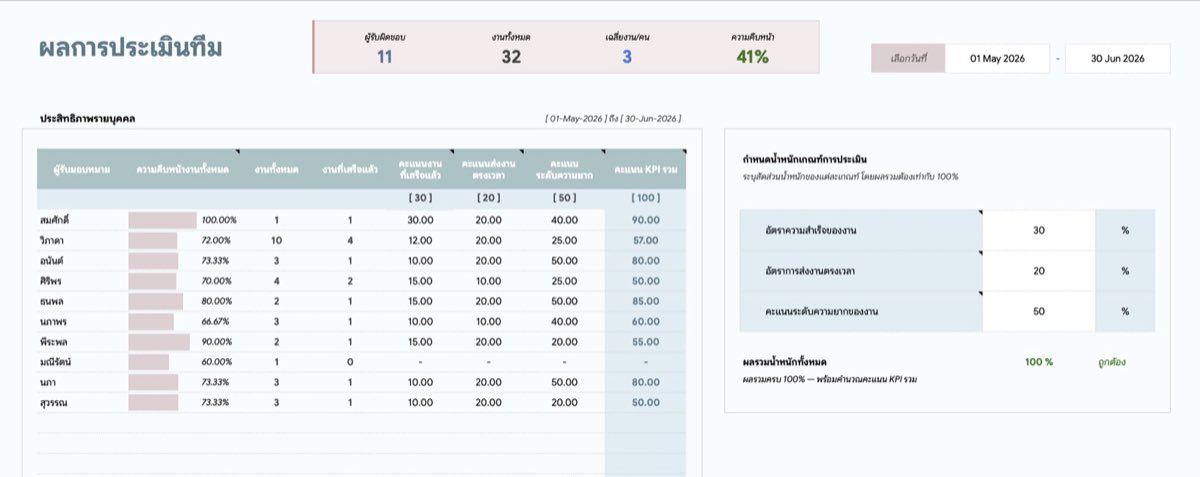
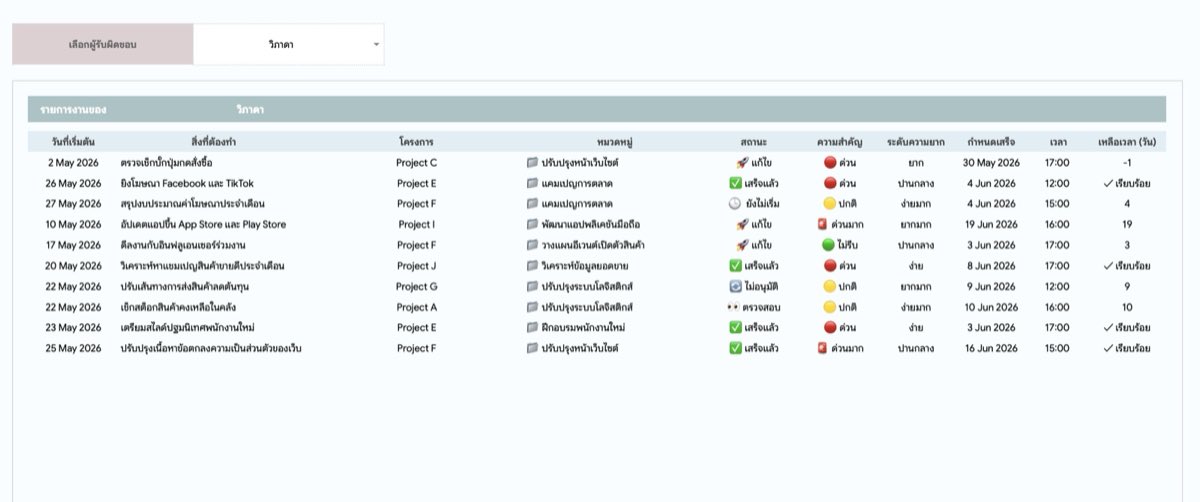
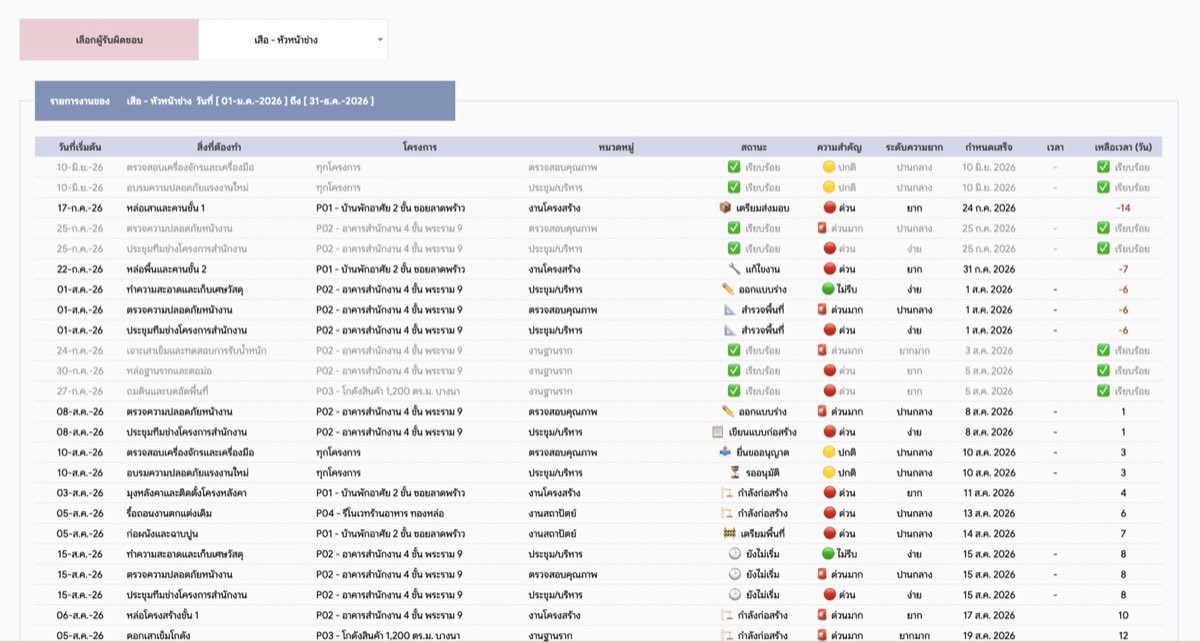
เปิดมาจะเห็นช่องสรุป 4 ช่องบอกจำนวนผู้รับผิดชอบ งานทั้งหมด เฉลี่ยงานต่อคน และความคืบหน้า พร้อมช่องเลือกวันที่ 2 ช่อง ถัดลงมาเป็นตาราง "ประสิทธิภาพรายบุคคล" ที่มีชื่อ แถบความคืบหน้า จำนวนงาน และคะแนนของแต่ละคน ข้าง ๆ กันมีกล่องให้กำหนดน้ำหนัก 3 เกณฑ์ ซึ่งจะบอกว่า "ถูกต้อง" หรือ "กรุณาตรวจสอบ" ส่วนล่างสุดเลือกผู้รับผิดชอบทีละคนเพื่อดูรายการงานของคนนั้น

ฟีเจอร์ในแท็บนี้
  • ได้คะแนน KPI ของแต่ละคนจาก 3 เกณฑ์ คือความสำเร็จ ส่งตรงเวลา และระดับความยาก โดยไม่ต้องคิดเอง
  • ปรับน้ำหนักแต่ละเกณฑ์ได้เองตามที่ทีมเน้น แค่รวมกันให้ครบ 100%
  • เลือกช่วงวันที่ที่จะประเมินได้ แล้วตัวเลขทั้งหน้าจะเปลี่ยนตามทันที
  • เห็นภาพรวมทีมในแวบเดียวว่ามีกี่คน งานทั้งหมดเท่าไร เฉลี่ยคนละกี่งาน คืบหน้าแค่ไหน
  • อยากรู้ว่าใครถืองานอะไร ก็เปิดดูรายการงานได้ทีละคน
กดอะไรแล้วอะไรอัปเดต

พอพิมพ์น้ำหนัก 3 ช่องรวมกันได้ 100 จะขึ้นคำว่า "ถูกต้อง" สีเขียว และคอลัมน์คะแนน KPI รวมจะเปลี่ยนจากขีดเป็นตัวเลข ส่วนถ้าเลือกชื่อในช่อง "เลือกผู้รับผิดชอบ" ตารางด้านล่างจะสลับเป็นรายการงานของคนนั้น

KP05 · Productivity

Task Tracker Ultimate 2.1

549 บาท · Google Sheets · 11 แท็บ
1

สินค้านี้คืออะไร

“รวม Task Tracker กับ Assignment Tracker จัดการทั้งงานส่วนตัวและงานทีมได้ครบในที่เดียว”
มันคืออะไร

ไฟล์เดียวที่รวม 2 ระบบเข้าด้วยกัน — งานส่วนตัวกับงานทีม แถมมีตัวช่วยวางแผนรายวัน รายสัปดาห์ และติดตามนิสัยกับเป้าหมาย

ทำเพื่อใคร

คนที่ทำงานเองด้วย คุมทีมด้วย เลยต้องเปิดหลายไฟล์สลับไปมาทั้งวัน ใช้ได้ทั้งส่วนตัวและกับทีม

✕ ก่อนใช้

ไฟล์งานตัวเองอันนึง ไฟล์งานทีมอีกอัน อัปเดตซ้ำสองรอบ แล้วก็ยังไม่เห็นภาพรวมอยู่ดี

✓ หลังใช้

อยู่ไฟล์เดียว งานตัวเองกับงานทีมเห็นพร้อมกัน วางแผนวันนี้ ดูงานทีม ติดตามเป้าหมาย จบในที่เดียว

  • มี 11 แท็บ ฝั่งระบบงานกรอกที่ Task Tracker ที่เดียว แล้ว Kanban, Eisenhower, ปฏิทิน และ Team KPI จะขึ้นให้เอง
  • ฝั่งวางแผนชีวิต Daily กับ Weekly จะดึงงานมาให้เราเลือกวางเอง ส่วน Habit กับ Goal เป็นหน้าแยกต่างหาก ไม่เชื่อมกับตารางงาน
  • สลับไทย/อังกฤษได้ที่ Set up เป็นสวิตช์หลัก ส่วนหน้าคู่มือมีสวิตช์แยก
  • ลูกค้าได้ไฟล์เปล่า ข้อมูลที่เห็นในภาพเป็นแค่ตัวอย่าง
2

Workflow — ไฟล์ทำงานยังไง แท็บไหนดึงไปหาไหน

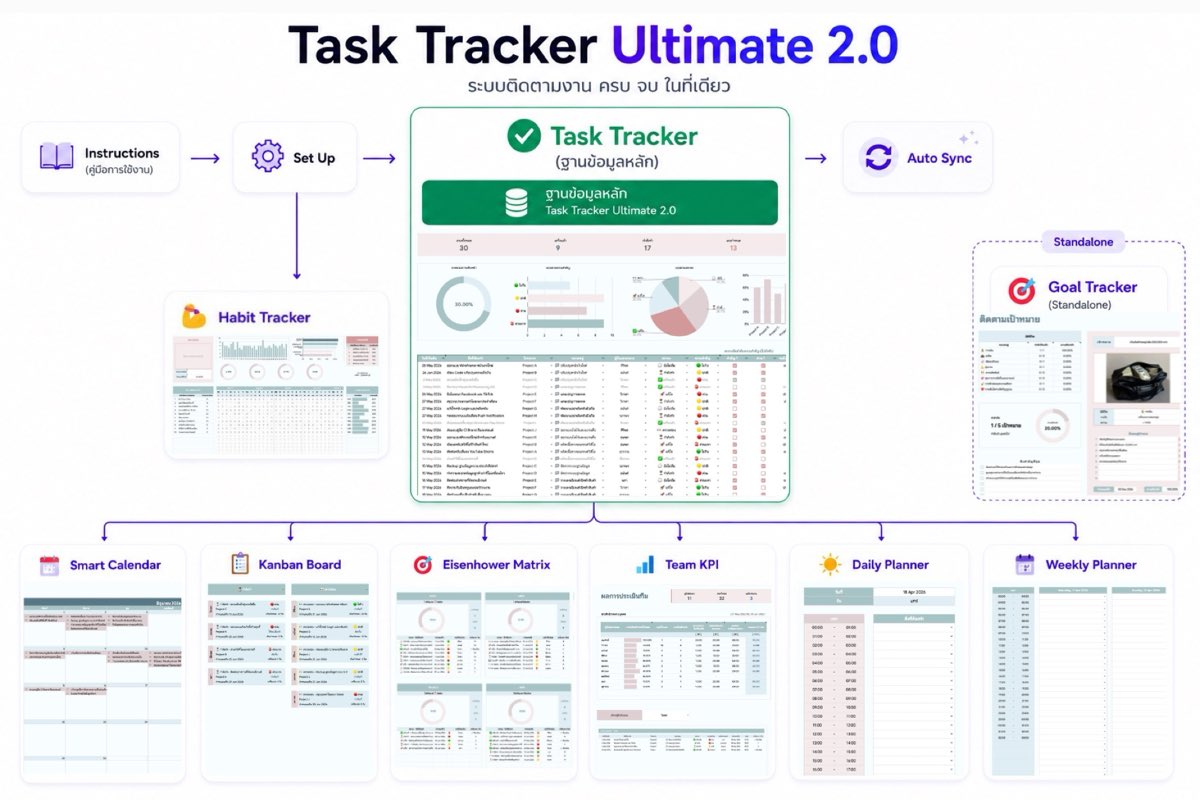
① โครงหลัก 3 ขั้น

ตั้งค่าครั้งเดียว
Set up

ตั้งค่าครั้งเดียว 9 ขั้น พิมพ์โครงการ หมวดหมู่ คน สถานะ กิจวัตร นิสัยไว้ แล้วทุกหน้าจะดึงไปเป็นตัวเลือกเอง

กรอกทุกวัน — แท็บหลักแท็บเดียว
Task Tracker

ลงงานทีละแถวว่าใครทำ เริ่มและส่งเมื่อไร สถานะกับความสำคัญ กรอกที่นี่ที่เดียว

ขึ้นเอง — ไม่ต้องกรอกซ้ำ
Kanban Boardบอร์ดแสดงสถานะงานดึงจาก Task Tracker, Set up, Eisenhower Matrix, Smart Calendar
Eisenhower Matrixจัดลำดับความสำคัญดึงจาก Task Tracker, Set up
Smart Calendarปฏิทินงานดึงจาก Task Tracker, Set up
Team KPIผลการประเมินทีมดึงจาก Task Tracker, Set up
Daily Plannerแผนงานรายวันดึงจาก Task Tracker, Set up
Weekly Plannerแผนงาน รายสัปดาห์ดึงจาก Task Tracker, Set up

หน้าสรุปทุกหน้าดึงจาก 2 ที่: Set up ให้ชื่อตัวเลือกที่ตั้งไว้ · Task Tracker ให้ข้อมูลจริงที่กรอก

แท็บที่เป็นเกาะแยก — ไม่เชื่อมกับตารางงาน
Habit Trackerบันทึกการสร้างนิสัย
Goal Trackerติดตามเป้าหมาย

Habit รับชื่อนิสัยมาจาก Set up ส่วน Goal ต้องพิมพ์เป้าหมายลงกล่องเอง และทั้งสองหน้าไม่อ่านและไม่ส่งอะไรให้ Task Tracker

② ภาพรวมทั้งระบบ

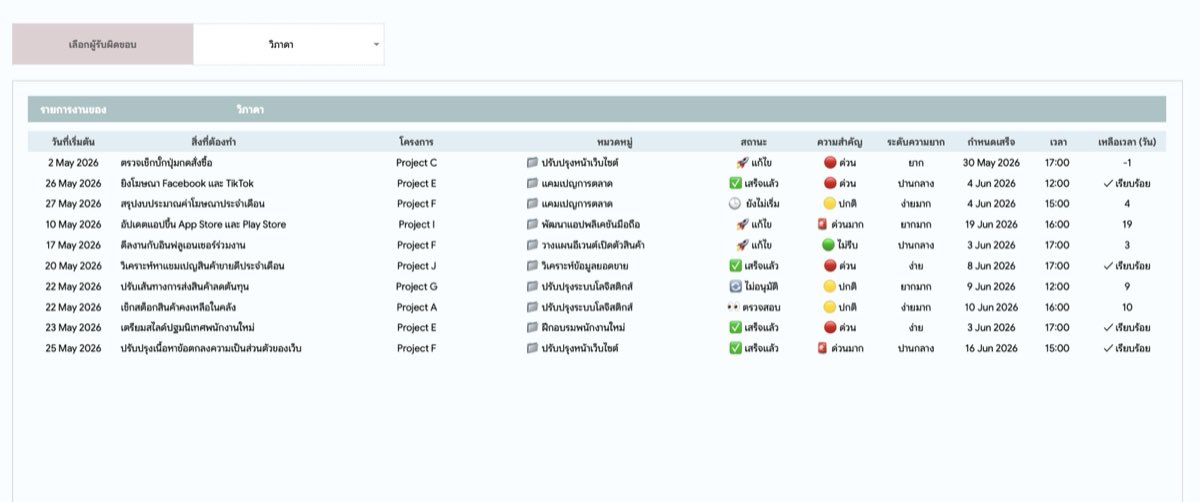
Data flow Task Tracker Ultimate

③ ตามรอย 1 แถว — ลงงานเดียว แล้วไปโผล่ที่ไหนบ้าง

พิมพ์แถวนี้ใน Task Tracker
ชื่องานทำสไลด์นำเสนอลูกค้า
ผู้รับผิดชอบนุ่น
วันเริ่ม5 ต.ค.
กำหนดส่ง12 ต.ค.
ความสำคัญ🔴 ด่วน
สถานะกำลังทำ
↓ แล้วไปดูทีละหน้า
Kanban Board Auto Sync

ถ้าตั้งหัวคอลัมน์ไว้เป็น "กำลังทำ" และช่วงวันที่เลือกครอบ 12 ต.ค. จะเห็นกล่องงานใหม่ชื่อ "กำลังทำ - ทำสไลด์นำเสนอลูกค้า" ขึ้นมา พร้อมชื่อนุ่น ป้าย 🔴 ด่วน และตัวนับถอยหลังถึงกำหนดเสร็จ

Eisenhower Matrix Auto Sync

งานจะไปโผล่ในกล่องที่ตรงกับช่องติ๊ก "สำคัญ ?" กับ "ด่วน ?" ของแถวนั้น ไม่ได้ดูจากช่องความสำคัญ โดยจะเห็น "กำลังทำ - ทำสไลด์นำเสนอลูกค้า" ชื่อนุ่น กำหนดเสร็จ 12 ต.ค. เวลาที่เหลือ และเลขสรุปกับกราฟวงกลมของกล่องนั้นก็เปลี่ยนตาม

Smart Calendar Auto Sync

ถ้าตั้งช่อง "เลือกวันที่" เป็นกำหนดเสร็จ จะเห็นบรรทัด ☐ ทำสไลด์นำเสนอลูกค้า อยู่ในช่องวันที่ 12 ตุลาคม แต่เพราะค่าตั้งต้นเป็น "วันที่เสร็จสิ้น" งานจึงยังไม่โผล่จนกว่าเราจะสลับเอง

Team KPI Auto Sync

ถ้าช่วงประเมินครอบวันเริ่ม 5 ต.ค. แถวของนุ่นจะนับงานทั้งหมดเพิ่มขึ้น 1 แต่ยังไม่นับเป็นงานเสร็จ และพอเลือกชื่อนุ่นก็จะเห็น "ทำสไลด์นำเสนอลูกค้า" สถานะกำลังทำอยู่ในรายการงานด้านล่าง

Daily Planner Auto Sync

ถ้าเลือกวันที่ 12 ต.ค. งาน "ทำสไลด์นำเสนอลูกค้า" จะโผล่ในกล่องงานที่ต้องทำ และมีให้เลือกวางลงช่องเวลาด้วย ส่วนถ้าเลือกวันอื่นจะเห็นงานนี้อยู่ในกล่องเดดไลน์ใกล้ถึงแทน

Weekly Planner Auto Sync

ชื่องาน "ทำสไลด์นำเสนอลูกค้า" จะโผล่ในกล่อง "เดดไลน์ใกล้ถึง" คู่กับวันกำหนดเสร็จ 12 ต.ค. และมีให้เลือกในรายการของช่องตาราง แต่จะยังไม่ถูกวางลงช่องเวลาจนกว่าเราจะเลือกเอง

Habit Tracker ไม่ Sync

ไม่ Sync — เพราะหน้านี้ไม่ได้ดึงอะไรจาก Task Tracker เลย ชื่อนิสัยมาจาก Set up ขั้นที่ 7 และสิ่งที่ติ๊กไว้ก็ไม่ส่งต่อไปหน้าอื่น

Goal Tracker ไม่ Sync

ไม่ Sync — เพราะหน้านี้แยกจากระบบงาน ไม่ได้อ่านตารางมอบหมายงานเลย เป้าหมายต้องพิมพ์ลงกล่องเอง

3

สารบัญแท็บ — ไฟล์จริงมี 11 แท็บ เรียงตามลำดับในไฟล์

เปิด Sheet Preview ของ Task Tracker Ultimate ไว้อีกหน้าต่าง แล้วกดแท็บตามที่อ่านทีละแท็บ

#ชื่อแท็บประเภทแท็บนี้มีไว้ทำอะไร
01โปรดอ่าน! - คู่มือการใช้งานดูอย่างเดียวหน้าแรกของไฟล์ที่รวมคู่มือสอนใช้ทุกแท็บ ข้อควรระวัง ใบอนุญาต และช่องทางติดต่อทีมงานไว้ด้วยกัน ไม่ใช่หน้าสำหรับลงงาน
02Set upตั้งค่าหน้าตั้งค่าครั้งแรกมี 9 ขั้น พอพิมพ์ชื่อโครงการ คน สถานะ กิจวัตร และนิสัยไว้ ทุกแท็บจะดึงไปเป็นตัวเลือกให้เอง
03Task Trackerกรอกหน้ากรอกงานหลักหน้าเดียวของไฟล์ ไม่ว่าจะเพิ่ม แก้ หรือปิดงานก็ทำที่นี่ แล้วแท็บอื่นจะดึงไปแสดงเอง
04Kanban Boardดูอย่างเดียวบอร์ดที่ดึงงานจาก Task Tracker มาแปะเป็นกล่องงานทีละชิ้น แยกคอลัมน์ตามสถานะ ทำให้เห็นงานทั้งทีมได้ในภาพเดียว
05Eisenhower Matrixดูอย่างเดียวหน้าที่ดึงงานจาก Task Tracker มาจัดเข้า 4 กล่องให้เอง ว่างานไหนควรทำทันที ลงคิวไว้ ให้คนอื่นทำ หรือตัดทิ้ง
06Smart Calendarดูอย่างเดียวปฏิทินรายเดือนที่หยิบงานจาก Task Tracker มาวางตามวันให้เอง แค่เลือกเดือนหรือกรองคนก็เห็นภาพรวมได้ทันที
07Team KPIกรอกหน้าให้คะแนนผลงานรายคนจากงานใน Task Tracker ตามช่วงวันที่และน้ำหนักเกณฑ์ที่เราตั้งเอง และยังเจาะดูรายการงานของแต่ละคนได้
08Habit Trackerกรอกหน้าติ๊กนิสัยที่ทำได้ในแต่ละวันครบทั้ง 12 เดือน แล้วระบบจะสรุปเปอร์เซ็นต์และจัดอันดับนิสัยที่ทำได้ดีให้เอง
09Daily Plannerกรอกหน้าวางแผนทีละวัน พอเลือกวันที่ ระบบจะรวบรวมงานของวันนั้นมาให้เราหยิบวางลงตารางเวลาเอง และมีช่องจดโน้ตกับมื้ออาหารด้วย
10Weekly Plannerกรอกตารางวางแผนทั้งสัปดาห์ ที่เราเลือกงานหรือกิจวัตรจากรายการที่ระบบเตรียมไว้ ไปวางลงช่องเวลาของแต่ละวันเอง
11Goal Trackerกรอกหน้าตั้งเป้าหมายชีวิตแบบกล่องละหนึ่งเป้า ติ๊กขั้นตอนย่อยไปเรื่อย ๆ แล้วดูภาพรวมได้ว่าสำเร็จไปแล้วกี่เป้า
01

โปรดอ่าน! - คู่มือการใช้งาน คำแนะนำการใช้งาน

หน้าแรกของไฟล์ที่รวมคู่มือสอนใช้ทุกแท็บ ข้อควรระวัง ใบอนุญาต และช่องทางติดต่อทีมงานไว้ด้วยกัน ไม่ใช่หน้าสำหรับลงงาน

ดูอย่างเดียว
โปรดอ่าน! - คู่มือการใช้งาน
เปิดมาเห็นอะไร

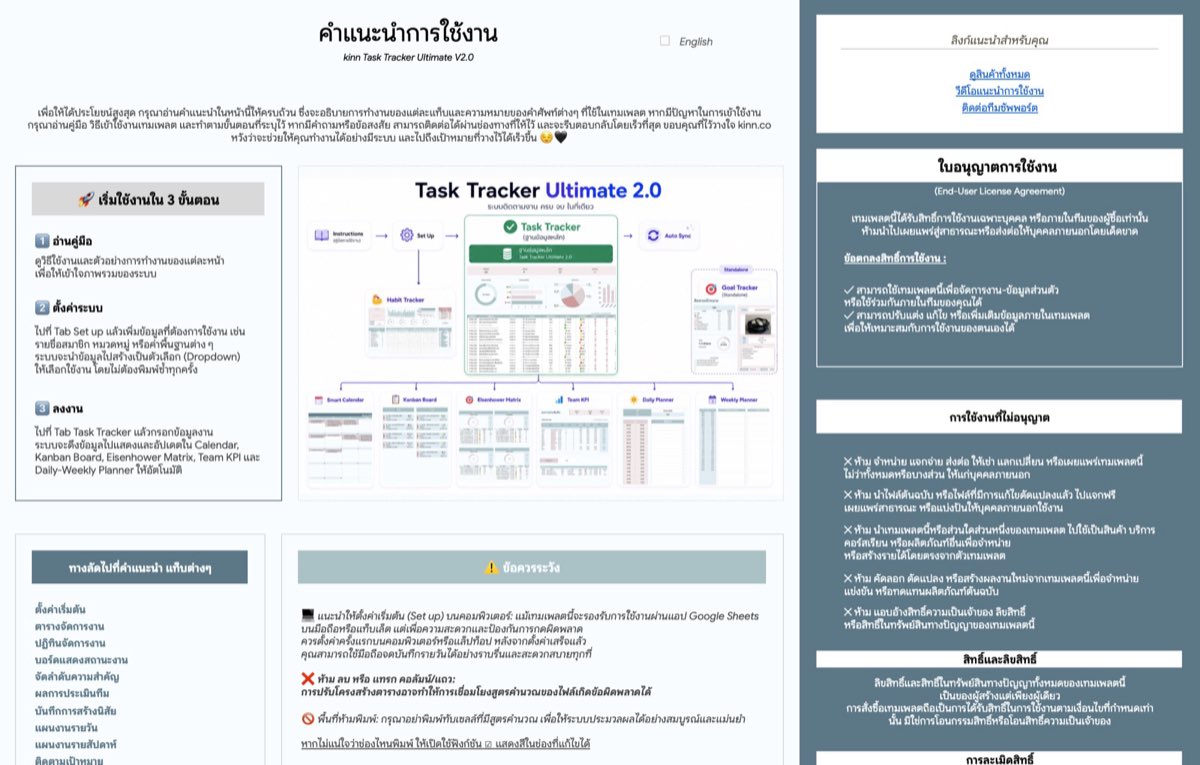
เปิดมาจะเห็นช่องติ๊ก English อยู่ด้านบน แล้วไล่ลงมาเป็นวิธีเริ่มใช้งานใน 3 ขั้นตอน ข้อควรระวัง เมนูทางลัด และแผนผังว่าแท็บไหนเชื่อมกับแท็บไหน ต่อด้วยคู่มือของทุกแท็บ เคล็ดลับ และคำถามที่พบบ่อย ส่วนอีกฝั่งเป็นใบอนุญาตกับเงื่อนไขบริการ และท้ายหน้ามีช่องทางติดต่อ LINE OA @kinn.co

กดได้: ในหน้านี้กดได้แค่ช่องติ๊ก English กับลิงก์และปุ่มทางลัด ซึ่งกดแล้วจะเลื่อนไปหัวข้อในหน้าหรือเปิดวิดีโอ

ฟีเจอร์ในแท็บนี้
  • รู้วิธีใช้ทุกแท็บจากหน้าเดียว ตั้งแต่ตั้งค่าครั้งแรกจนถึงติดตามเป้าหมาย
  • รู้ล่วงหน้าว่าอะไรทำแล้วไฟล์พัง เช่น ห้ามลบคอลัมน์ ห้ามพิมพ์วันที่เอง
  • ติ๊กช่องเดียวก็สลับเฉพาะหน้าคู่มือเป็นไทยหรืออังกฤษได้
  • กดลิงก์ไปดูวิดีโอสอน ตัวอย่างการกรอก และติดต่อทีมงานได้เลย
  • อุ่นใจได้ว่าทีมงานดูแลไฟล์ให้ตลอดอายุการใช้งาน ตามใบอนุญาตที่แสดงไว้
กดอะไรแล้วอะไรอัปเดต

พอติ๊กช่อง English ข้อความคู่มือทั้งหน้าจะสลับเป็นอังกฤษทันที แต่แท็บอื่นจะไม่เปลี่ยนตาม ต้องไปสลับที่หน้า Set up ส่วนถ้ากดปุ่ม ⬆ กลับไปด้านบน หน้าจะเด้งขึ้นไปบนสุด

02

Set up ตั้งค่าเริ่มต้น

หน้าตั้งค่าครั้งแรกมี 9 ขั้น พอพิมพ์ชื่อโครงการ คน สถานะ กิจวัตร และนิสัยไว้ ทุกแท็บจะดึงไปเป็นตัวเลือกให้เอง

ตั้งค่า
Set up
Set up
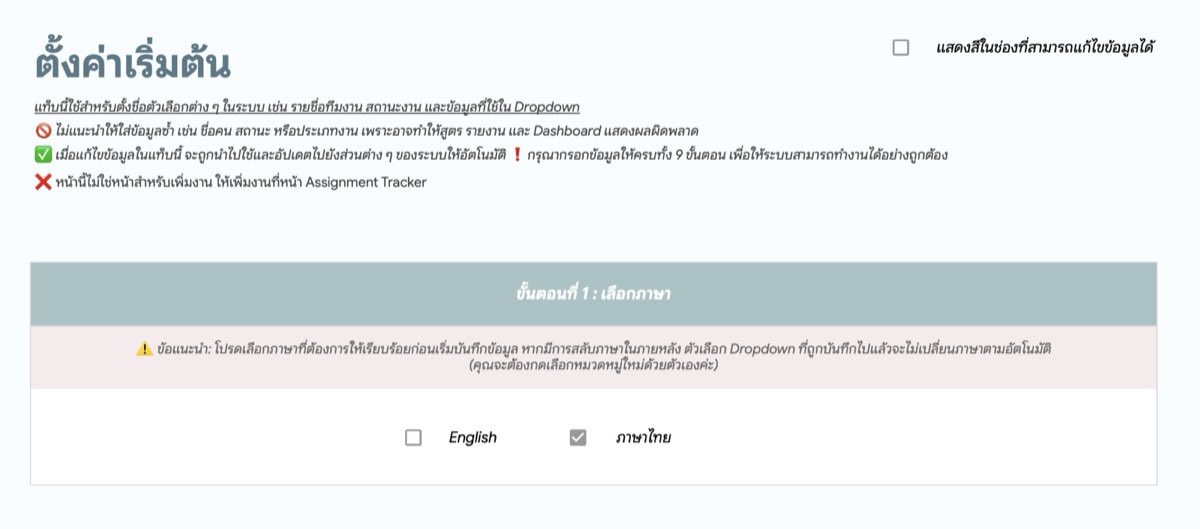
เปิดมาเห็นอะไร

เปิดมาจะเห็นสวิตช์ติ๊กเปิดสีช่องกรอก กติกา 4 บรรทัด แล้วตามด้วยขั้นตอนตั้งค่า 9 ขั้น ขั้นแรกคือติ๊กเลือกภาษา ขั้น 2–7 เป็นตารางให้กรอกโครงการ หมวดหมู่ ผู้รับมอบหมาย สถานะ กิจวัตร และนิสัย ส่วนขั้น 8–9 ให้เลือกว่าสถานะไหนแปลว่างานเสร็จ และจับคู่คำว่าถูกตีกลับ ยกเลิก หรือพักไว้ก่อน หน้านี้ไม่มีกราฟ

ฟีเจอร์ในแท็บนี้
  • ติ๊กจุดเดียวก็สลับทั้งไฟล์เป็นไทยหรืออังกฤษได้
  • พิมพ์ชื่อโครงการ หมวดหมู่ คน สถานะไว้ครั้งเดียว ทุกแท็บก็มีให้เลือกเอง
  • แค่เรียงสถานะตามลำดับงาน ระบบก็คิด % ความคืบหน้าให้เองทันที
  • ใส่อีโมจิหน้าหมวดหมู่และสถานะได้เลยจากรายการที่เตรียมไว้ให้
  • ตั้งกิจวัตรกับนิสัยไว้ที่นี่ แล้วแพลนเนอร์กับ Habit Tracker เอาไปใช้ต่อ
กดอะไรแล้วอะไรอัปเดต

พอพิมพ์ชื่อสถานะเพิ่มในขั้น 5 ตัวเลข % ของทุกแถวจะคำนวณใหม่ทันที และถ้าติ๊กสลับภาษาในขั้น 1 หัวข้อกับคำอธิบายทั้งหน้าก็จะเปลี่ยนภาษาพร้อมกัน

03

Task Tracker ตารางมอบหมายงาน

หน้ากรอกงานหลักหน้าเดียวของไฟล์ ไม่ว่าจะเพิ่ม แก้ หรือปิดงานก็ทำที่นี่ แล้วแท็บอื่นจะดึงไปแสดงเอง

กรอก
Task Tracker
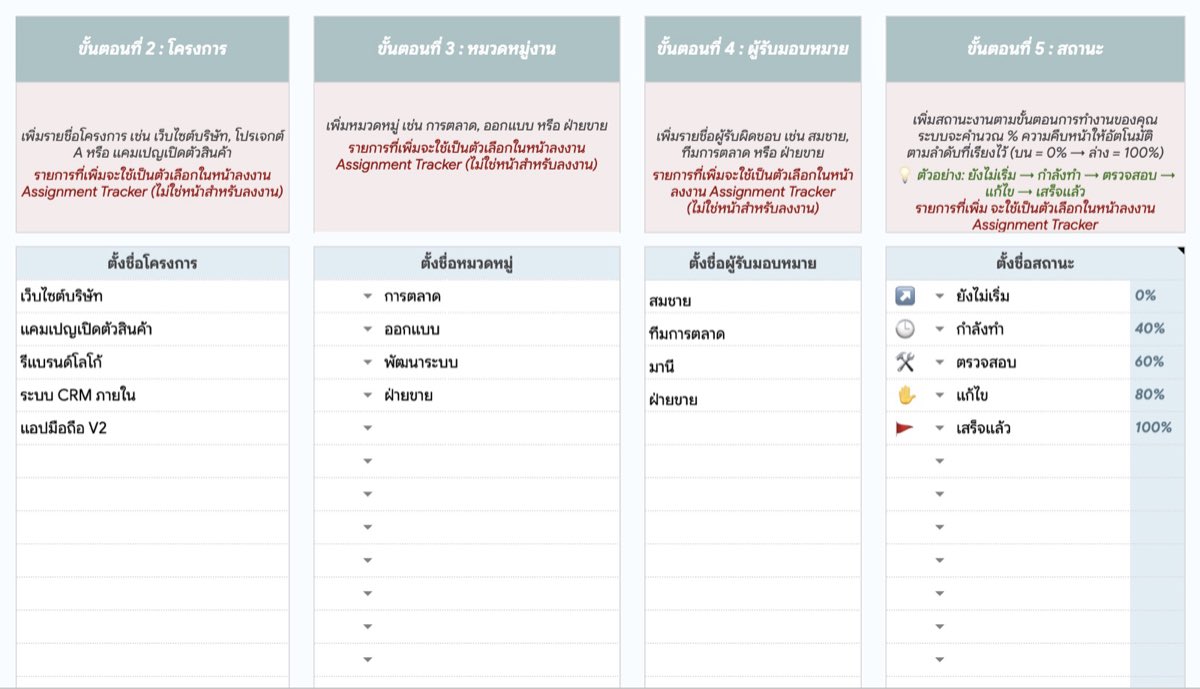
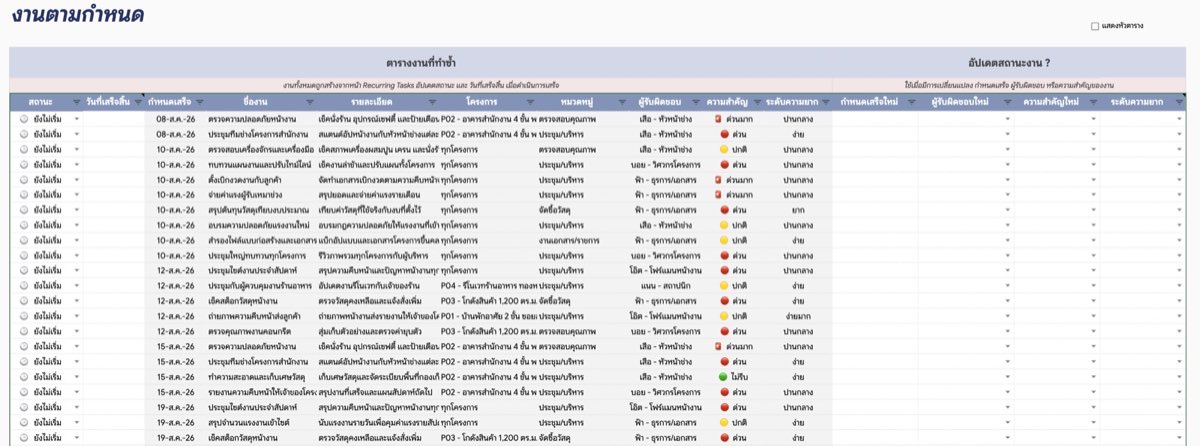
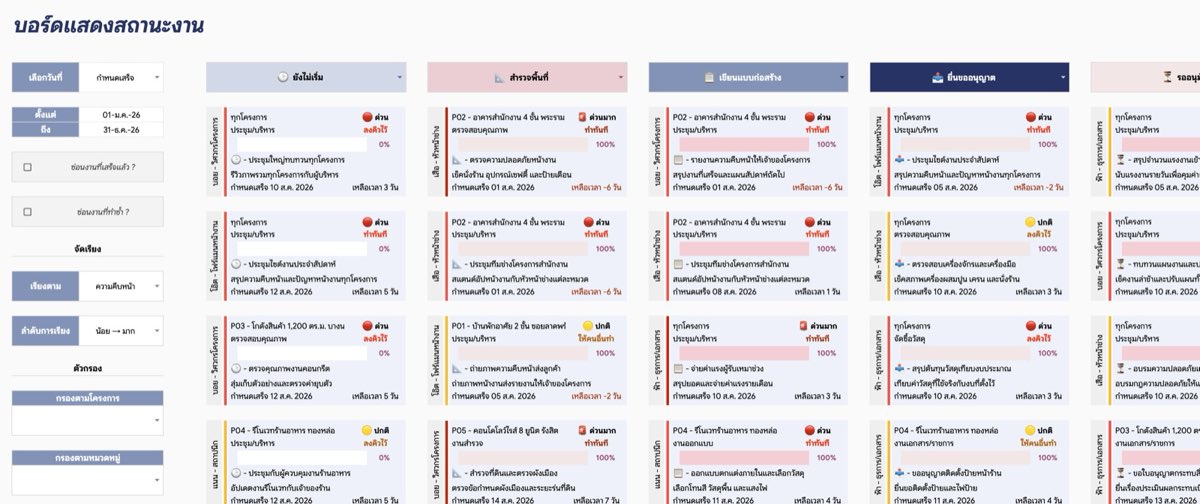
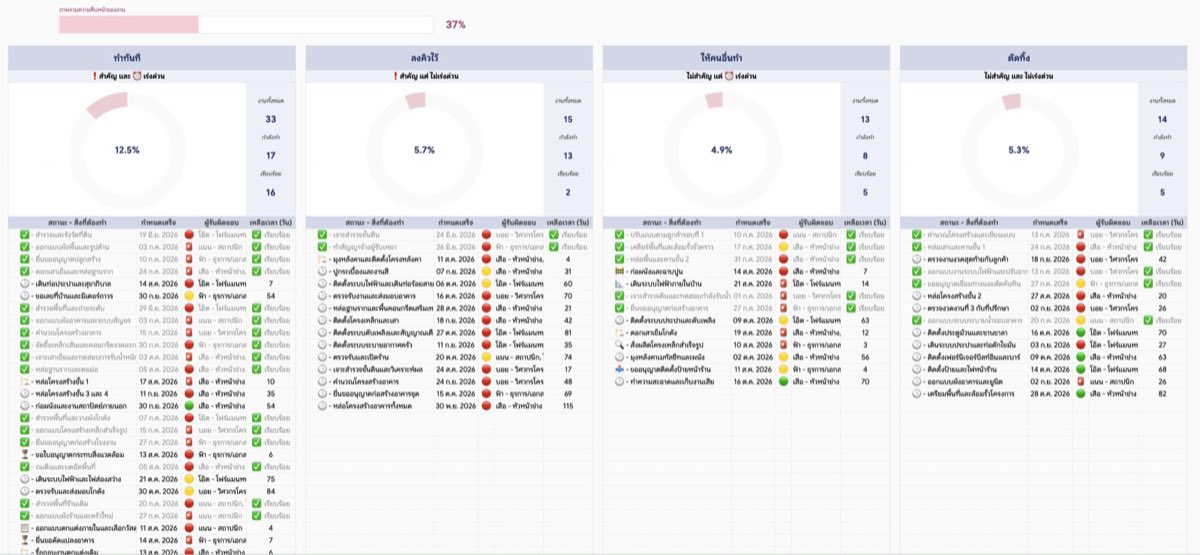
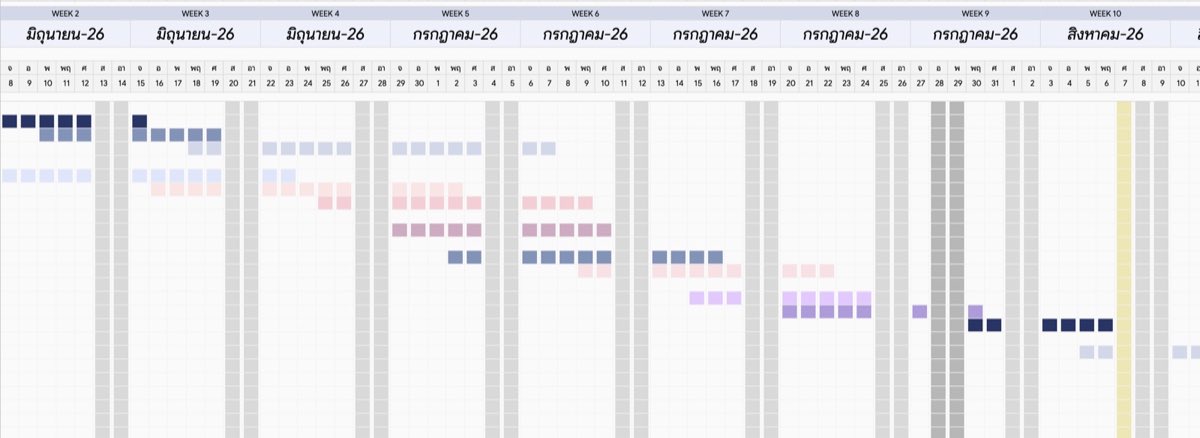
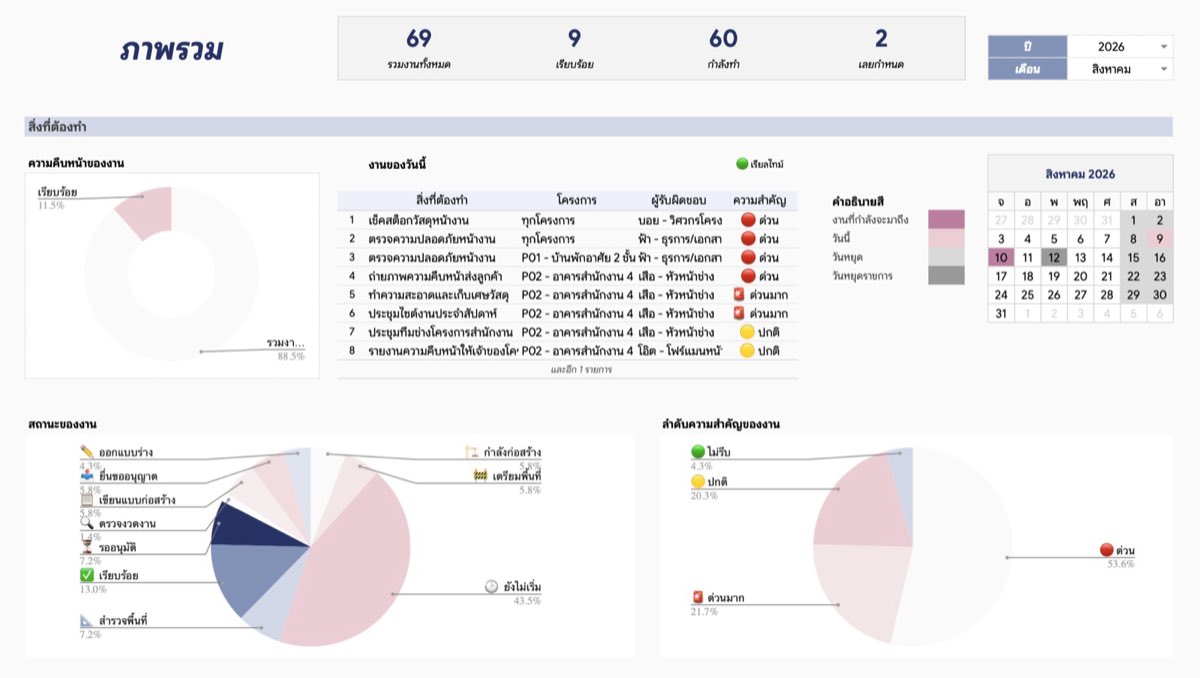
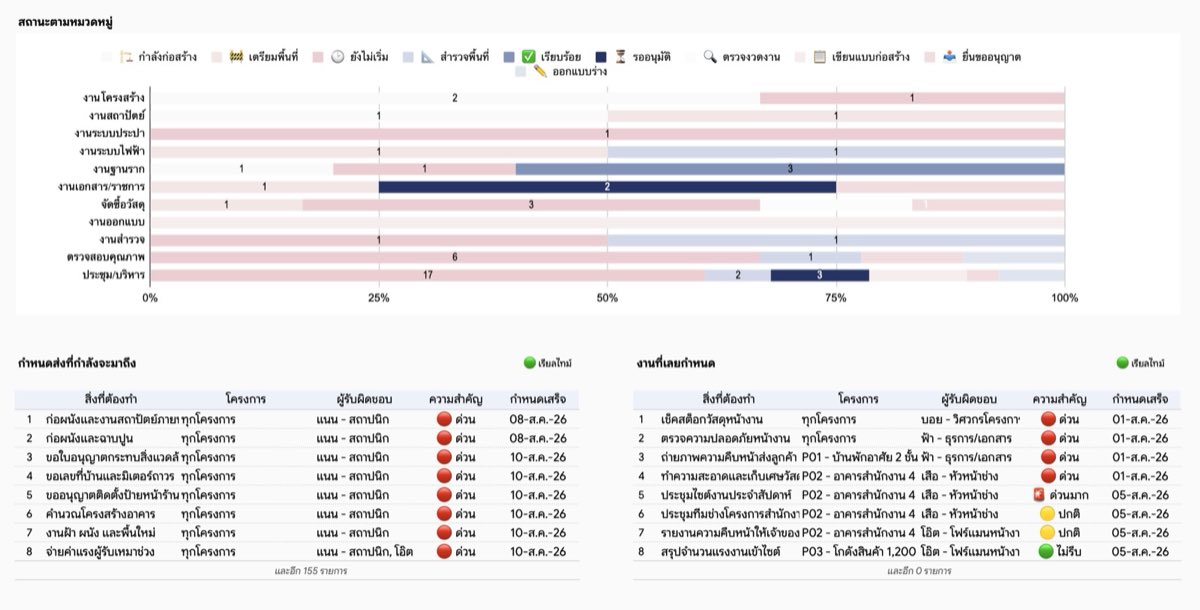
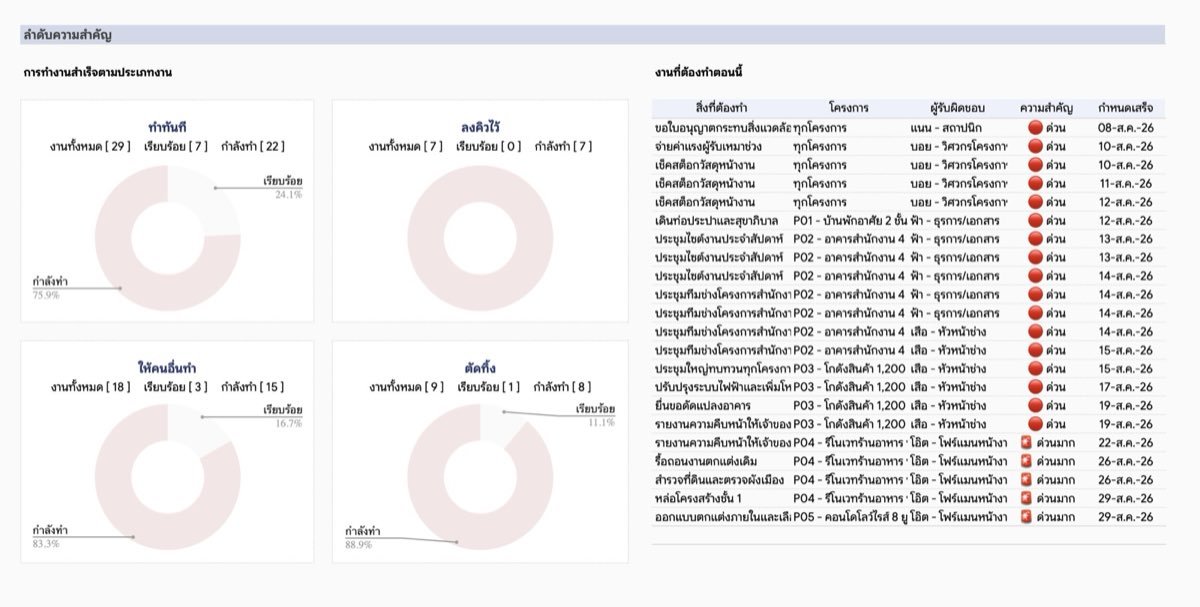
เปิดมาเห็นอะไร

เปิดมาจะเห็นกล่องแจ้งเตือน 3 กล่องที่เขียนเป็นภาษาคน กล่องโฟกัสวันนี้ และกล่องแพลนวันถัดไปอยู่ด้านข้าง ส่วนหัวตารางมีตัวเลขสรุป 5 ตัว คืองานทั้งหมด เสร็จแล้ว กำลังทำ เลยกำหนด และกำหนดเสร็จวันนี้ พร้อมกราฟ 5 ตัว ใต้ลงมาคือตารางงานที่ไล่ตั้งแต่วันที่เริ่ม สิ่งที่ต้องทำ ผู้รับมอบหมาย สถานะ ความสำคัญ กำหนดเสร็จ เหลือเวลา ความคืบหน้า ไปจนถึงรายละเอียด

ฟีเจอร์ในแท็บนี้
  • ลงงานที่เดียว แล้ว Kanban, Eisenhower, ปฏิทิน และ Team KPI จะดึงไปแสดงให้เอง
  • ช่องเหลือเวลานับถอยหลังให้เองว่าเหลือกี่วัน เลยกำหนดจะขึ้นสีแดง
  • แค่เลือกสถานะ แถบความคืบหน้ากับ % ก็ขยับให้เอง พองานเสร็จทั้งแถวจะเทาขีดฆ่า
  • อ่านกล่องแจ้งเตือน โฟกัสวันนี้ และแพลนวันถัดไปที่สรุปงานเป็นภาษาคนให้แล้ว
  • กราฟ 5 ตัวบนหัวตารางเปลี่ยนทันทีที่กรอกงาน ส่วนช่องติ๊ก สำคัญ?/ด่วน? ส่งงานไปเข้า Eisenhower ให้
กดอะไรแล้วอะไรอัปเดต

พอใส่กำหนดเสร็จ ช่องเหลือเวลา (วัน) จะขึ้นตัวเลขนับถอยหลัง ถ้าเลยกำหนดตัวเลขจะเป็นสีแดงและตัวนับเลยกำหนดเพิ่มขึ้น ส่วนถ้าเลือกสถานะงานเสร็จ ช่องนั้นจะเปลี่ยนเป็น "✓ เรียบร้อย" ทั้งแถวเทาขีดฆ่า และตัวนับเสร็จแล้วก็ขยับตาม

04

Kanban Board บอร์ดแสดงสถานะงาน

บอร์ดที่ดึงงานจาก Task Tracker มาแปะเป็นกล่องงานทีละชิ้น แยกคอลัมน์ตามสถานะ ทำให้เห็นงานทั้งทีมได้ในภาพเดียว

ดูอย่างเดียว
Kanban Board
เปิดมาเห็นอะไร

เปิดมาจะเห็นกล่องตัวกรอง 6 ช่อง ไว้เลือกวันที่ ช่วงตั้งแต่ถึง ผู้รับมอบหมาย โครงการ และหมวดหมู่ พร้อมป้าย "สำคัญมาก!" ที่เตือนว่าหน้านี้ดูอย่างเดียว และกล่องจดบันทึก ส่วนพื้นที่หลักเป็นหัวคอลัมน์สถานะ 10 แถบ ใต้แต่ละแถบมีกล่องงานเรียงต่อกันลงมา แต่ไฟล์ที่ได้มาหัวคอลัมน์จะยังว่าง ต้องเลือกสถานะเองก่อน

กดได้: ในหน้านี้กดได้แค่แถบหัวคอลัมน์สถานะทั้ง 10 แถบ ช่องตัวกรอง 6 ช่อง และกล่องจดบันทึกเท่านั้น

ฟีเจอร์ในแท็บนี้
  • เลือกเองได้ว่าแต่ละคอลัมน์จะโชว์สถานะไหน ดูพร้อมกันได้ 10 สถานะ
  • กรองดูเฉพาะช่วงวัน คน โครงการ หรือหมวดหมู่ที่ต้องการได้จากกล่องเดียว
  • กล่องงานเดียวบอกครบทั้งชื่องาน ชื่อคน โครงการ ความสำคัญ กำหนดเสร็จ
  • แต่ละกล่องงานนับถอยหลังให้เองว่าเหลืออีกกี่วัน หรือเกินกำหนดไปแล้ว
  • มุมกล่องงานบอกกลุ่ม Eisenhower ให้เลยว่าควรทำทันที ลงคิวไว้ ให้คนอื่นทำ หรือตัดทิ้ง
กดอะไรแล้วอะไรอัปเดต

พอเลือกสถานะที่แถบหัวคอลัมน์ กล่องงานของสถานะนั้นจะถูกดึงมาเรียงเป็นคอลัมน์ให้ และถ้าเลือกชื่อคนในตัวกรอง กล่องงานของคนอื่นจะหายไปจากทุกคอลัมน์ พอลบค่าออกก็กลับมาครบเหมือนเดิม

05

Eisenhower Matrix จัดลำดับความสำคัญ

หน้าที่ดึงงานจาก Task Tracker มาจัดเข้า 4 กล่องให้เอง ว่างานไหนควรทำทันที ลงคิวไว้ ให้คนอื่นทำ หรือตัดทิ้ง

ดูอย่างเดียว
Eisenhower Matrix
เปิดมาเห็นอะไร

เปิดมาจะเห็นกล่องตัวกรอง 8 ช่อง กล่องเตือนว่าหน้านี้ดูอย่างเดียว และกล่องจดบันทึกอยู่ด้านข้าง ส่วนตรงกลางเป็นกล่องใหญ่ 4 กล่อง แต่ละกล่องมีบรรทัดบอกเงื่อนไข รายชื่องาน เลขงานทั้งหมดกับกำลังทำ และกราฟวงกลมที่มีเลข % อยู่ตรงกลาง ถ้ากล่องไหนไม่มีงานจะขึ้นว่า "ไม่มีข้อมูล"

กดได้: ในหน้านี้กดได้แค่ช่องตัวกรอง 8 ช่อง กับกล่องจดบันทึกที่พิมพ์โน้ตอะไรก็ได้

ฟีเจอร์ในแท็บนี้
  • แค่ติ๊ก "สำคัญ ?" กับ "ด่วน ?" ไว้ ระบบก็จัดงานเข้า 4 กล่องให้เอง
  • กรองดูเฉพาะคน โครงการ หรือหมวดหมู่ได้ และซ่อนสถานะที่ไม่อยากเห็นได้ถึง 5 สถานะ
  • แต่ละกล่องบอกว่ามีงานทั้งหมดและกำลังทำกี่งาน พร้อมกราฟวงกลมบอกสัดส่วน
  • งานไหนเลยกำหนดจะเห็นทันที เพราะตัวอักษรทั้งแถวเปลี่ยนเป็นสีชมพู
  • มีกล่องจดบันทึกให้พิมพ์โน้ตอะไรก็ได้
กดอะไรแล้วอะไรอัปเดต

พอเลือกค่าในช่องตัวกรอง รายชื่องานทั้ง 4 กล่อง เลขสรุป และ % กลางกราฟวงกลมจะเปลี่ยนพร้อมกัน และถ้าติ๊กหรือเอาติ๊กออกที่ "สำคัญ ?" "ด่วน ?" ใน Task Tracker งานก็จะย้ายกล่องบนหน้านี้

06

Smart Calendar ปฏิทินงาน

ปฏิทินรายเดือนที่หยิบงานจาก Task Tracker มาวางตามวันให้เอง แค่เลือกเดือนหรือกรองคนก็เห็นภาพรวมได้ทันที

ดูอย่างเดียว
Smart Calendar
เปิดมาเห็นอะไร

เปิดมาจะเห็นแผงควบคุมด้านข้าง ที่มีช่องสรุปบอกว่าวันนี้วันที่เท่าไหร่ กล่องเลือกดูปฏิทิน กล่องตัวกรอง กล่องซ่อนจากปฏิทิน กล่องเตือน "สำคัญมาก!" และกล่องจดบันทึก ส่วนพื้นที่หลักเป็นตารางปฏิทินทั้งเดือน มีชื่อเดือนกับปีอยู่บนหัว และในช่องวันจะมีชื่องานเรียงเป็นบรรทัด นำหน้าด้วย ✓ หรือ ☐

กดได้: ในหน้านี้กดได้แค่ช่องเลือกในแผงควบคุม คือปี เดือน วันเริ่มสัปดาห์ ฐานวันที่ ตัวกรอง และซ่อนสถานะ กับพิมพ์ในกล่องจดบันทึกเท่านั้น

ฟีเจอร์ในแท็บนี้
  • ไม่ต้องลงปฏิทินเอง งานจาก Task Tracker จะถูกวางตามวันให้
  • เลือกดูปี เดือน และให้สัปดาห์เริ่มวันอาทิตย์หรือวันจันทร์ก็ได้
  • เลือกได้ว่าจะให้วางงานตามวันเริ่ม กำหนดเสร็จ หรือวันที่เสร็จจริง
  • กรองดูเฉพาะคน โครงการ หรือหมวดหมู่ที่ต้องการได้
  • ซ่อนงานบางสถานะออกจากปฏิทินได้ และมีกล่องจดบันทึกส่วนตัวไว้ให้
กดอะไรแล้วอะไรอัปเดต

พอเปลี่ยนเดือน ชื่อเดือนบนหัวและตารางทั้งหน้าจะเปลี่ยนเลขวันพร้อมงานยกชุด และถ้าเลือกชื่อคนในตัวกรอง งานของคนอื่นจะหายไปจากช่องวัน เหลือแค่งานของคนนั้น

07

Team KPI ผลการประเมินทีม

หน้าให้คะแนนผลงานรายคนจากงานใน Task Tracker ตามช่วงวันที่และน้ำหนักเกณฑ์ที่เราตั้งเอง และยังเจาะดูรายการงานของแต่ละคนได้

กรอก
Team KPI
Team KPI
เปิดมาเห็นอะไร

เปิดมาจะเห็นตัวเลขสรุป 4 ตัว คือจำนวนผู้รับผิดชอบ งานทั้งหมด เฉลี่ยงานต่อคน และความคืบหน้า % พร้อมช่องใส่วันเริ่มกับวันสิ้นสุดของช่วงประเมิน ถัดลงมาเป็นตารางประสิทธิภาพรายบุคคล ที่มีแถบความคืบหน้า คะแนน 3 เกณฑ์ และคะแนน KPI รวมของแต่ละคน ข้าง ๆ มีกล่องกรอกน้ำหนักเกณฑ์กับกล่องตรวจว่ารวมครบ 100% ไหม และท้ายสุดคือตารางรายการงานของคนที่เลือก

ฟีเจอร์ในแท็บนี้
  • แค่ตั้งช่วงวันที่ประเมิน ตัวเลขทั้งหน้าจะกรองใหม่ตามช่วงนั้นให้เอง
  • ตั้งน้ำหนัก 3 เกณฑ์เองได้ คืองานเสร็จ ส่งตรงเวลา และระดับความยาก รวมกันเป็น 100%
  • ได้คะแนน KPI รวมของแต่ละคนโดยไม่ต้องคิดเอง พร้อมแถบความคืบหน้าในตาราง
  • เลือกชื่อใครก็เจาะดูรายการงานของคนนั้นได้ทีละคน
  • กล่องตรวจน้ำหนักบอกให้ทันทีว่า "ถูกต้อง" หรือ "กรุณาตรวจสอบ"
กดอะไรแล้วอะไรอัปเดต

พอกรอกน้ำหนัก 3 ช่องจนรวมได้ 100 กล่องตรวจจะขึ้น "ถูกต้อง" เป็นสีเขียว และคอลัมน์คะแนน KPI รวมจะโผล่ตัวเลขของทุกคน ส่วนถ้าเลือกชื่อในช่อง "เลือกผู้รับผิดชอบ" ตารางด้านล่างจะสลับเป็นรายการงานของคนนั้น

08

Habit Tracker บันทึกการสร้างนิสัย

หน้าติ๊กนิสัยที่ทำได้ในแต่ละวันครบทั้ง 12 เดือน แล้วระบบจะสรุปเปอร์เซ็นต์และจัดอันดับนิสัยที่ทำได้ดีให้เอง

กรอก
Habit Tracker
เปิดมาเห็นอะไร

เปิดมาจะเห็นแถบ "ไปยังเดือน 👉" ที่กดข้ามไปเดือนไหนก็ได้ กับช่องเลือกปี ถัดลงมาเป็นบล็อกของแต่ละเดือนเรียงต่อกันครบ 12 เดือน ในแต่ละบล็อกมีกรอบใส่รูปแรงบันดาลใจ ช่องคำคมกับเป้าหมายที่โฟกัส กราฟวงกลม 4 สัปดาห์ ตาราง 5 อันดับนิสัยที่ดี ตารางติ๊กรายวัน 1–31 และแผงที่โชว์เปอร์เซ็นต์กับแถบความคืบหน้าของแต่ละนิสัย

ฟีเจอร์ในแท็บนี้
  • ติ๊กทำหรือไม่ทำในแต่ละวันได้ครบทั้งปีในแท็บเดียว
  • เห็นเป็นเปอร์เซ็นต์และแถบความคืบหน้าว่าแต่ละนิสัยทำได้แค่ไหนเทียบเป้าต่อเดือน
  • ทุกเดือนมีกราฟวงกลมสรุป 4 สัปดาห์กับกราฟแท่งรายวัน
  • ระบบจัด 5 อันดับนิสัยที่ทำได้ดีที่สุดให้เอง
  • มีข้อความให้กำลังใจบอกว่าทำทะลุเป้าไปแล้วกี่นิสัย
กดอะไรแล้วอะไรอัปเดต

พอติ๊กช่องของวันไหน เปอร์เซ็นต์กับแถบของนิสัยนั้นจะเปลี่ยนตาม กราฟวงกลมของสัปดาห์นั้นและแท่งของวันนั้นก็สูงขึ้น และถ้าติ๊กจนนิสัยไหนเกิน 100% ตัวเลขใน "ทำทะลุเป้าหมาย N นิสัย" ก็จะเพิ่มขึ้น

09

Daily Planner แผนงานรายวัน

หน้าวางแผนทีละวัน พอเลือกวันที่ ระบบจะรวบรวมงานของวันนั้นมาให้เราหยิบวางลงตารางเวลาเอง และมีช่องจดโน้ตกับมื้ออาหารด้วย

กรอก
Daily Planner
เปิดมาเห็นอะไร

เปิดมาจะเห็นช่องใส่วันที่ ช่องติ๊กดึงกิจวัตรประจำวัน กล่องงานสำคัญ 3 อันดับแรก และกล่องตั้งค่าแพลนเนอร์ที่ให้ตั้งเวลาเริ่ม ช่วงเวลา และรูปแบบเวลา ถัดลงมาเป็นตารางเวลายาวทั้งหน้า คู่กับกล่องงานที่ต้องทำของวันนั้นและกล่องเดดไลน์ใกล้ถึง แล้วปิดท้ายด้วยช่องจดบันทึก ขอบคุณสิ่งดีๆ และมื้ออาหาร 4 มื้อ หน้านี้ไม่มีกราฟเลย

ฟีเจอร์ในแท็บนี้
  • แค่ใส่วันที่ ชื่อวันกับงานที่ครบกำหนดวันนั้นจะโผล่มาในกล่องให้เอง
  • ตั้งเวลาเริ่มและแบ่งช่วงละ 15/30 นาที หรือ 1 ชั่วโมงได้ ตารางจะแบ่งใหม่ทันที
  • ทุกช่องเวลาเลือกจากรายการได้เลย ทั้งกิจวัตร งานของวัน และงานที่ค้างอยู่
  • กล่องเดดไลน์ใกล้ถึงโชว์งานที่ยังไม่เสร็จ และติ๊กเพิ่มงานที่เลยกำหนดได้
  • มีช่องงานสำคัญ 3 อันดับ จดบันทึก ขอบคุณสิ่งดีๆ และมื้ออาหารให้ด้วย
กดอะไรแล้วอะไรอัปเดต

พอใส่วันที่ ช่องวันจะขึ้นชื่อวัน หัวกล่องงานที่ต้องทำเปลี่ยนเป็นวันนั้น และรายชื่องานของวันก็โผล่ ส่วนถ้าหยิบชื่องานไปวางในช่องเวลาแล้ว งานนั้นจะหายจากกล่องงานที่ต้องทำ

10

Weekly Planner แผนงาน รายสัปดาห์

ตารางวางแผนทั้งสัปดาห์ ที่เราเลือกงานหรือกิจวัตรจากรายการที่ระบบเตรียมไว้ ไปวางลงช่องเวลาของแต่ละวันเอง

กรอก
Weekly Planner
เปิดมาเห็นอะไร

เปิดมาจะเห็นช่องใส่วันเริ่มสัปดาห์ กล่องตั้งค่าแพลนเนอร์ที่ให้ตั้งเวลาเริ่ม ช่วงละกี่นาที และรูปแบบเวลา กับกล่อง "เดดไลน์ใกล้ถึง" ที่เรียงชื่องานคู่กับวันครบกำหนด ส่วนหลักของหน้าเป็นตารางใหญ่ที่มีช่วงเวลาไล่ลงมา และหัวตาราง 7 วันเป็นภาษาอังกฤษ ท้ายหน้ามีกล่อง "เตือนความจำ" ให้จดโน้ตรายวัน หน้านี้ไม่มีกราฟ

ฟีเจอร์ในแท็บนี้
  • ใส่วันเริ่มแค่วันเดียว หัวตารางจะไล่ครบ 7 วันให้เอง จะเริ่มวันไหนก็ได้
  • ตั้งเวลาเริ่ม ความถี่ช่วงเวลา และเลือกแบบ 12/24 ชั่วโมงได้เอง
  • เห็นงานค้างจาก Task Tracker คู่วันครบกำหนดได้ในกล่องเดดไลน์ใกล้ถึง
  • ทุกช่องในตารางเลือกจากรายการได้เลยว่าจะวางงานหรือกิจวัตรไหนลงเวลาไหน
  • มีกล่องเตือนความจำท้ายหน้าไว้จดเรื่องที่ไม่ผูกกับเวลาไหน
กดอะไรแล้วอะไรอัปเดต

พอใส่ "เริ่มวันที่" หัวตาราง 7 วันจะเปลี่ยนตามทันที และถ้าเลือกงานจากรายการลงช่องตารางแล้ว ชื่องานนั้นจะหายไปจากกล่อง "เดดไลน์ใกล้ถึง" เหลือแค่งานที่ยังไม่ได้จัดเวลา

11

Goal Tracker ติดตามเป้าหมาย

หน้าตั้งเป้าหมายชีวิตแบบกล่องละหนึ่งเป้า ติ๊กขั้นตอนย่อยไปเรื่อย ๆ แล้วดูภาพรวมได้ว่าสำเร็จไปแล้วกี่เป้า

กรอก
Goal Tracker
เปิดมาเห็นอะไร

เปิดมาจะเห็นแผงสรุปด้านข้าง ที่มีตารางมิติชีวิต 8 แถว กล่อง "ทำสำเร็จ" ที่นับว่าสำเร็จแล้ว x / y เป้าหมายพร้อมกราฟวงกลม และแผง "สิ่งสำคัญที่สุด" 6 บรรทัด ส่วนที่เหลือของหน้าเป็นกล่องเป้าหมาย 8 กล่อง แต่ละกล่องมีช่องใส่รูปแรงบันดาลใจ รางวัล สถานะ กำหนดเสร็จ และขั้นตอน 8 ขั้นพร้อมช่องติ๊ก

ฟีเจอร์ในแท็บนี้
  • ตั้งเป้าหมายได้ 8 เป้า เลือกมิติชีวิตได้จาก 8 หมวดตามหลักวงล้อชีวิต
  • แต่ละเป้าใส่รูปแรงบันดาลใจ รางวัล และกำหนดเสร็จได้
  • ซอยเป้าเป็นขั้นตอนย่อย 8 ขั้น พอติ๊กแล้ว % บนกล่องเป้าหมายจะขยับ
  • เห็นภาพรวมได้ว่าสำเร็จไปกี่เป้า พร้อมกราฟวงกลมและ % แยกตามมิติชีวิต
  • มีแผง "สิ่งสำคัญที่สุด" 6 บรรทัดไว้จดเรื่องที่ต้องโฟกัส
กดอะไรแล้วอะไรอัปเดต

พอติ๊กช่องท้ายขั้นตอน ตัวเลข % บนกล่องเป้าหมายนั้นจะเปลี่ยนทันที และถ้าเปลี่ยนสถานะเป็น "✓ สำเร็จ" กราฟวงกลมกับตัวนับ "x / y เป้าหมาย" ในกล่องทำสำเร็จก็จะเปลี่ยนตาม (ถ่ายเฉพาะกล่องเป้าหมายบล็อกบน)

KP06 · Project Management

Project Manager V1.0

899 บาท · Google Sheets · 13 แท็บ
1

สินค้านี้คืออะไร

“บริหารทุกโปรเจค ทุกทีม ในไฟล์เดียว”
มันคืออะไร

ไฟล์ Google Sheets สำหรับบริหารหลายโปรเจคพร้อมกัน มอบหมายงาน ดูไทม์ไลน์แบบ Gantt และดูภาพรวมทั้งรายโปรเจคและทั้งทีม

ทำเพื่อใคร

เจ้าของธุรกิจและหัวหน้าทีม ที่รันหลายโปรเจคพร้อมกันจนตามไม่ทัน

✕ ก่อนใช้

โปรเจคหลายตัวเดินพร้อมกัน แต่ดูรวมไม่ได้ ไม่รู้ว่าใครว่างใครแน่น เดดไลน์เลยพลาดบ่อย

✓ หลังใช้

เปิดไฟล์เดียว เห็นทุกโปรเจคบนไทม์ไลน์เดียวกัน เลือกดูทีละโปรเจคก็ได้ ดูรวมทั้งหมดก็ได้

  • มี 13 แท็บ และต่างจากตัวอื่นตรงที่มีหน้ากรอก 3 หน้า คือ Task Tracker สำหรับงานครั้งเดียว Recurring Tasks สำหรับตั้งงานทำซ้ำ และ Task Schedule สำหรับอัปเดตรอบของงานทำซ้ำ
  • งานทำซ้ำเดินทางเดียว คือตั้งที่ Recurring Tasks แล้วไปติ๊กสถานะที่ Task Schedule
  • จุดเด่นคือ Gantt Chart กับ Kanban Board
  • ใช้คำว่า "โปรเจค" ตลอด แม้ป้ายในไฟล์บางจุดจะเขียน "โครงการ"
  • ลูกค้าได้ไฟล์เปล่า ส่วนข้อมูลในภาพเป็นแค่ตัวอย่าง
2

Workflow — ไฟล์ทำงานยังไง แท็บไหนดึงไปหาไหน

① โครงหลัก 3 ขั้น

ตั้งค่าครั้งเดียว
Set up

ตั้งค่าครั้งเดียว ทั้งชื่อธุรกิจ ทีม หมวดหมู่ โปรเจค เฟส สถานะ และวันหยุด แล้วจะกลายเป็นตัวเลือกให้ทุกหน้าใช้

กรอกทุกวัน — แท็บหลักแท็บเดียว
Task Tracker · Recurring Tasks · Task Schedule

มีหน้ากรอก 3 หน้า
Task Tracker ใช้ลงงานที่ทำครั้งเดียว
Recurring Tasks ใช้ลงงานที่ทำซ้ำ
Task Schedule ใช้อัปเดตสถานะของงานที่ทำซ้ำ

ขึ้นเอง — ไม่ต้องกรอกซ้ำ
Kanban Boardบอร์ดแสดงสถานะงานดึงจาก Task Tracker, Task Schedule
Eisenhower Matrixจัดลำดับความสำคัญดึงจาก Task Tracker, Task Schedule, Set up
Gantt Chartแผนงานโครงการดึงจาก Task Tracker, Set up
Dashboardภาพรวมดึงจาก Task Tracker, Task Schedule
Project Dashboardภาพรวมโครงการดึงจาก Task Tracker, Task Schedule, Set up
Monthly Calendarปฏิทินดึงจาก Task Tracker, Task Schedule, Set up
Weekly Scheduleแผนงานรายสัปดาห์ดึงจาก Task Tracker, Task Schedule, Set up
Team KPIผลการประเมินทีมดึงจาก Task Tracker, Task Schedule, Set up

หน้าสรุปทุกหน้าดึงจาก 2 ที่: Set up ให้ชื่อตัวเลือกที่ตั้งไว้ · Task Tracker · Recurring Tasks · Task Schedule ให้ข้อมูลจริงที่กรอก

② ภาพรวมทั้งระบบ

Data flow Project Manager

③ ตามรอย 1 แถว — ลงงานเดียวใน Task Tracker แล้วไปโผล่ที่ไหนบ้าง

พิมพ์แถวนี้ใน Task Tracker
ชื่องานออกแบบโลโก้
โปรเจครีแบรนด์ร้านกาแฟ
ผู้รับผิดชอบนุ่น
วันเริ่ม5 ต.ค.
กำหนดส่ง12 ต.ค.
สถานะกำลังทำ
↓ แล้วไปดูทีละหน้า
Kanban Board Auto Sync

จะมีกล่องงานใหม่โผล่ขึ้นมาในคอลัมน์ของสถานะ "กำลังทำ" ถ้าตั้งหัวคอลัมน์นั้นไว้ โดยโชว์ชื่อนุ่น โปรเจครีแบรนด์ร้านกาแฟ งานออกแบบโลโก้ กำหนดเสร็จ 12 ต.ค. พร้อมแถบความคืบหน้าและเวลาที่เหลือ

Eisenhower Matrix Auto Sync

งาน "ออกแบบโลโก้" จะโผล่ในช่อง "ตัดทิ้ง" เพราะยังไม่ได้ติ๊กว่าสำคัญหรือเร่งด่วน โดยแสดงกำหนดเสร็จ 12 ต.ค. ชื่อนุ่น และเวลาที่เหลือเป็นจำนวนวัน ส่วนตัวนับของช่องนั้นก็เพิ่มขึ้น 1

Gantt Chart Auto Sync

ถ้าเลือกโปรเจครีแบรนด์ร้านกาแฟและเลือกสีให้แถวนั้นแล้ว จะเห็นแถวของงานออกแบบโลโก้ที่นุ่นรับผิดชอบและกำลังทำอยู่ในตาราง พร้อมแถบสีพาดช่วง 5–12 ต.ค. บนไทม์ไลน์

Dashboard Auto Sync

ถ้าเลือกเดือนตุลาคม กล่องตัวเลขรวมงานทั้งหมดและกำลังทำจะเพิ่มขึ้นอย่างละ 1 กราฟอัปเดตตาม และงาน 'ออกแบบโลโก้' จะโผล่ในตาราง 'กำหนดส่งที่กำลังจะมาถึง' พร้อมชื่อนุ่นกับวันกำหนดเสร็จ

Project Dashboard Auto Sync

ถ้าเลือกโปรเจครีแบรนด์ร้านกาแฟ จะเห็นงานออกแบบโลโก้ที่นุ่นรับผิดชอบและมีสถานะกำลังทำโผล่ในตารางรายการงาน พร้อมกับกราฟตามคนและตามสถานะที่อัปเดตตาม

Monthly Calendar Auto Sync

พอเลือกเดือนตุลาคม จะเห็น 'ออกแบบโลโก้' พร้อมไอคอนสถานะโผล่ในช่องวันที่ 12 ต.ค. ส่วนตัวนับงานทั้งหมดกับกำลังทำก็เพิ่มขึ้นอย่างละ 1

Weekly Schedule Auto Sync

ถ้าสัปดาห์ที่ดูอยู่ครอบวันที่ 12 ต.ค. จะมีกล่องงาน "ออกแบบโลโก้" พร้อมไอคอนสถานะและความสำคัญโผล่ในคอลัมน์วันที่ 12 ส่วนตัวนับกับกราฟวงกลมของวันนั้นก็อัปเดตตาม

Team KPI Auto Sync

ถ้ากำหนดส่ง 12 ต.ค. อยู่ในช่วงวันที่ประเมิน แถวของนุ่นในตารางประสิทธิภาพจะมีงานทั้งหมดเพิ่มขึ้น 1 และพอเลือกชื่อนุ่น รายการงานท้ายหน้าก็จะมี 'ออกแบบโลโก้' โผล่มาพร้อมจำนวนวันที่เหลือ

3

สารบัญแท็บ — ไฟล์จริงมี 13 แท็บ เรียงตามลำดับในไฟล์

เปิด Sheet Preview ของ Project Manager ไว้อีกหน้าต่าง แล้วกดแท็บตามที่อ่านทีละแท็บ

#ชื่อแท็บประเภทแท็บนี้มีไว้ทำอะไร
01โปรดอ่าน! - คู่มือการใช้งานดูอย่างเดียวหน้าคู่มือของทั้งไฟล์ บอกว่าเริ่มใช้ยังไง ต้องระวังอะไร และแต่ละแท็บใช้ทำอะไร โดยไม่มีข้อมูลงานเลย
02Set upตั้งค่าหน้าตั้งค่ากลางของไฟล์ ใส่ชื่อธุรกิจ ทีม หมวดหมู่ โปรเจค สถานะ เฟส และวันหยุดไว้ที่เดียว แล้วทุกหน้าจะดึงไปใช้เอง
03Task Trackerกรอกหน้ากรอกหลักสำหรับลงงานที่ทำครั้งเดียวและสิ่งที่ต้องทำ ซึ่งพอลงแล้วระบบจะส่งไปโชว์บนหน้าแสดงผลทุกหน้าให้เอง
04Recurring Tasksกรอกตั้งงานที่ต้องทำซ้ำเป็นรอบ ๆ ไว้แค่ครั้งเดียว แล้วระบบจะกางวันของทุกรอบให้เอง และส่งไปขึ้นเป็นแถวที่ Task Schedule
05Task Scheduleกรอกตารางที่ระบบกางงานประจำออกมาเป็นรอบ ๆ บรรทัดละหนึ่งรอบ ให้เข้ามาติ๊กสถานะ ลงวันที่เสร็จ และแก้เฉพาะรอบที่มีอะไรเปลี่ยน
06Kanban Boardดูอย่างเดียวบอร์ดที่จัดงานเป็นคอลัมน์ตามสถานะ กล่องละหนึ่งงาน ทำให้เห็นทันทีว่างานแต่ละชิ้นอยู่ขั้นไหน ใครทำ และเหลือเวลาอีกกี่วัน
07Eisenhower Matrixดูอย่างเดียวรวมงานจาก Task Tracker และ Task Schedule มาแยกเป็น 4 ช่อง คือทำทันที ลงคิวไว้ ให้คนอื่นทำ และตัดทิ้ง ตามที่ติ๊กไว้ว่าสำคัญหรือเร่งด่วน
08Gantt Chartดูอย่างเดียวไทม์ไลน์ที่ดูได้ทีละโปรเจค ทำให้เห็นว่างานแต่ละชิ้นในแต่ละเฟสอยู่ตรงไหนของเส้นเวลา
09Dashboardดูอย่างเดียวหน้าสรุปตัวเลขและกราฟของงานที่มีกำหนดเสร็จในเดือนที่เลือก โดยรวมทุกโปรเจคมาไว้ในหน้าเดียว
10Project Dashboardดูอย่างเดียวเลือกโปรเจคทีละหนึ่ง แล้วจะเห็นงานทั้งหมดของโปรเจคนั้นสรุปครบอยู่ในหน้าเดียว
11Monthly Calendarดูอย่างเดียวปฏิทินรายเดือนที่วางงานทุกชิ้นลงในช่องวันตามวันกำหนดเสร็จ ทำให้เห็นว่าเดือนนี้มีอะไรต้องส่งวันไหนบ้าง
12Weekly Scheduleดูอย่างเดียวกระดานที่เรียง 7 วันไว้ข้างกัน โชว์งานที่ครบกำหนดเสร็จในสัปดาห์ที่เลือก พร้อมบอกความคืบหน้าของแต่ละวัน
13Team KPIดูอย่างเดียวหน้าที่คิดคะแนน KPI ให้แต่ละคนโดยอัตโนมัติ จากงานที่มีกำหนดเสร็จอยู่ในช่วงวันที่ที่เลือก
01

โปรดอ่าน! - คู่มือการใช้งาน คำแนะนำการใช้งาน

หน้าคู่มือของทั้งไฟล์ บอกว่าเริ่มใช้ยังไง ต้องระวังอะไร และแต่ละแท็บใช้ทำอะไร โดยไม่มีข้อมูลงานเลย

ดูอย่างเดียว
โปรดอ่าน! - คู่มือการใช้งาน
เปิดมาเห็นอะไร

เปิดมาจะเจอหัวเพจ kinn Project Manager กับย่อหน้าต้อนรับ ตามด้วยขั้นตอนเริ่มใช้งาน 4 ขั้น และกล่องข้อควรระวังกับเคล็ดลับที่วางคู่กัน ถัดลงมาเป็นปุ่มทางลัด 12 ปุ่ม แล้วต่อด้วยคู่มือรายแท็บที่เรียงยาวจนครบทุกแท็บ ส่วนแผงด้านข้างมีลิงก์แนะนำและข้อตกลงการใช้งาน

กดได้: กดได้แค่ข้อความที่เป็นลิงก์ คือปุ่มทางลัด 12 ปุ่ม ลิงก์กลับขึ้นด้านบน และลิงก์แนะนำ 3 ลิงก์ในแผงด้านข้าง

ฟีเจอร์ในแท็บนี้
  • มีลำดับเริ่มใช้งาน 4 ขั้นตอนให้ทำตาม ตั้งแต่อ่านคู่มือไปจนถึงติดตามงาน
  • รวมข้อควรระวังและเคล็ดลับไว้ให้ เช่น ห้ามลบคอลัมน์ และให้เลือกจากตัวเลือกเท่านั้น
  • อยากรู้ว่าแท็บไหนใช้ทำอะไร กดปุ่มทางลัดแล้วหน้าจะเลื่อนไปคู่มือแท็บนั้น
  • หาลิงก์ดูสินค้า วิดีโอสอน ติดต่อซัพพอร์ต และข้อตกลงการใช้งานได้จากแผงด้านข้าง
  • ถ้าสลับภาษาที่ Set up ข้อความคู่มือหน้านี้จะเปลี่ยนตามด้วย
กดอะไรแล้วอะไรอัปเดต

พอกดปุ่มทางลัดปุ่มใดปุ่มหนึ่งใน 12 ปุ่ม หน้าจะเลื่อนไปหัวข้อคู่มือของแท็บนั้นในหน้าเดียวกัน ไม่ได้พาไปแท็บจริง และถ้าสลับภาษาที่ Set up ข้อความคู่มือจะเปลี่ยนเป็นไทยหรืออังกฤษตาม ยกเว้นปุ่มทางลัดกับแผงด้านข้างที่เป็นไทยคงที่

02

Set up ตั้งค่าเริ่มต้น

หน้าตั้งค่ากลางของไฟล์ ใส่ชื่อธุรกิจ ทีม หมวดหมู่ โปรเจค สถานะ เฟส และวันหยุดไว้ที่เดียว แล้วทุกหน้าจะดึงไปใช้เอง

ตั้งค่า
Set up
เปิดมาเห็นอะไร

เปิดมาจะเจอช่องใส่ชื่อธุรกิจกับที่วางโลโก้ ถัดลงมาเป็นการตั้งค่าสามกลุ่มใหญ่ คือทีมและงาน โปรเจค และการตั้งค่าโปรเจค ซึ่งรวมรายชื่อทีม หมวดหมู่งาน ชื่อเฟส ตารางวันหยุด ตารางโปรเจค รายการสถานะพร้อม % ระดับความสำคัญ 4 แบบ คำอธิบายสีปฏิทิน และช่องติ๊กภาษา แสดงสี วันทำงานไว้ครบ ส่วนด้านข้างมีเมนู 13 ปุ่ม

ฟีเจอร์ในแท็บนี้
  • ใส่ชื่อธุรกิจและโลโก้ครั้งเดียว แล้วจะขึ้นหัวทุกแท็บให้เอง
  • พิมพ์รายชื่อทีม หมวดหมู่งาน ชื่อเฟสไว้ครั้งเดียว ทุกหน้าก็เลือกจากรายการได้เลย
  • ลงทะเบียนโปรเจคได้ครบทั้งชื่อ วันเริ่ม-สิ้นสุด หัวหน้า จำนวนเฟส และลูกค้า
  • ตั้งชื่อสถานะขั้นตอนงานของทีมเองได้ แล้วระบบไล่ % ให้อัตโนมัติ
  • ติ๊กเลือกภาษาไทยหรืออังกฤษ วันทำงาน และใส่วันหยุดนักขัตฤกษ์ได้
กดอะไรแล้วอะไรอัปเดต

พอติ๊ก "ภาษาไทย" หัวข้อและป้ายของทุกหน้าจะเปลี่ยนภาษาพร้อมกัน และถ้าพิมพ์ชื่อโปรเจคลงตาราง รหัสโปรเจคของแถวนั้นก็จะขึ้นให้เห็นทันที

03

Task Tracker ตารางติดตามงาน

หน้ากรอกหลักสำหรับลงงานที่ทำครั้งเดียวและสิ่งที่ต้องทำ ซึ่งพอลงแล้วระบบจะส่งไปโชว์บนหน้าแสดงผลทุกหน้าให้เอง

กรอก
Task Tracker
เปิดมาเห็นอะไร

เปิดมาจะเห็นตัวนับ 5 ช่องบอกว่างานเรียบร้อย กำลังทำ เลยกำหนด กำหนดเสร็จวันนี้ และรวมทั้งหมดอย่างละกี่งาน ถัดลงมาเป็นแผงสรุป 6 แผง เช่น งานที่กำลังจะมาถึงและกราฟวงกลมภาพรวมความคืบหน้า ส่วนล่างสุดคือตารางงานหลัก ซึ่งแถวจะเปลี่ยนเป็นสีแดงเมื่อเลยกำหนด จางเป็นสีเทาเมื่อปิดงาน และมีแถบความคืบหน้าอยู่ท้ายแถว

ฟีเจอร์ในแท็บนี้
  • ลงงานหนึ่งชิ้นได้ครบในแถวเดียว ทั้งชื่องาน เฟส โปรเจค หมวดหมู่ ผู้รับผิดชอบ วันเริ่ม และกำหนดส่ง
  • แค่เลือกสถานะจากรายการ แถบความคืบหน้ากับ % ก็อัปเดตให้เอง
  • ใส่กำหนดเสร็จแล้วระบบนับถอยหลังวันให้ ถ้าเลยกำหนดทั้งแถวจะเปลี่ยนเป็นสีแดง
  • ลงงานแล้วตัวนับด้านบนและแผงสรุปเปลี่ยนตามทันที
  • ติ๊ก สำคัญ ? กับ เร่งด่วน ? แล้วงานจะถูกส่งไปจัดกลุ่มที่ Eisenhower Matrix ให้
กดอะไรแล้วอะไรอัปเดต

พอเลือกสถานะ แถบความคืบหน้ากับ % ในแถวนั้นจะอัปเดตทันที และถ้าเลือกเป็น ✅ เรียบร้อย ทั้งแถวจะจางเป็นสีเทา พร้อมกับตัวนับ "เรียบร้อย" ด้านบนที่เพิ่มขึ้น

04

Recurring Tasks งานที่ทำซ้ำ

ตั้งงานที่ต้องทำซ้ำเป็นรอบ ๆ ไว้แค่ครั้งเดียว แล้วระบบจะกางวันของทุกรอบให้เอง และส่งไปขึ้นเป็นแถวที่ Task Schedule

กรอก
Recurring Tasks
เปิดมาเห็นอะไร

เปิดมาจะเจอกล่องคำแนะนำสั้น ๆ กับชื่อหน้า "งานที่ทำซ้ำ" แล้วเป็นตารางหลักที่มี 12 ช่องให้กรอก ตั้งแต่ชื่องาน รายละเอียด โปรเจค หมวดหมู่ ผู้รับผิดชอบ ความสำคัญ ระดับความยาก สำคัญ? เร่งด่วน? ความถี่ ไปจนถึงวันที่เริ่มและวันที่สิ้นสุด ส่วนที่อยู่ถัดจากตารางออกไปเป็นโซนของระบบซึ่งห้ามพิมพ์ทับ

ฟีเจอร์ในแท็บนี้
  • เลือกความถี่ได้ 8 แบบ ตั้งแต่ทุกสัปดาห์ไปจนถึงทุกปี
  • แค่กรอกชื่องาน ความถี่ วันเริ่มและวันสิ้นสุด ระบบก็กางวันทุกรอบให้เอง
  • โปรเจค หมวดหมู่ ผู้รับผิดชอบ ความสำคัญ และระดับความยาก เลือกจากรายการได้เลย
  • ติ๊ก สำคัญ? หรือ เร่งด่วน? แล้วงานจะไปจัดกลุ่มใน Eisenhower Matrix
  • ทุกรอบจะไปขึ้นเป็นแถวจริงที่ Task Schedule แล้วส่งต่อไปทุกหน้าแสดงผล
กดอะไรแล้วอะไรอัปเดต

พอพิมพ์ชื่องาน เลขลำดับที่ของแถวนั้นจะโผล่ขึ้นมาเองทันที และเมื่อเลือกความถี่พร้อมกรอกวันเริ่มกับวันสิ้นสุดครบ ทุกรอบของงานนั้นจะไปขึ้นเป็นแถวที่ Task Schedule โดยเรียงตามวันที่ให้

05

Task Schedule งานตามกำหนด

ตารางที่ระบบกางงานประจำออกมาเป็นรอบ ๆ บรรทัดละหนึ่งรอบ ให้เข้ามาติ๊กสถานะ ลงวันที่เสร็จ และแก้เฉพาะรอบที่มีอะไรเปลี่ยน

กรอก
Task Schedule
เปิดมาเห็นอะไร

เปิดมาจะเจอแถบข้อความสอนใช้งานกับหัวใหญ่ "งานตามกำหนด" ซึ่งแบ่งเป็น 2 ส่วนคือ "ตารางงานที่ทำซ้ำ" กับ "อัปเดตสถานะงาน ?" ใต้ลงมาเป็นตารางยาวที่แต่ละบรรทัดคืองาน 1 รอบ เรียงตามวันครบกำหนด โดยแถวที่เรียบร้อยแล้วจะเป็นสีเทาขีดฆ่า ส่วนแถวที่เลยกำหนดจะเป็นสีแดง และด้านข้างมีเมนูรายชื่อหน้าต่าง ๆ ของไฟล์

ฟีเจอร์ในแท็บนี้
  • เห็นงานประจำทุกรอบเรียงตามวันครบกำหนดอยู่ในตารางเดียว
  • รอบไหนเสร็จก็ติ๊กสถานะและลงวันที่เสร็จได้
  • เลื่อนกำหนดเสร็จ เปลี่ยนคนรับผิดชอบ หรือความสำคัญเฉพาะรอบที่ต้องการได้
  • แถวที่เรียบร้อยจะจางเป็นสีเทาขีดฆ่า ส่วนแถวที่เลยกำหนดจะขึ้นสีแดงทันที
  • กรองหรือเรียงตารางใหม่ได้เองจากหัวตาราง
กดอะไรแล้วอะไรอัปเดต

พอเลือกสถานะเป็น ✅ เรียบร้อย ทั้งแถวจะจางเป็นสีเทาและมีเส้นขีดฆ่า และถ้ากรอก "กำหนดเสร็จใหม่" ช่อง "กำหนดเสร็จ" ของแถวเดียวกันจะเปลี่ยนเป็นวันใหม่ทันที เช่น จาก 29 ก.ค. เป็น 13 ส.ค.

06

Kanban Board บอร์ดแสดงสถานะงาน

บอร์ดที่จัดงานเป็นคอลัมน์ตามสถานะ กล่องละหนึ่งงาน ทำให้เห็นทันทีว่างานแต่ละชิ้นอยู่ขั้นไหน ใครทำ และเหลือเวลาอีกกี่วัน

ดูอย่างเดียว
Kanban Board
เปิดมาเห็นอะไร

เปิดมาจะเจอกล่องบอกว่าหน้านี้ดูอย่างเดียว แก้ได้แค่ตัวกรอง ด้านข้างเป็นแผงตัวกรองที่เลือกช่วงวันที่ ซ่อนงาน จัดเรียง และกรองตามโปรเจค หมวดหมู่ ผู้รับผิดชอบ หรือสถานะได้ ส่วนพื้นที่หลักคือบอร์ด ซึ่งหัวคอลัมน์แต่ละช่องคือชื่อสถานะ และใต้แต่ละคอลัมน์มีกล่องงานเรียงลงมา

กดได้: หน้านี้กดได้แค่แผงตัวกรองกับจัดเรียง และเลือกได้ว่าหัวคอลัมน์แต่ละช่องจะโชว์สถานะไหน

ฟีเจอร์ในแท็บนี้
  • แต่ละกล่องงานบอกครบทั้งผู้รับผิดชอบ โปรเจค ความสำคัญ หมวดหมู่ ชื่องาน กำหนดเสร็จ
  • ทุกกล่องงานมีแถบความคืบหน้า เห็นเลยว่างานไปถึงไหนแล้ว
  • กรองดูเฉพาะโปรเจค หมวดหมู่ ผู้รับผิดชอบ สถานะ หรือช่วงวันที่ได้
  • จัดเรียงกล่องงานได้ 4 แบบ จะเรียงน้อยไปมากหรือมากไปน้อยก็ได้
  • งานไหนเลยกำหนด ตัวเลขเหลือเวลาจะขึ้นสีแดงให้เห็นทันที
กดอะไรแล้วอะไรอัปเดต

พอเลือกกรองตามผู้รับผิดชอบ กล่องงานของคนอื่นจะหายไปจากทุกคอลัมน์พร้อมกัน และถ้าไปเปลี่ยนสถานะงานที่ Task Tracker กล่องงานนั้นจะย้ายไปโผล่ใต้คอลัมน์ใหม่ พร้อมแถบความคืบหน้าที่ยาวขึ้น

07

Eisenhower Matrix จัดลำดับความสำคัญ

รวมงานจาก Task Tracker และ Task Schedule มาแยกเป็น 4 ช่อง คือทำทันที ลงคิวไว้ ให้คนอื่นทำ และตัดทิ้ง ตามที่ติ๊กไว้ว่าสำคัญหรือเร่งด่วน

ดูอย่างเดียว
Eisenhower Matrix
เปิดมาเห็นอะไร

เปิดมาจะเจอข้อความบอกว่าหน้านี้ดูอย่างเดียว กับแถบภาพรวมความคืบหน้าที่มีเลข % กำกับ ถัดลงมาเป็นกล่องตัวกรองและช่องใหญ่ 4 ช่องเรียงกัน แต่ละช่องมีหัวข้อ กราฟวงกลมเล็ก ๆ ตัวนับว่ามีงานทั้งหมด กำลังทำ และเรียบร้อยกี่งาน แล้วตามด้วยรายการงานที่บอกสถานะ ชื่องาน กำหนดเสร็จ ไอคอนความสำคัญ ผู้รับผิดชอบ และเหลือเวลาอีกกี่วัน

กดได้: หน้านี้กดได้แค่กล่องตัวกรอง ซึ่งมีช่องเลือกวันที่ตั้งแต่ถึง ช่องติ๊กซ่อนงาน ตัวกรองโปรเจค หมวดหมู่ ผู้รับผิดชอบ สถานะ และช่องติ๊กแสดงสถานะ ส่วนที่เหลือแก้ไม่ได้

ฟีเจอร์ในแท็บนี้
  • ระบบแยกงานเป็น 4 ช่องให้เองจากช่องติ๊กสำคัญกับเร่งด่วน
  • แต่ละช่องนับให้เลยว่ามีงานทั้งหมด กำลังทำ และเรียบร้อยกี่งาน
  • แต่ละแถวบอกว่าเหลือเวลากี่วัน เลยกำหนดจะขึ้นตัวแดง ส่วนเสร็จแล้วจะจางเป็นเทา
  • อยากดูเฉพาะโปรเจคไหน หมวดหมู่ไหน หรือใครรับผิดชอบ ก็กรองดูได้
  • ถ้าบอร์ดรก ก็ซ่อนงานที่ทำซ้ำหรือซ่อนบางสถานะออกได้
กดอะไรแล้วอะไรอัปเดต

พอไปติ๊ก "สำคัญ ?" กับ "เร่งด่วน ?" ที่ Task Tracker งานจะย้ายช่องบนหน้านี้ทันที และถ้าปลดติ๊ก "ซ่อนงานที่ทำซ้ำ ?" งานทำซ้ำจาก Task Schedule จะถูกดึงเข้ามาในบอร์ดและเรียงใหม่ตามวันที่

08

Gantt Chart แผนงานโครงการ

ไทม์ไลน์ที่ดูได้ทีละโปรเจค ทำให้เห็นว่างานแต่ละชิ้นในแต่ละเฟสอยู่ตรงไหนของเส้นเวลา

ดูอย่างเดียว
Gantt Chart
Gantt Chart
เปิดมาเห็นอะไร

เปิดมาจะเจอช่องเลือกโปรเจค พร้อมข้อมูลของโปรเจคนั้นทั้งหัวหน้า วันเริ่ม วันสิ้นสุด ลูกค้า ระยะเวลา เวลาที่เหลือ และภาพรวมความคืบหน้า มีคำอธิบายสีกับแถบสถานะพร้อม % อยู่ใกล้กัน ถัดลงมาเป็นตารางงานที่เรียงอยู่ใต้หัวเฟสแต่ละเฟส คู่กับไทม์ไลน์ WEEK 1–52 ที่มีแถบสีของแต่ละงานพาดตามวัน

กดได้: หน้านี้กดได้แค่ 3 อย่าง คือเลือกโปรเจคจากช่องเลือก ติ๊ก "ซ่อนงานที่เสร็จแล้ว ?" และเลือกสีแถบให้แต่ละงาน

ฟีเจอร์ในแท็บนี้
  • เห็นงานทั้งโปรเจคเรียงบนไทม์ไลน์ 52 สัปดาห์ได้ในหน้าเดียว
  • ระบบจัดกลุ่มงานไว้ใต้หัวเฟสให้เอง เลยเห็นว่าเฟสไหนลากยาว
  • วันหยุด วันนี้ และวันกำหนดส่งโปรเจคถูกระบายสีไว้บนไทม์ไลน์ให้แล้ว
  • ช่อง "เหลือเวลา (วัน)" ที่ติดลบ บอกว่างานเลยกำหนดมาแล้วกี่วัน
  • ติ๊กซ่อนงานที่เสร็จแล้ว หน้าจะเหลือแต่งานที่ยังค้าง
กดอะไรแล้วอะไรอัปเดต

พอเลือกโปรเจคจากช่องเลือก ข้อมูลโปรเจค ตารางงาน หัวเฟส และไทม์ไลน์จะเปลี่ยนเป็นของโปรเจคนั้นทั้งหน้า และถ้าเลือกสีในช่อง "สี" ของแถวงานไหน แถบของงานนั้นบนไทม์ไลน์ก็จะเปลี่ยนสีทันที

09

Dashboard ภาพรวม

หน้าสรุปตัวเลขและกราฟของงานที่มีกำหนดเสร็จในเดือนที่เลือก โดยรวมทุกโปรเจคมาไว้ในหน้าเดียว

ดูอย่างเดียว
Dashboard
Dashboard
Dashboard
เปิดมาเห็นอะไร

เปิดมาจะเจอช่องเลือกปีกับเดือน แล้วเป็นกล่องตัวเลข 4 กล่องบอกว่างานทั้งหมด เรียบร้อย กำลังทำ และเลยกำหนดมีอย่างละกี่งาน คู่กับกราฟวงกลมความคืบหน้า ตารางงานของวันนี้ และปฏิทินทั้งเดือนที่โชว์แค่เลขวัน ถัดลงมาเป็นกราฟวงกลมแยกตามสถานะกับความสำคัญ กราฟแท่งแยกสถานะตามหมวดหมู่ และตารางกำหนดส่งที่กำลังจะมาถึงคู่กับงานที่เลยกำหนด ส่วนล่างสุดเป็นกราฟวงกลม 4 วงตามประเภทงานกับตารางงานที่ต้องทำตอนนี้

กดได้: หน้านี้กดได้แค่ช่องเลือกปีกับเดือนที่ด้านบน นอกนั้นดูอย่างเดียว

ฟีเจอร์ในแท็บนี้
  • กล่องตัวเลข 4 กล่องบอกว่าเดือนที่เลือกมีงานทั้งหมด เสร็จแล้ว กำลังทำ และเลยกำหนดกี่งาน
  • มีกราฟวงกลมกับกราฟแท่งแยกงานตามสถานะ ความสำคัญ และหมวดหมู่
  • รู้ว่าวันนี้ต้องทำอะไร อะไรใกล้ถึงกำหนด และอะไรเลยกำหนด จากตารางที่อัปเดตทันที
  • ปฏิทินเดือนมีแถบสีเน้นบอกวันนี้ วันหยุด และวันกำหนดส่งที่ใกล้ถึง
  • กราฟวงกลม 4 วงกับตารางงานที่ต้องทำตอนนี้ แยกให้เห็นทันทีว่างานไหนสำคัญและเร่งด่วน
กดอะไรแล้วอะไรอัปเดต

พอเปลี่ยนปีหรือเดือน กล่องตัวเลข 4 กล่อง กราฟทุกตัว ปฏิทิน และตารางงานที่ต้องทำตอนนี้จะคิดใหม่ตามเดือนนั้น และถ้าไปแก้สถานะงานที่ Task Tracker ตัวเลขกับกราฟในหน้านี้ก็จะเปลี่ยนตามทันที

10

Project Dashboard ภาพรวมโครงการ

เลือกโปรเจคทีละหนึ่ง แล้วจะเห็นงานทั้งหมดของโปรเจคนั้นสรุปครบอยู่ในหน้าเดียว

ดูอย่างเดียว
Project Dashboard
Project Dashboard
เปิดมาเห็นอะไร

เปิดมาจะเจอแถบเตือนว่าหน้านี้ดูอย่างเดียว ตามด้วยตัวนับจำนวนโปรเจคและข้อมูลของโปรเจคที่เลือก ทั้งหัวหน้า วันเริ่มถึงวันสิ้นสุด และลูกค้า ถัดลงมาเป็นรายการงานที่ครบกำหนดวันนี้ งานที่เลยกำหนด และปฏิทินรายเดือนที่ระบายสีไว้ ส่วนที่เหลือของหน้าเป็นกราฟวงกลมภาพรวมงาน กล่อง Eisenhower 4 กล่อง กราฟแยกตามคน สถานะ ความสำคัญ หมวดหมู่ กราฟแนวโน้ม 12 เดือน แถบความคืบหน้าของแต่ละเฟส และปิดท้ายด้วยตารางรายการงานในโปรเจค

กดได้: หน้านี้กดได้แค่ช่องเลือก 4 ช่อง คือเลือกโปรเจค ปี เดือน และวันเริ่มต้นสัปดาห์

ฟีเจอร์ในแท็บนี้
  • รู้ทันทีว่าโปรเจคที่เลือกใครเป็นหัวหน้า เริ่ม-สิ้นสุดเมื่อไหร่ ลูกค้าคือใคร
  • เห็นงานที่ครบกำหนดวันนี้และงานที่เลยกำหนด พร้อมชื่อคนรับผิดชอบที่ต้องตาม
  • ปฏิทินรายเดือนระบายสีบอกวันใกล้ถึงกำหนด เลยกำหนด และวันนี้
  • มีกราฟวงกลมและกราฟสรุปงานแยกตามคน สถานะ ความสำคัญ และหมวดหมู่
  • เห็นว่าแต่ละเฟสคืบหน้าไปกี่เปอร์เซ็นต์ และเฟสไหนเรียบร้อย กำลังทำ หรือรอดำเนินการ
กดอะไรแล้วอะไรอัปเดต

พอเปลี่ยนช่องเลือกโปรเจค ทั้งหน้าจะสลับมาโชว์งานของโปรเจคนั้นทั้งรายการ กราฟ และตาราง ส่วนถ้าเปลี่ยนเดือน จะมีแค่ปฏิทินที่เปลี่ยนเดือนตาม ตัวเลขสรุปและกราฟไม่อัปเดต

11

Monthly Calendar ปฏิทิน

ปฏิทินรายเดือนที่วางงานทุกชิ้นลงในช่องวันตามวันกำหนดเสร็จ ทำให้เห็นว่าเดือนนี้มีอะไรต้องส่งวันไหนบ้าง

ดูอย่างเดียว
Monthly Calendar
เปิดมาเห็นอะไร

เปิดมาจะเจอกล่องเตือนว่าหน้านี้ดูอย่างเดียว ชื่อเดือนตัวใหญ่ และตัวนับว่ามีงานทั้งหมด เรียบร้อย และกำลังทำอย่างละกี่งาน ด้านข้างเป็นแผงเลือกปี เดือน วันเริ่มต้น กับตัวกรอง ส่วนพื้นที่หลักคือตารางปฏิทิน 6 สัปดาห์ที่มีป้าย WEEK 1–6 โดยแต่ละช่องวันจะมีไอคอนสถานะกับชื่องาน นอกจากนี้ยังมีปฏิทินเดือนถัดไปเล็ก ๆ ตารางไอคอนสถานะ และช่อง NOTES ไว้จดโน้ต

กดได้: หน้านี้กดได้แค่ช่องเลือกปี เดือน วันเริ่มต้น ตัวกรอง ช่องติ๊ก และช่องจดโน้ต NOTES

ฟีเจอร์ในแท็บนี้
  • เห็นงานทั้งเดือนวางตามวันกำหนดเสร็จได้ในหน้าเดียว
  • เลือกปีกับเดือนได้ และตั้งให้สัปดาห์เริ่มวันอาทิตย์หรือจันทร์ก็ได้
  • กรองดูเฉพาะโปรเจค หมวดหมู่ หรืองานของคนใดคนหนึ่งได้
  • ติ๊กซ่อนงานที่เสร็จแล้ว ปฏิทินจะโล่งขึ้นทันที
  • ตัวนับด้านบนบอกว่าเดือนนั้นมีงานทั้งหมด เรียบร้อย และกำลังทำกี่งาน
กดอะไรแล้วอะไรอัปเดต

พอเปลี่ยนเดือน ชื่อเดือนตัวใหญ่ เลขวันทั้งตาราง และงานในแต่ละช่องจะเปลี่ยนใหม่ยกแผง และถ้าเลือกกรองผู้รับผิดชอบ งานของคนอื่นจะหายไปจากช่องวัน เหลือแต่งานของคนนั้น

12

Weekly Schedule แผนงานรายสัปดาห์

กระดานที่เรียง 7 วันไว้ข้างกัน โชว์งานที่ครบกำหนดเสร็จในสัปดาห์ที่เลือก พร้อมบอกความคืบหน้าของแต่ละวัน

ดูอย่างเดียว
Weekly Schedule
เปิดมาเห็นอะไร

เปิดมาจะเจอข้อความเตือนว่าหน้านี้ดูอย่างเดียว กับช่วงสัปดาห์ที่กำลังดูอยู่ แถบด้านข้างมีช่องวันเริ่มต้น ตัวกรอง ปฏิทินย่อ และคำอธิบายไอคอนสถานะ ส่วนพื้นที่หลักเป็น 7 คอลัมน์วัน แต่ละวันมีกราฟวงกลมบอก % กับตัวนับว่าเรียบร้อย รอดำเนินการ และทั้งหมดกี่งาน แล้วไล่กล่องงานลงมา ด้านล่างมีแผงสรุปว่าสัปดาห์นี้เสร็จไปกี่งานจากทั้งหมด

กดได้: หน้านี้กดได้แค่แถบด้านข้าง คือช่องวันเริ่มต้น ตัวกรองโปรเจค หมวดหมู่ ผู้รับผิดชอบ สถานะ และช่องติ๊ก 2 ช่อง

ฟีเจอร์ในแท็บนี้
  • เห็นงานที่ต้องส่งทั้ง 7 วันในจอเดียว รวมทั้งงานทั่วไปและงานประจำ
  • กราฟวงกลมและตัวนับรายวันบอกว่าแต่ละวันเสร็จไปกี่งาน เหลือกี่งาน
  • อยากดูเฉพาะโปรเจค หมวดหมู่ หรือคนไหน ก็กรองได้
  • ติ๊กซ่อนงานที่เสร็จแล้ว จะเหลือแต่งานที่ยังค้างจริง
  • เลือกวันเริ่มต้นสัปดาห์เองได้ ไม่บังคับต้องเป็นวันจันทร์
กดอะไรแล้วอะไรอัปเดต

พอใส่วันในช่องวันเริ่มต้น กระดานจะกางเป็น 7 วันนับจากวันนั้นทันที และช่วงสัปดาห์ที่หัวหน้าก็เปลี่ยนตาม ส่วนถ้าติ๊ก "ซ่อนงานที่เสร็จแล้ว ?" กล่องงานสีเทาจะหายไป และตัวเลขสรุปเปลี่ยนจาก "6 จาก 34" เป็น "0 จาก 28"

13

Team KPI ผลการประเมินทีม

หน้าที่คิดคะแนน KPI ให้แต่ละคนโดยอัตโนมัติ จากงานที่มีกำหนดเสร็จอยู่ในช่วงวันที่ที่เลือก

ดูอย่างเดียว
Team KPI
Team KPI
เปิดมาเห็นอะไร

เปิดมาจะเจอข้อความบอกว่าหน้านี้ดูอย่างเดียว ตามด้วยช่องช่วงวันที่ประเมินและกล่องสรุป 4 กล่อง คือผู้รับผิดชอบ งานทั้งหมด เฉลี่ยงานต่อคน และความคืบหน้า ถัดลงมาเป็นกล่องกำหนดน้ำหนักเกณฑ์ 3 ข้อ ตารางประสิทธิภาพรายบุคคลที่มีแถบความคืบหน้าและคะแนน KPI รวม กราฟอันดับ KPI กับกราฟส่งงานตรงเวลา ส่วนท้ายหน้าเป็นรายการงานของคนที่เลือก

กดได้: หน้านี้กดได้แค่ 3 จุด คือช่วงวันที่ประเมินตั้งแต่เริ่มถึงสิ้นสุด ตัวเลขน้ำหนัก 3 เกณฑ์ และช่องเลือกผู้รับผิดชอบทีละ 1 คน

ฟีเจอร์ในแท็บนี้
  • ได้คะแนน KPI ของแต่ละคนโดยไม่ต้องนั่งรวมคะแนนเอง
  • ตั้งน้ำหนัก 3 เกณฑ์เองได้ คือสำเร็จ ตรงเวลา และความยาก โดยรวมกันเป็น 100%
  • เลือกช่วงวันที่ประเมินได้ แล้วตัวเลขทั้งหน้าจะคำนวณใหม่ตาม
  • กราฟจัดอันดับ KPI กับกราฟส่งงานตรงเวลาหรือเกินกำหนดให้ดู
  • เลือกชื่อคนแล้วดูรายการงานของคนนั้น พร้อมคอลัมน์เหลือเวลากี่วัน
กดอะไรแล้วอะไรอัปเดต

พอเปลี่ยนช่วงวันที่ กล่องสรุป ตาราง กราฟ และรายการงานท้ายหน้าจะคำนวณใหม่ทั้งหน้า ส่วนถ้าเลือกชื่อคนจากรายการ จะมีแค่รายการงานท้ายหน้าที่เปลี่ยนเป็นของคนนั้น กล่องสรุป ตาราง และกราฟไม่อัปเดตตาม